

Verlauf
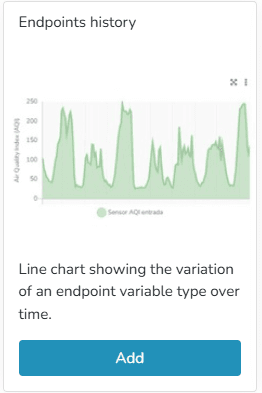
Liniendiagramm, das die Variation eines Endpunkt-Variablentyps im Zeitverlauf zeigt. In Endpunkt-Verlaufsdiagrammen kann der Benutzer Minimal- und Maximalwerte eingeben, um die Y-Achsen-Bereiche zu definieren, sowie die mit den Y-Achsen-Titeln verknüpften Variablennamen ändern.
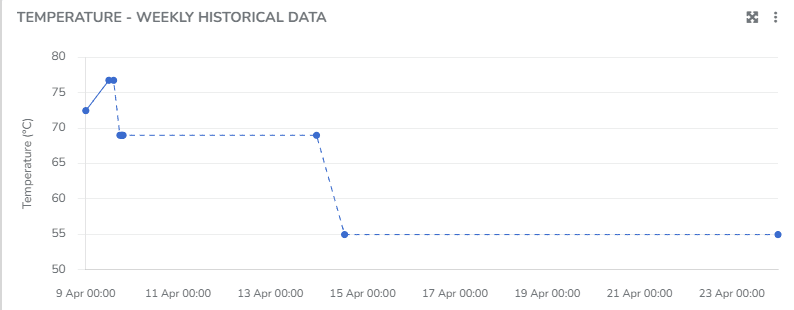
Sie können Informationen anzeigen, die den Zuständen entsprechen, wenn der Endpunkt verbunden war, sowie wenn er getrennt war. Sie können wählen, ob die Gitterlinienrichtung, Endpunkt-Beschriftungen, Minimal-/Maximal-/Durchschnittswerte angezeigt werden sollen, benutzerdefinierte Farben verwenden und die verfügbaren Filter anwenden.
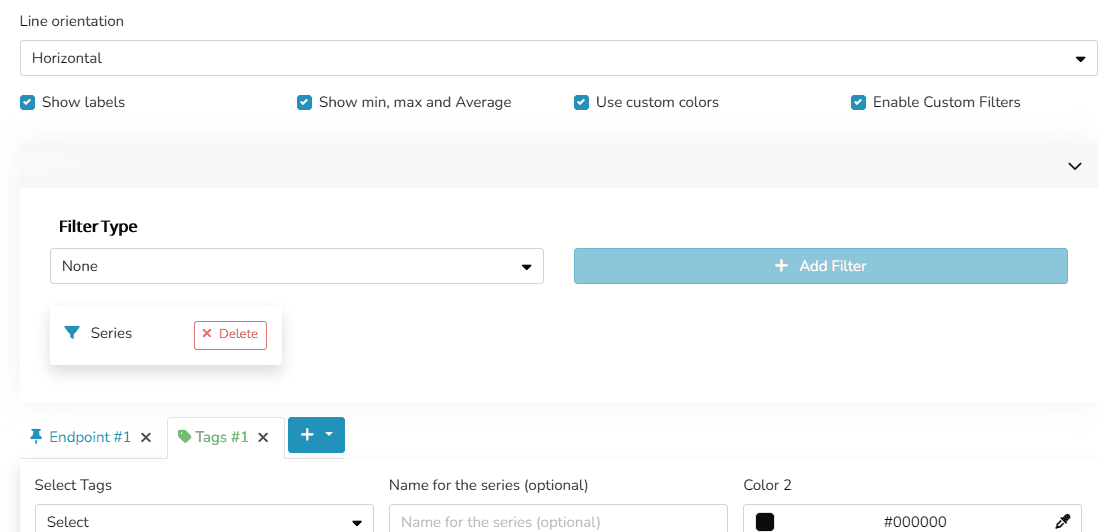
Der Benutzer kann die Informationen und Visualisierung dieser Diagramme durch verschiedene Kriterien innerhalb des Widgets organisieren:
- Gitterlinien-Ausrichtung: Horizontal/Vertikal/Beide
- Beschriftungen zur Benennung von Serien
- Maximal-/Minimal-/Durchschnittswerte anzeigen oder ausblenden
- Benutzerdefinierte Farben
- Benutzerdefinierte Filter
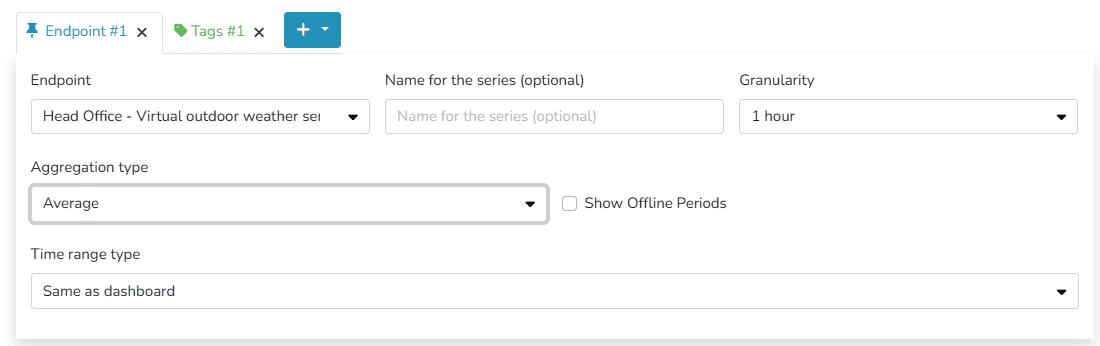
- Granularität
- Aggregation
- Trennungszeit
- Zeitbereich: Dieser kann mit dem Zeitbereich des Dashboards übereinstimmen oder ein anderer Zeitbereich sein, wobei die Daten angegeben werden, die in diesem Widget angezeigt werden sollen.
Sie können wählen, ob Informationen entweder durch Identifizierung eines oder mehrerer Endpunkte desselben Typs oder durch Beschriftungen, die mit diesen Endpunkten verknüpft sind, angezeigt werden sollen.
Zusätzlich gibt es eine Option, verschiedene Komfortzonen innerhalb der zulässigen Wertebereiche für den Endpunkt zu definieren.

Zuletzt aktualisiert am
Geräte-Widget
Der Benutzer kann dieses Widget verwenden, um relevante Informationen über ein bestimmtes Gerät sowie Daten von bis zu 2 seiner Endpunkte anzuzeigen.
Verlauf – Raster
Die Plattform enthält vordefinierte Widgets, die die Datenpräsentation in Dashboards erleichtern. Dazu gehören die Widgets für Verlauf und vergleichenden Verlauf. Sie ermöglichen die Anzeige der Entwicklung von Endpunkt-Messungen im Zeitverlauf.