

Widgets
The Cloud Studio platform features a series of specific widgets for branch monitoring, energy consumption, power history, consumption, weather data, and more, for use in dashboards customizable by the end user.
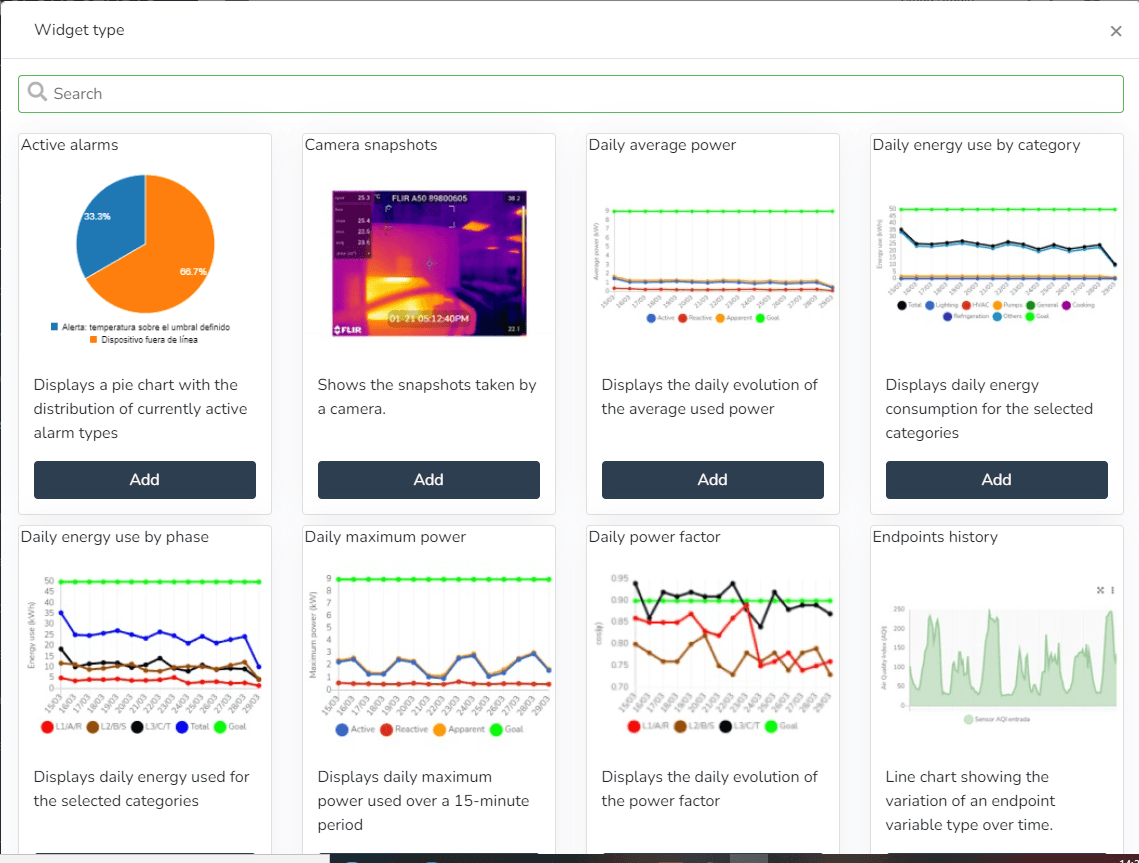
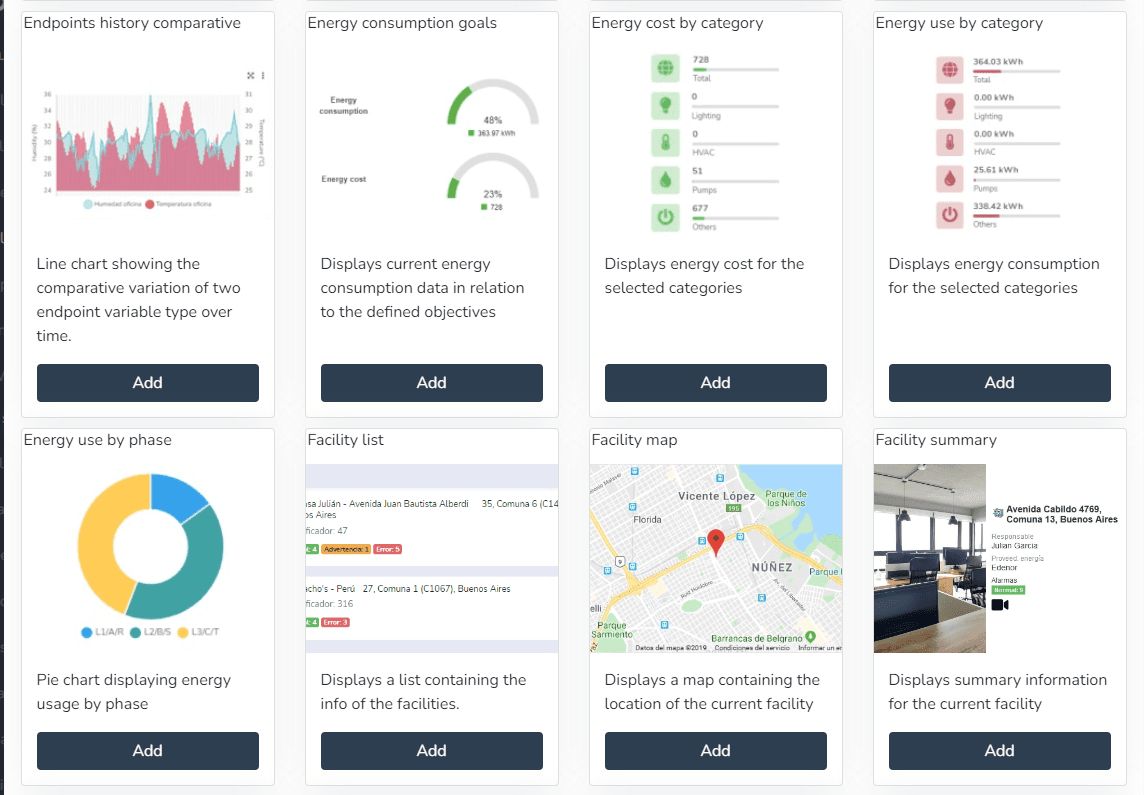
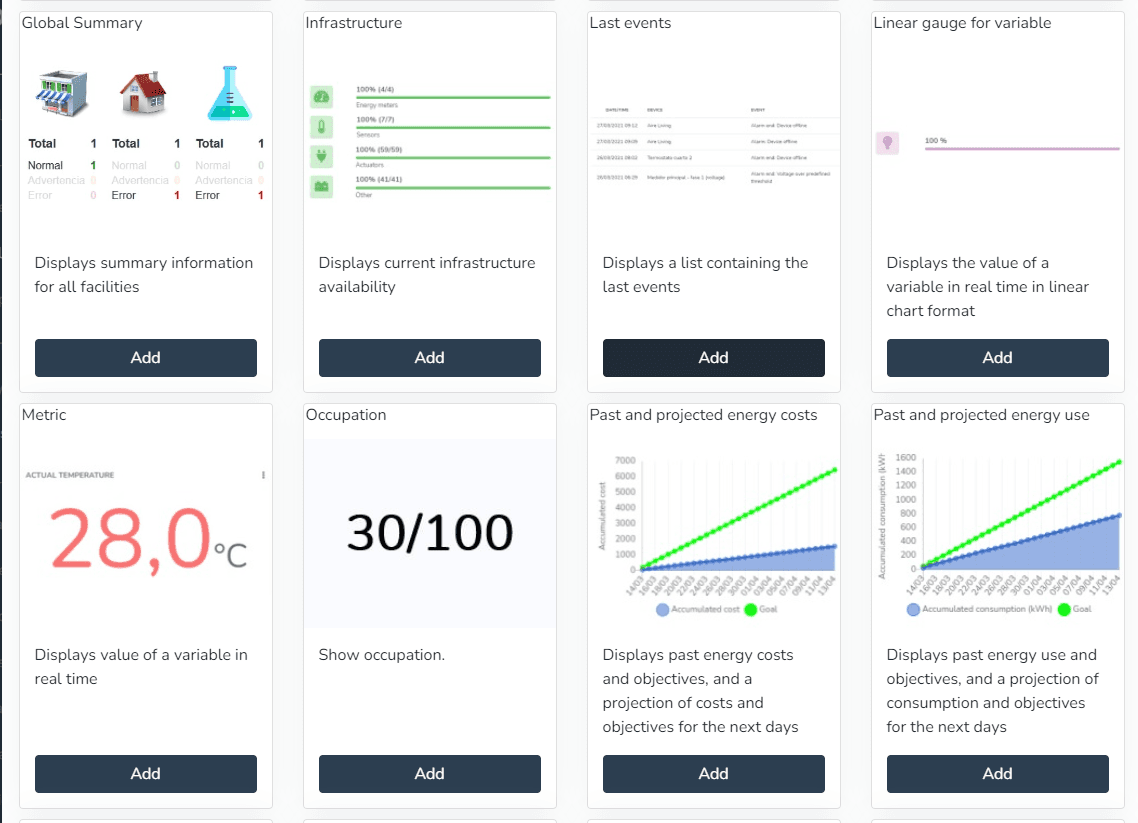
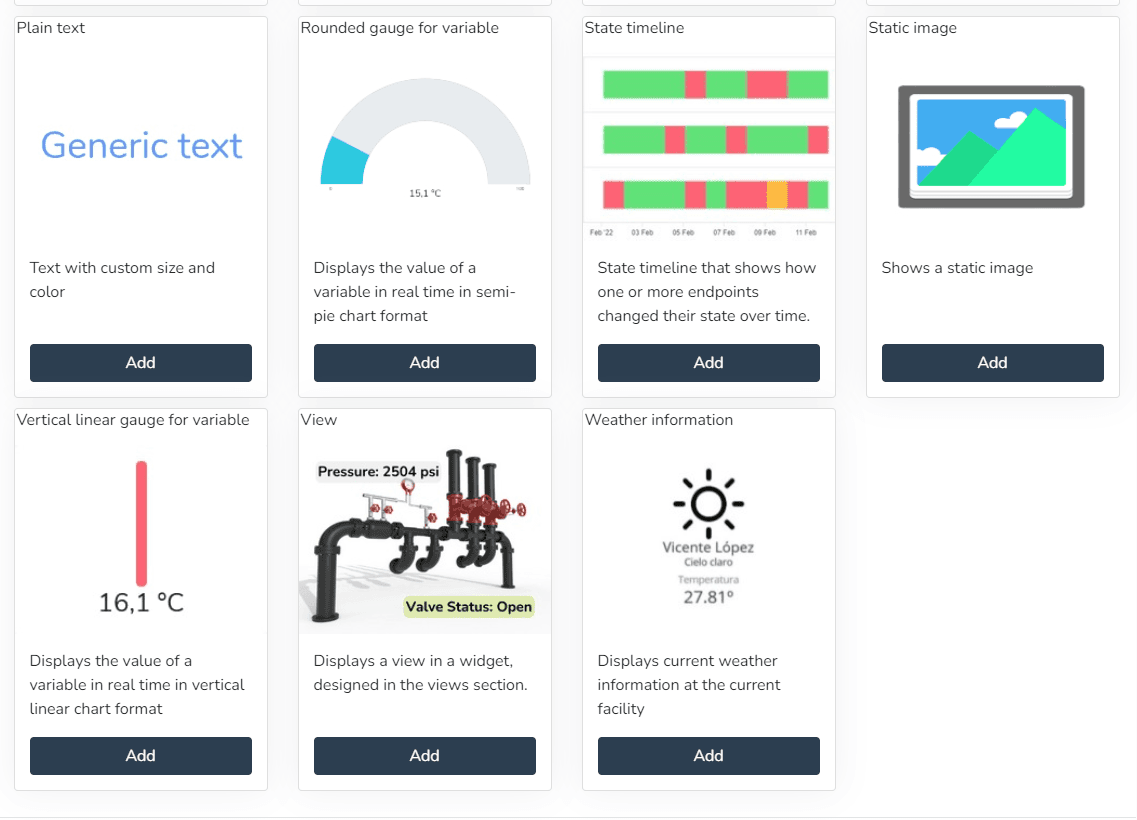
- Aktive Alarme (Zeigt ein Tortendiagramm mit der Verteilung der derzeit aktiven Alarmtypen an)
- Vergangener und prognostizierter Energieverbrauch (Zeigt vergangenen Energieverbrauch und Ziele sowie eine Prognose für den Verbrauch und die Ziele der kommenden Tage an)
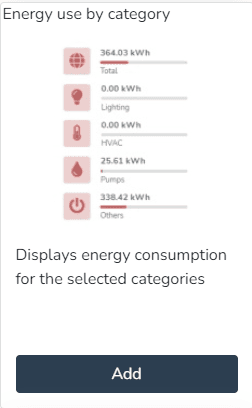
- Energieverbrauch nach Kategorie (Zeigt den Energieverbrauch für ausgewählte Kategorien an)
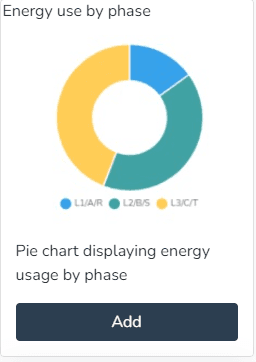
- Energieverbrauch nach Phase (Tortendiagramm mit dem Energieverbrauch nach Phase)
- Täglicher Energieverbrauch nach Kategorie (Zeigt den täglichen Energieverbrauch für ausgewählte Kategorien an)
- Täglicher Verbrauch nach Phase (Zeigt den täglichen Verbrauch nach Phase für ausgewählte Kategorien an)
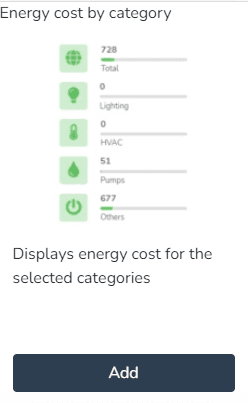
- Energiekosten nach Kategorie (Zeigt die Energiekosten für ausgewählte Kategorien an)
- Vergangene und prognostizierte Energiekosten (Zeigt vergangene Energiekosten und Ziele sowie eine Prognose für Kosten und Ziele der kommenden Tage an)
- Wetterstatus (Zeigt den Wetterstatus an der aktuellen Anlage an)
- Täglicher Leistungsfaktor (Zeigt die tägliche Entwicklung des Leistungsfaktors an)
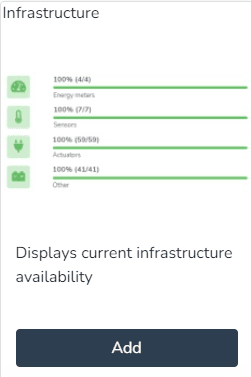
- Infrastruktur (Zeigt die aktuelle Verfügbarkeit der Infrastruktur an)
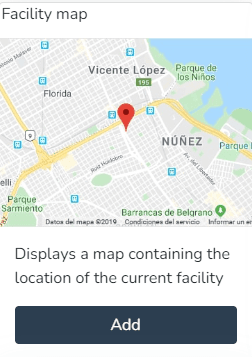
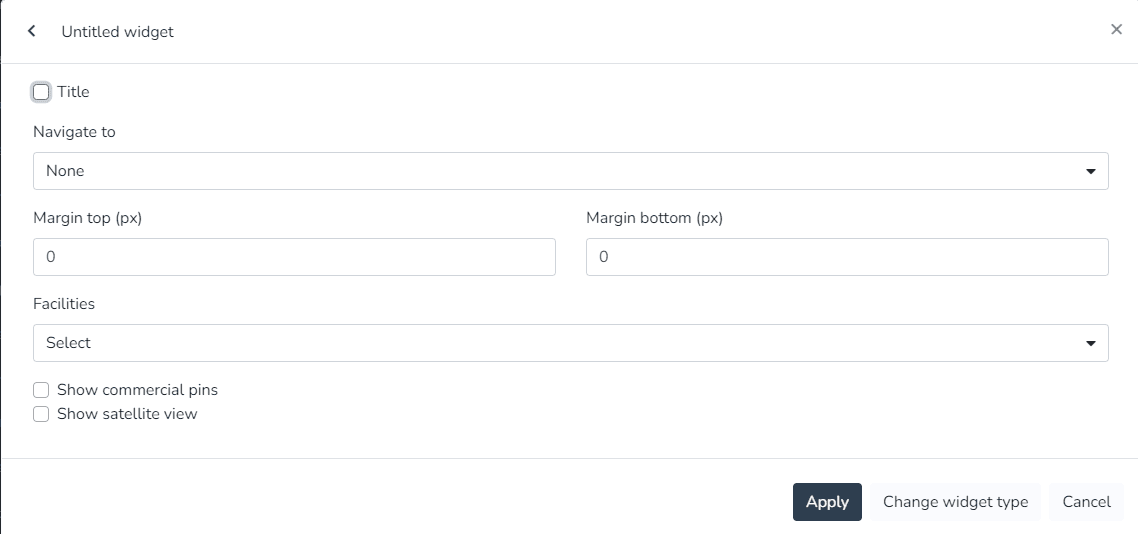
- Anlagenkarte (Zeigt eine Karte mit dem Standort der aktuellen Anlage an)
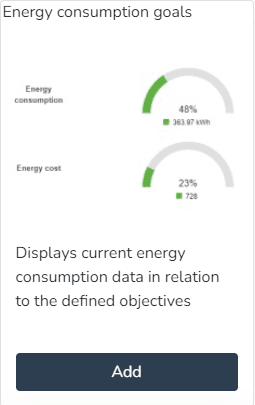
- Energieverbrauchsziele (Zeigt Energieverbrauchsinformationen im Verhältnis zu definierten Zielen an)
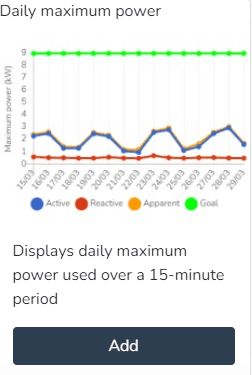
- Tägliche Höchstleistung (Zeigt die maximale tägliche Leistung in einem 15-Minuten-Zeitraum an)
- Tägliche Durchschnittsleistung (Zeigt die tägliche Entwicklung der verwendeten Leistung an)
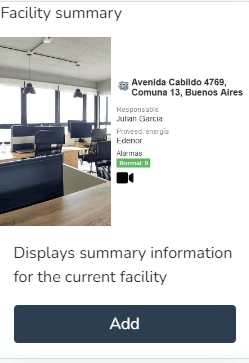
- Anlagen-Zusammenfassung (Zeigt zusammenfassende Informationen für die aktuelle Anlage an)
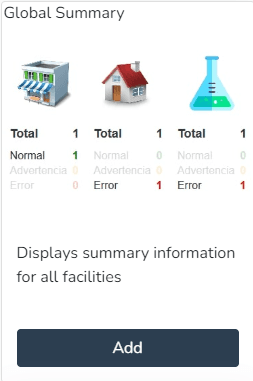
- Globale Zusammenfassung (Zeigt zusammenfassende Informationen für alle Anlagen an)
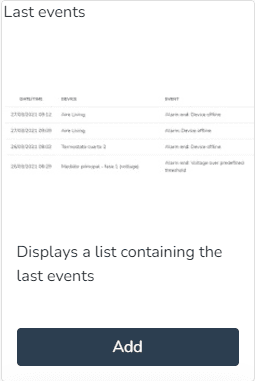
- Letzte Ereignisse (Zeigt eine Liste mit den letzten Ereignissen an)
- Kamera-Schnappschüsse (Zeigt von einer Kamera aufgenommene Schnappschüsse an)
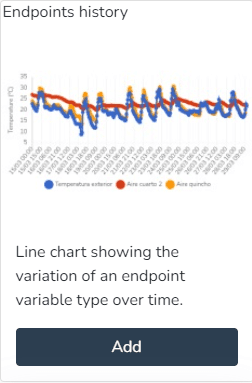
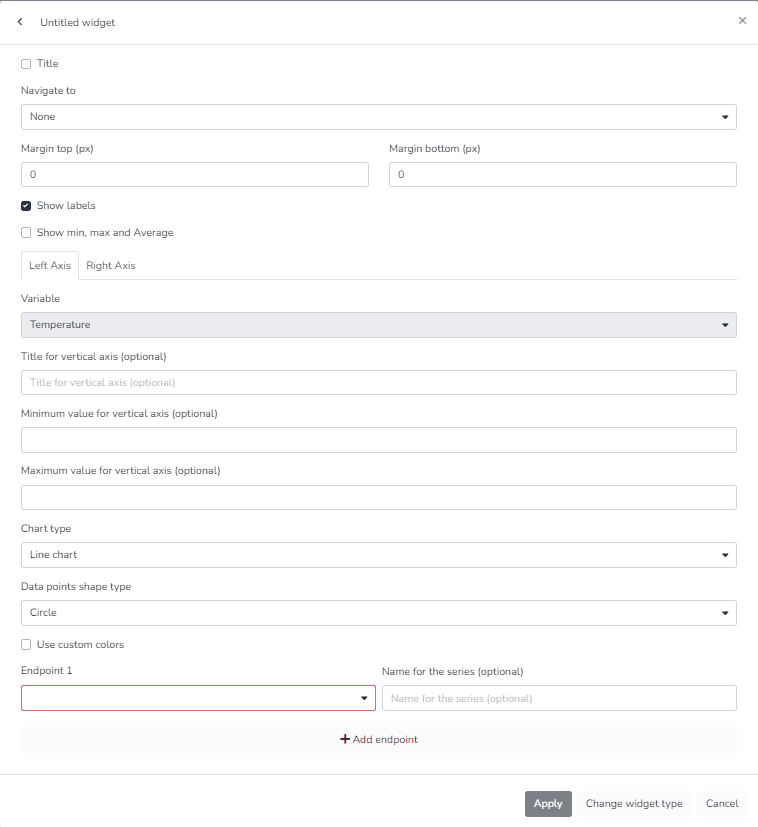
- Endpoint-Verlauf (Liniendiagramm, das die Variation eines Endpoint-Variablentyps über die Zeit zeigt)
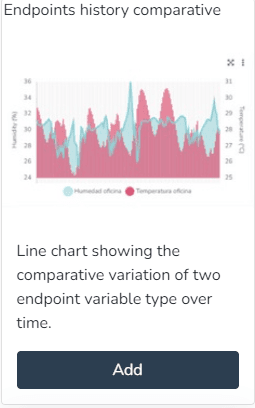
- Vergleichender Endpoint-Verlauf (Liniendiagramm, das die vergleichende Variation zweier Endpoint-Variablentypen über die Zeit zeigt)
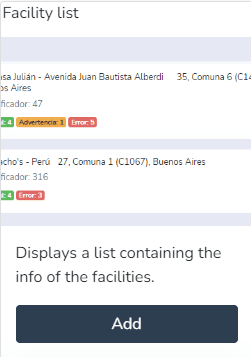
- Anlagenliste (Zeigt eine Liste mit Anlageninformationen an)
- Welt-Zusammenfassung (Zeigt zusammenfassende Informationen für alle Anlagen an)
- Infrastruktur (Zeigt die aktuelle Verfügbarkeit der Infrastruktur an)
- Letzte Ereignisse (Zeigt eine Liste mit den letzten Einträgen an)
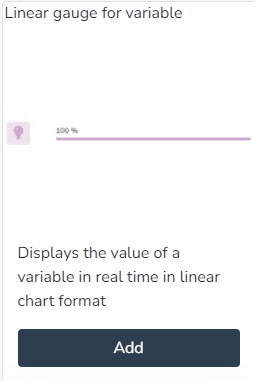
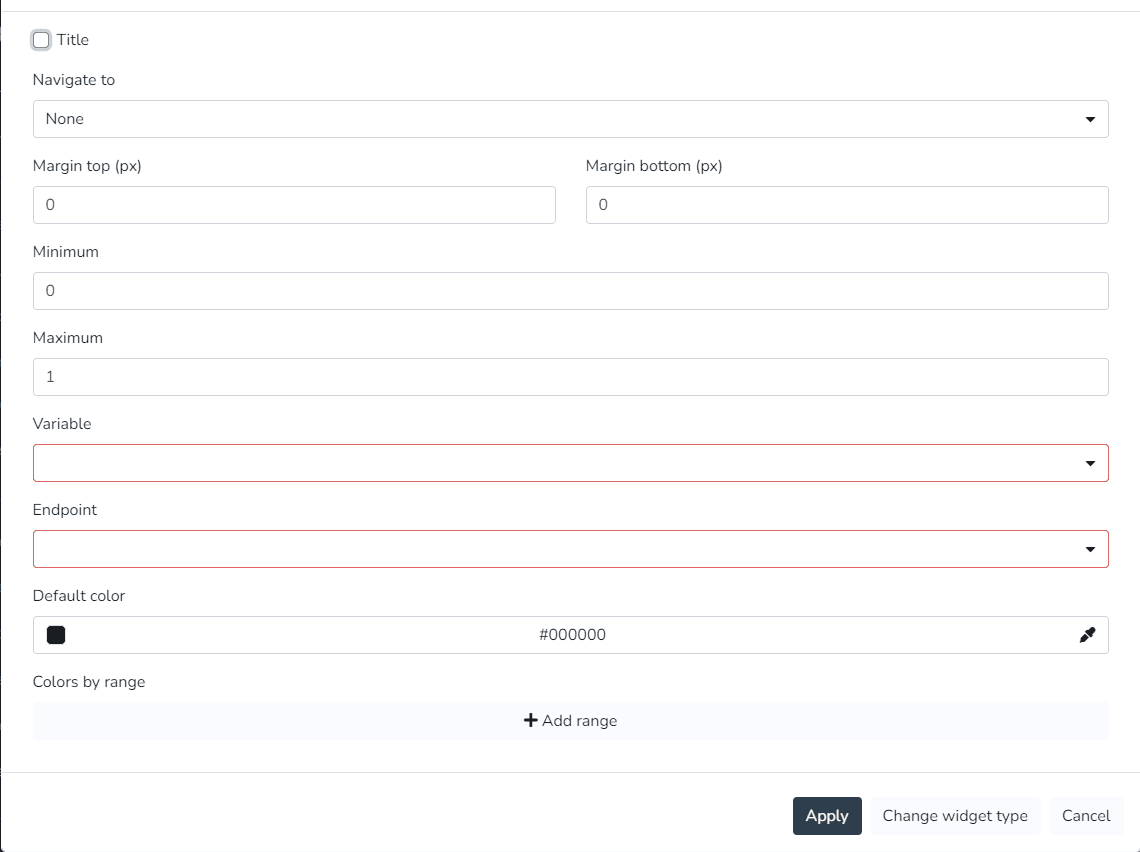
- Linearmessgerät für Variable (Zeigt den Wert einer Variable in Echtzeit als lineares Diagramm an)
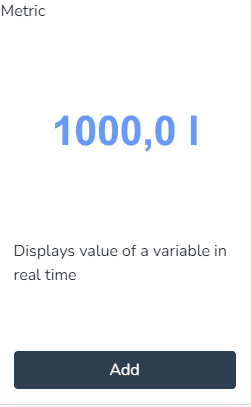
- Metrik (Zeigt den Wert einer Variable in Echtzeit an)
- Belegung (Zeigt die Belegung an)
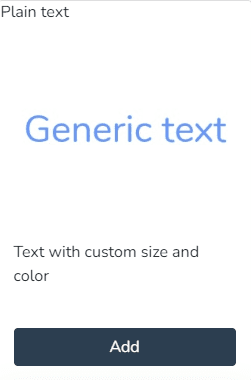
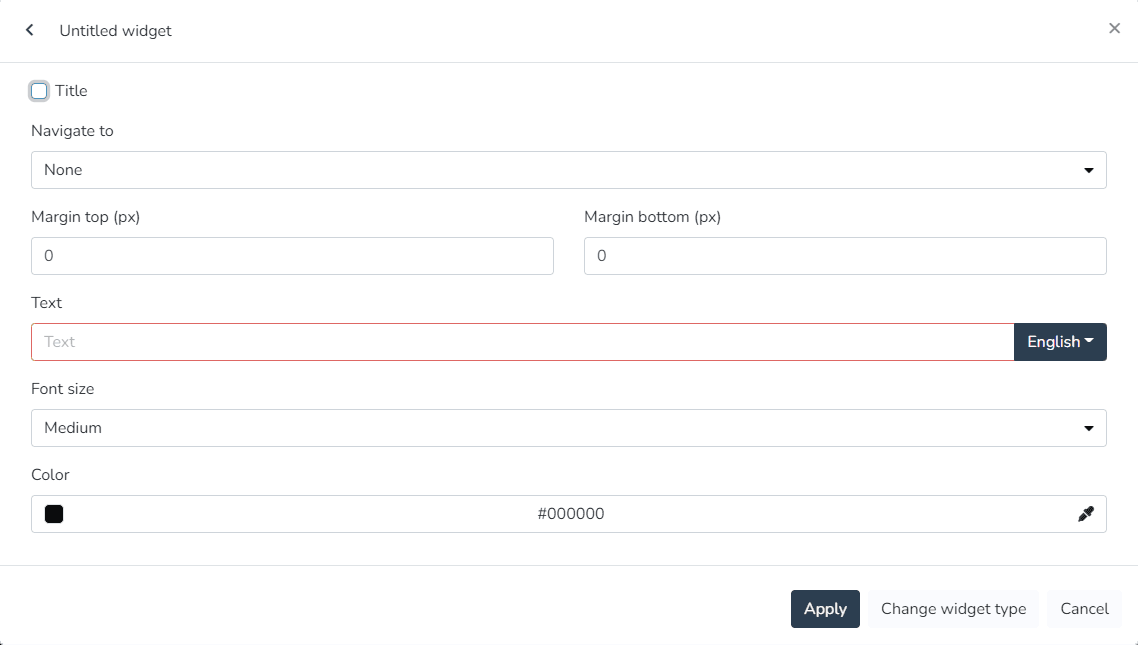
- Reiner Text (Zeigt Text mit benutzerdefinierten Farben und Formatierungen an)
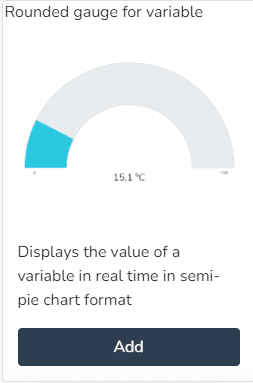
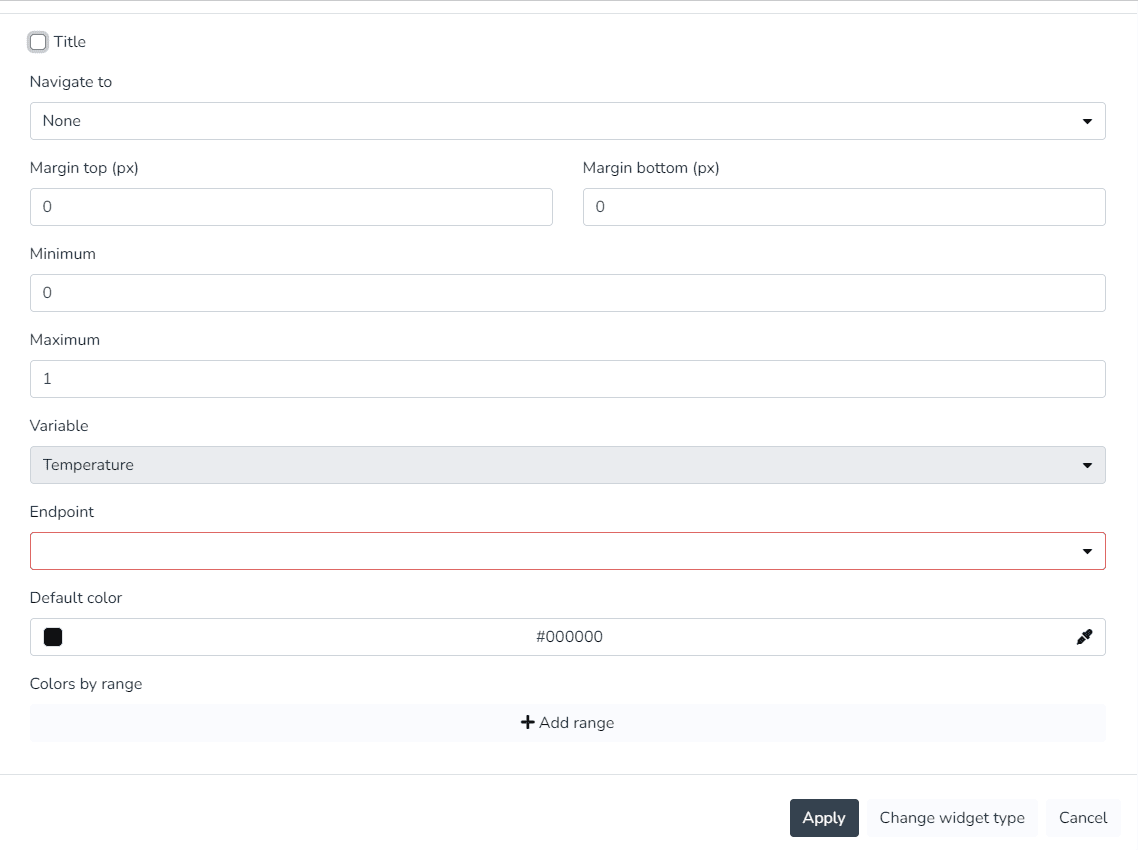
- Rundmessgerät für Variable (Zeigt den Wert einer Variable in Echtzeit als halbkreisförmiges Diagramm an)
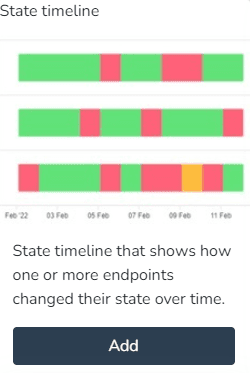
- Zustandszeitleiste (Zustandszeitleiste, die zeigt, wie ein oder mehrere Endpoints ihren Zustand über die Zeit geändert haben.)
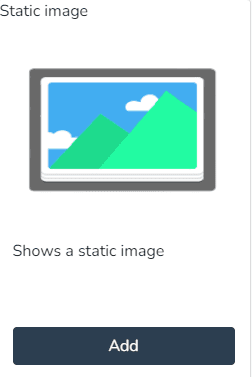
- Statisches Bild (Zeigt ein statisches Bild an)
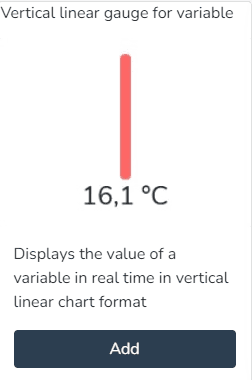
- Vertikaler Linearindikator für Variable (Zeigt den Wert einer Variable in Echtzeit als vertikales lineares Diagramm an)
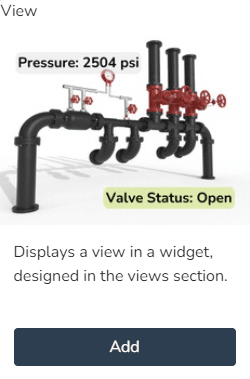
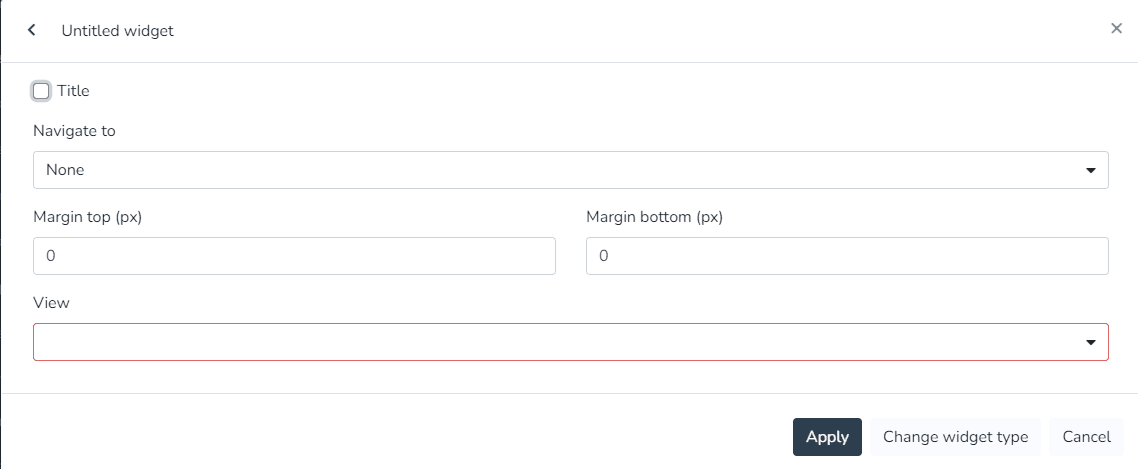
- Ansicht (Zeigt eine Ansicht in einem Widget an, die im Ansichten-Bereich entworfen wurde)
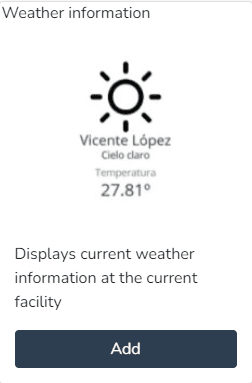
- Wetterinformationen (Zeigt die aktuellen Wetterinformationen an der aktuellen Anlage an)
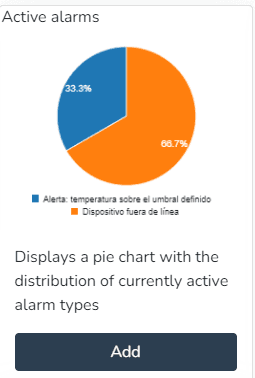
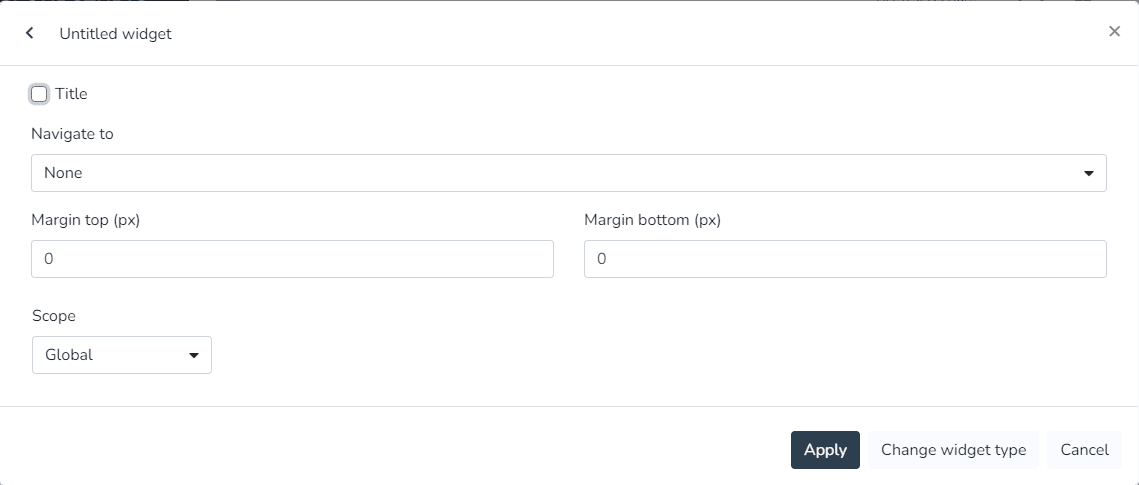
Aktive Alarme:
Der Benutzer kann dieses Widget verwenden, um ein Tortendiagramm mit der Verteilung der derzeit aktiven Alarmtypen zu erstellen.
Kamera-Schnappschüsse:
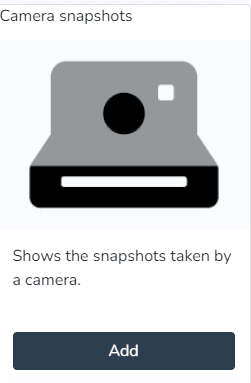
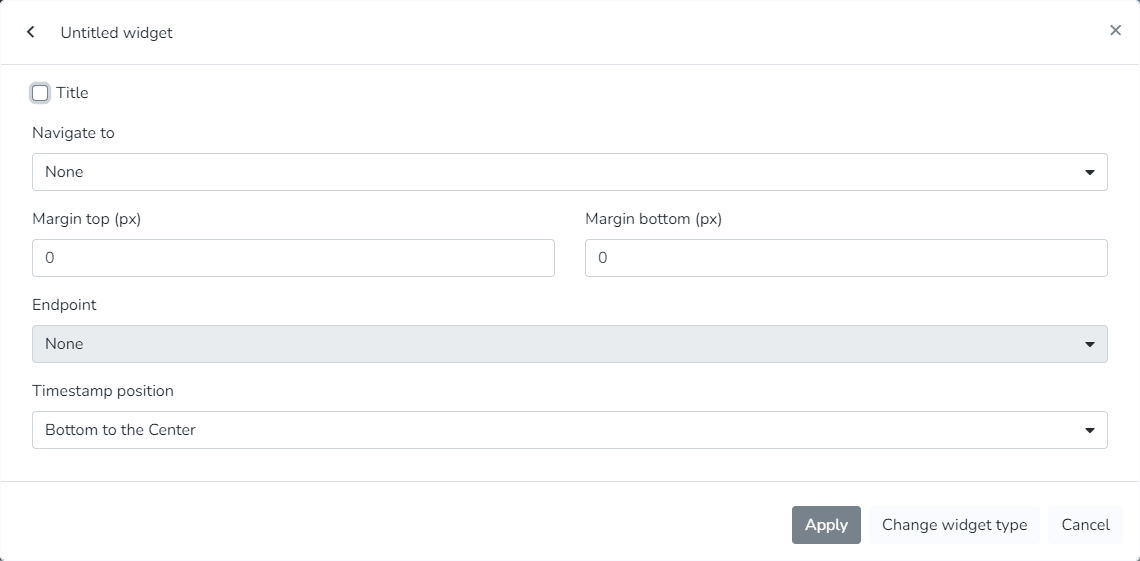
Der Benutzer kann dieses Widget verwenden, um von einer Kamera aufgenommene Schnappschüsse anzuzeigen.
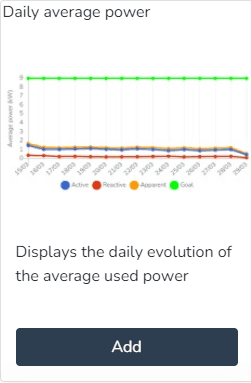
Tägliche Durchschnittsleistung:
Der Benutzer kann dieses Widget verwenden, um die tägliche Entwicklung der verwendeten Leistung anzuzeigen.
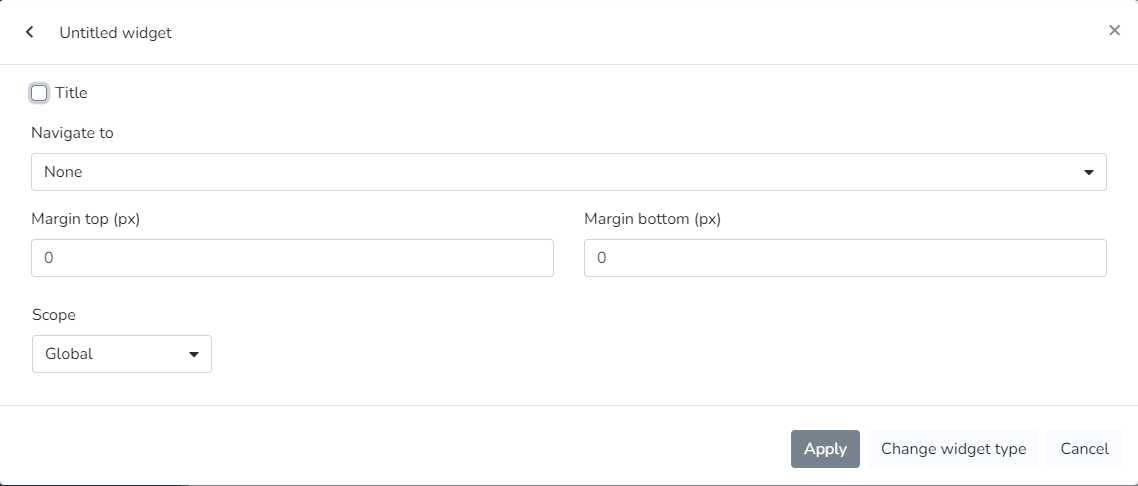
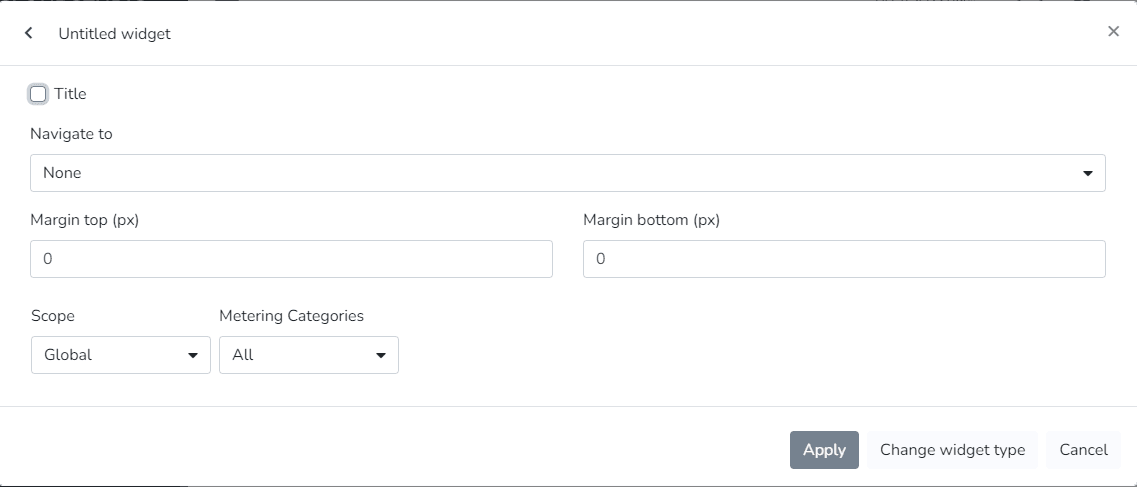
Täglicher Energieverbrauch nach Kategorie:
Der Benutzer kann dieses Widget verwenden, um den täglichen Energieverbrauch für ausgewählte Kategorien anzuzeigen.
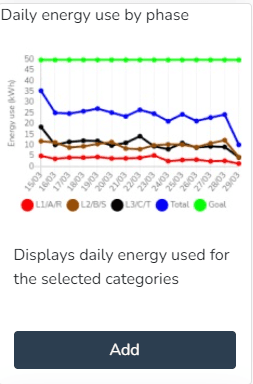
Täglicher Energieverbrauch nach Phase:
Der Benutzer kann dieses Widget verwenden, um die täglich verbrauchte Energie für ausgewählte Kategorien anzuzeigen.
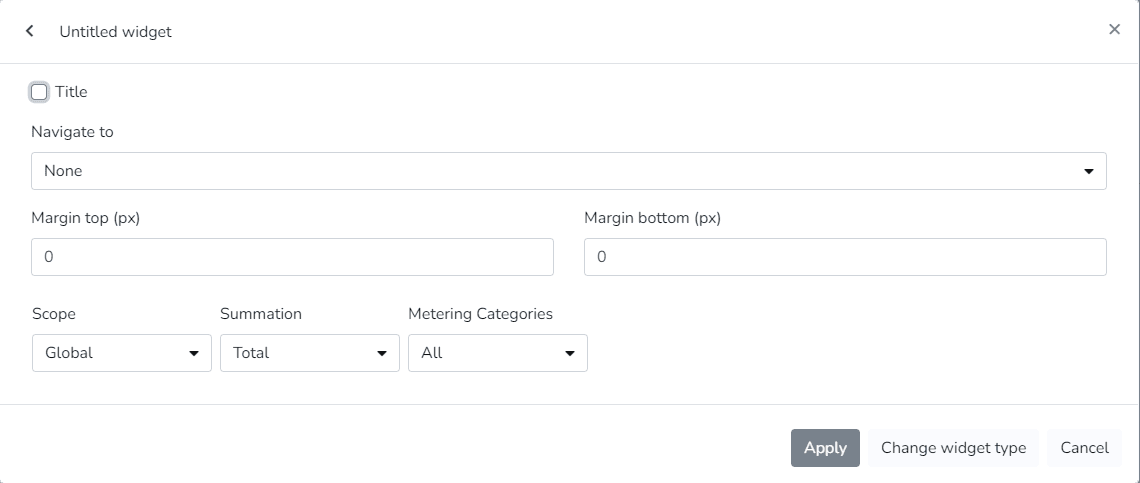
Tägliche Höchstleistung:
Der Benutzer kann dieses Widget verwenden, um die in einem 15-Minuten-Zeitraum verbrauchte tägliche Höchstleistung anzuzeigen.
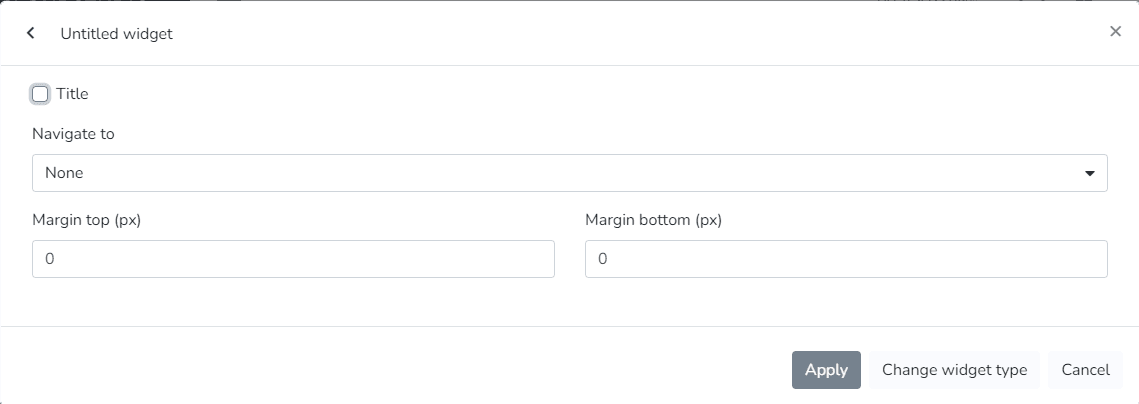
Tägliche Leistungsfaktor:
Der Benutzer kann dieses Widget verwenden, um die tägliche Entwicklung des Leistungsfaktors anzuzeigen.
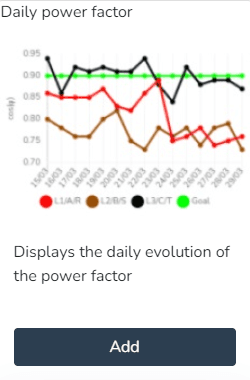
Tägliche Leistungsfaktor:
Der Benutzer kann dieses Widget verwenden, um die tägliche Entwicklung des Leistungsfaktors anzuzeigen.
Endpoint-Verlauf:
Der Benutzer kann dieses Widget verwenden, um ein Liniendiagramm zu erzeugen, das die Variation eines Endpoint-Variablentyps über die Zeit zeigt.
Vergleichender Endpoint-Verlauf:
Der Benutzer kann dieses Widget verwenden, um ein Liniendiagramm zu erzeugen, das die vergleichende Variation zweier Endpoint-Variablentypen über die Zeit zeigt.
Energieverbrauchsziele:
Der Benutzer kann dieses Widget verwenden, um aktuelle Energieverbrauchsdaten im Verhältnis zu definierten Zielen anzuzeigen.
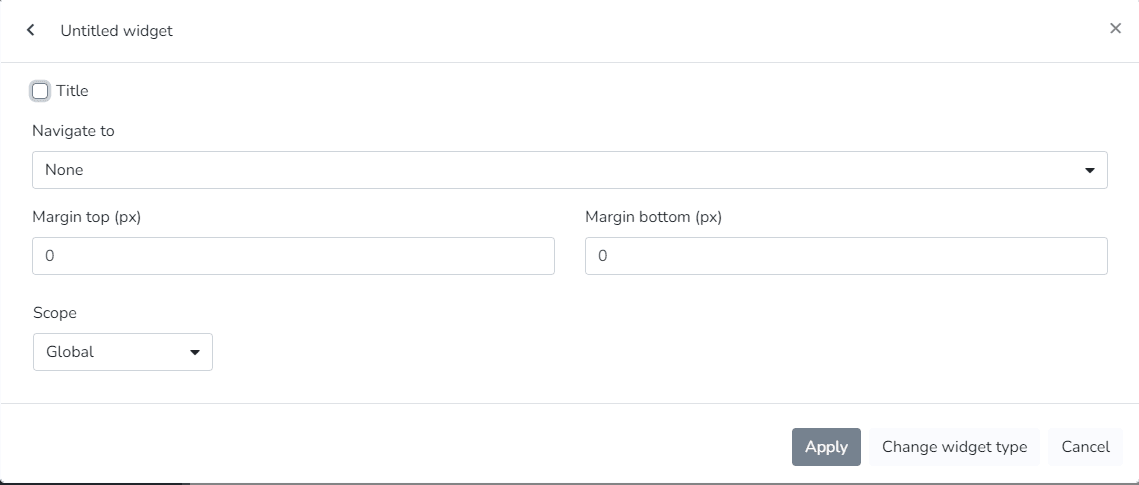
Energieverbrauchsziele:
Der Benutzer kann dieses Widget verwenden, um die Energiekosten für ausgewählte Kategorien anzuzeigen.
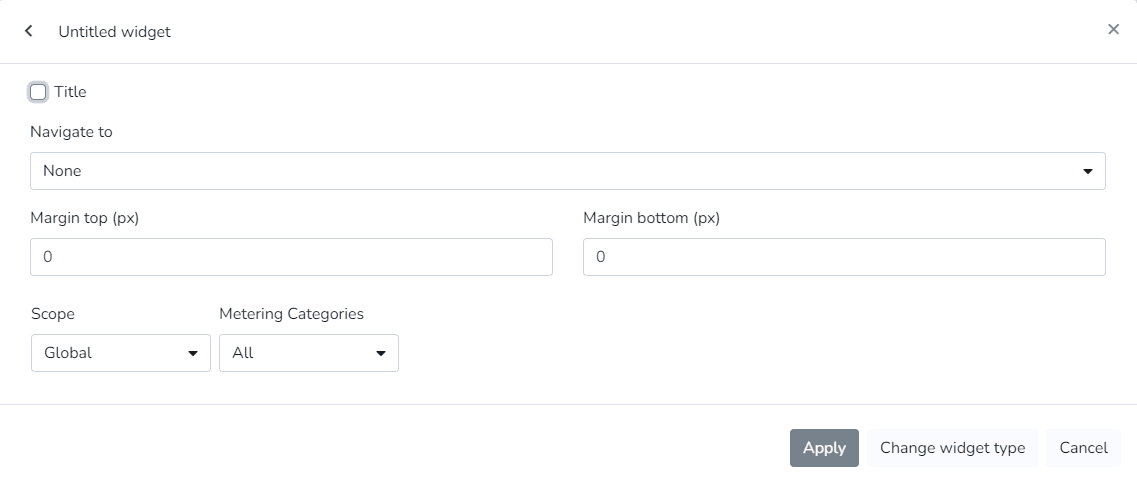
Energieverbrauch nach Kategorie:
Der Benutzer kann dieses Widget verwenden, um den Energieverbrauch für ausgewählte Kategorien anzuzeigen.
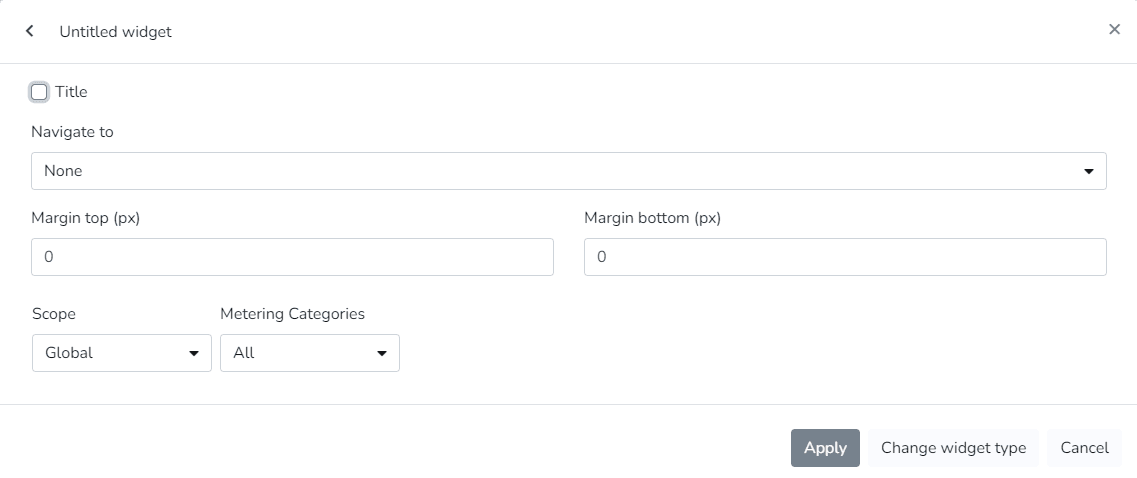
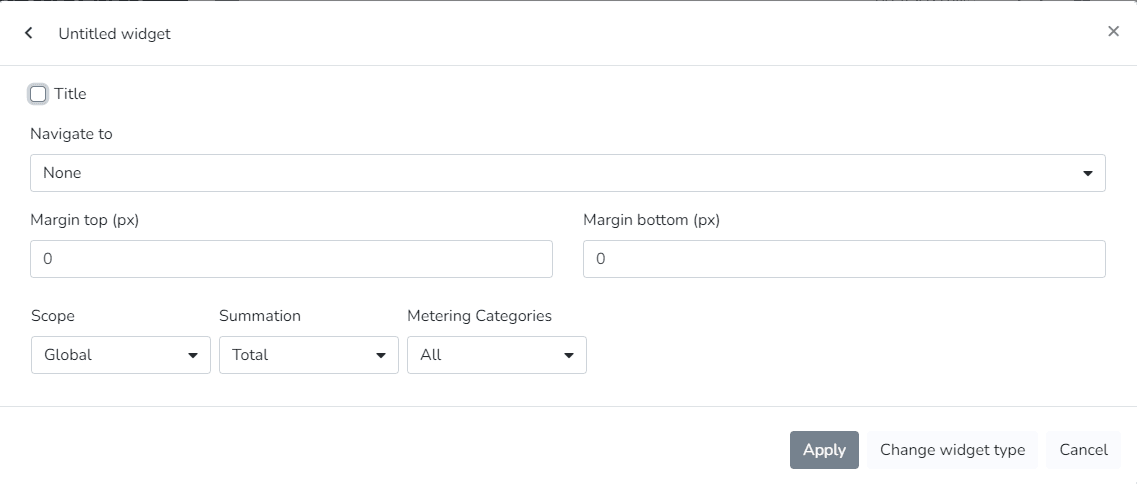
Energieverbrauch nach Phase:
Der Benutzer kann dieses Widget verwenden, um ein Tortendiagramm anzuzeigen, das den Energieverbrauch nach Phase zeigt.
Energieverbrauch nach Phase:
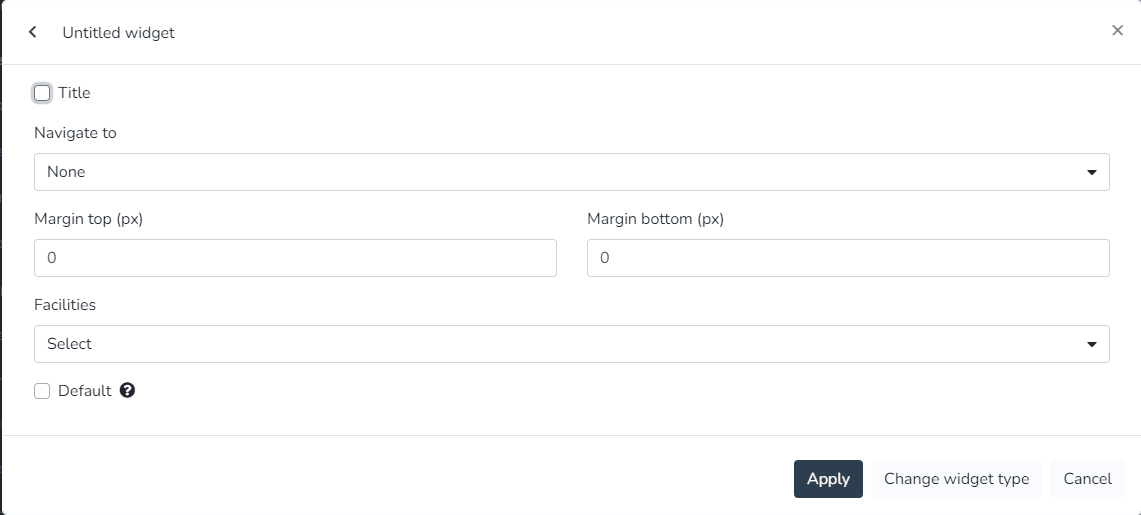
Der Benutzer kann dieses Widget verwenden, um eine Liste mit Anlageninformationen anzuzeigen.
Anlagenkarte:
Der Benutzer kann dieses Widget verwenden, um eine Karte mit dem Standort der aktuellen Anlage anzuzeigen.
Anlagen-Zusammenfassung:
Der Benutzer kann dieses Widget verwenden, um zusammenfassende Informationen für die aktuelle Anlage anzuzeigen.
Welt-Zusammenfassung:
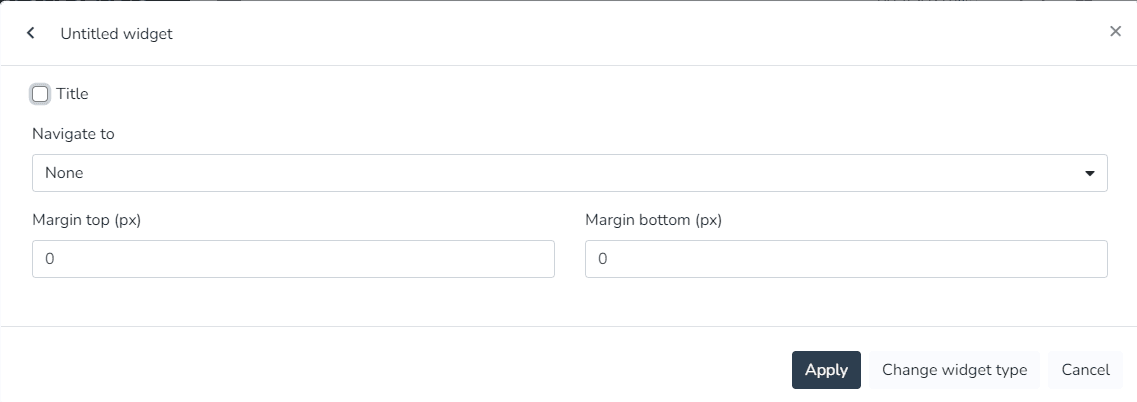
Der Benutzer kann dieses Widget verwenden, um zusammenfassende Informationen für alle Anlagen anzuzeigen.
Infrastruktur:
Der Benutzer kann dieses Widget verwenden, um die aktuelle Verfügbarkeit der Infrastruktur anzuzeigen.
Letzte Ereignisse:
Der Benutzer kann dieses Widget verwenden, um eine Liste mit den letzten Ereignissen anzuzeigen.
Linearmessgerät für Variable:
Der Benutzer kann dieses Widget verwenden, um den Wert einer Variable in Echtzeit als lineares Diagramm anzuzeigen.
Metrik:
Der Benutzer kann dieses Widget verwenden, um den Wert einer Variable in Echtzeit anzuzeigen.
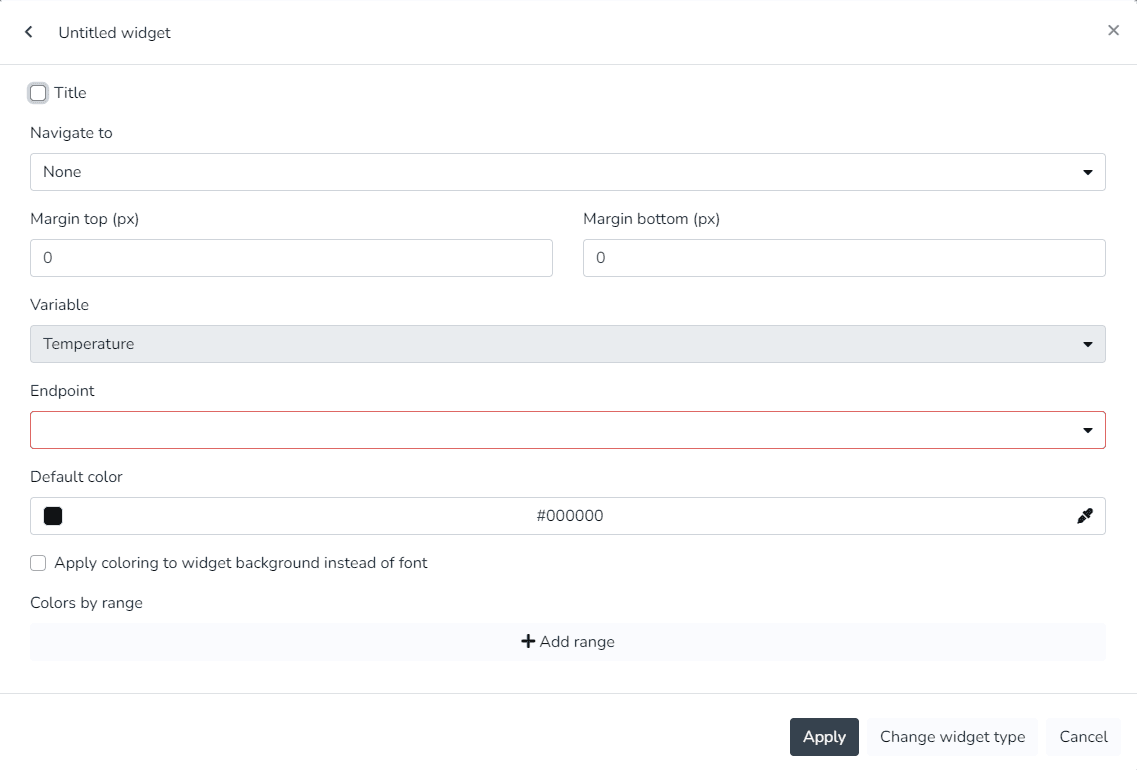
Belegung:
Der Benutzer kann dieses Widget verwenden, um die Belegung anzuzeigen.
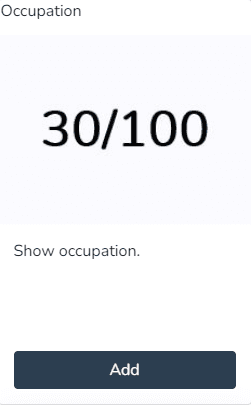
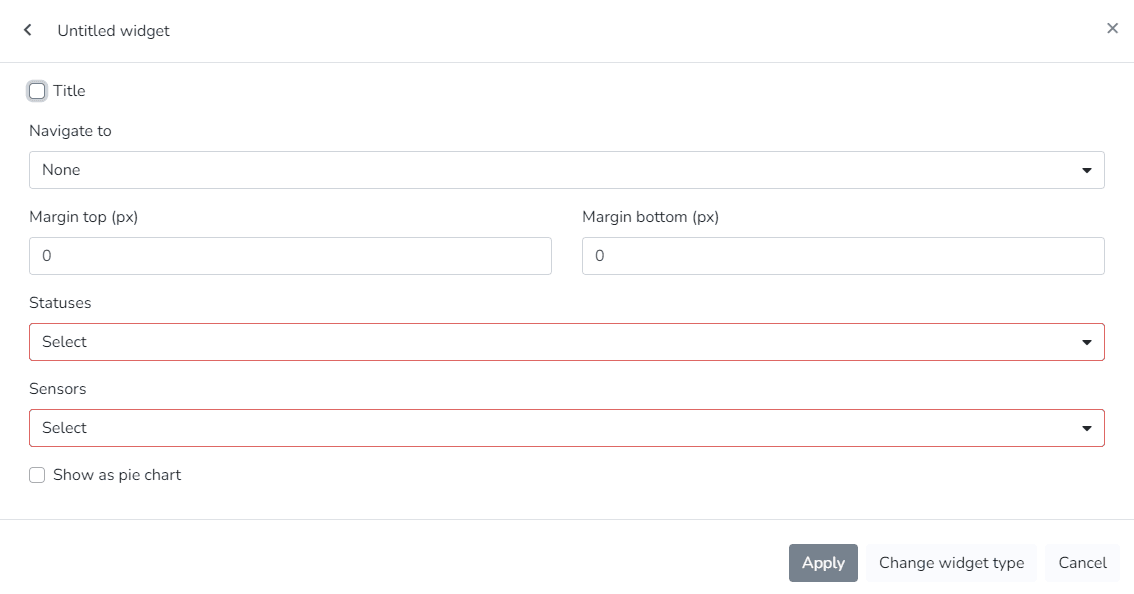
Vergangene und prognostizierte Energiekosten:
Der Benutzer kann dieses Widget verwenden, um vergangene Energiekosten und Ziele sowie eine Prognose für Kosten und Ziele der kommenden Tage anzuzeigen.
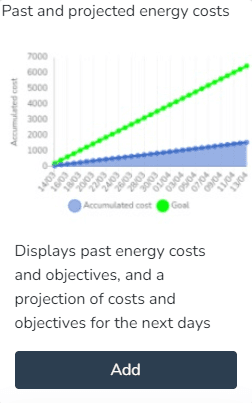
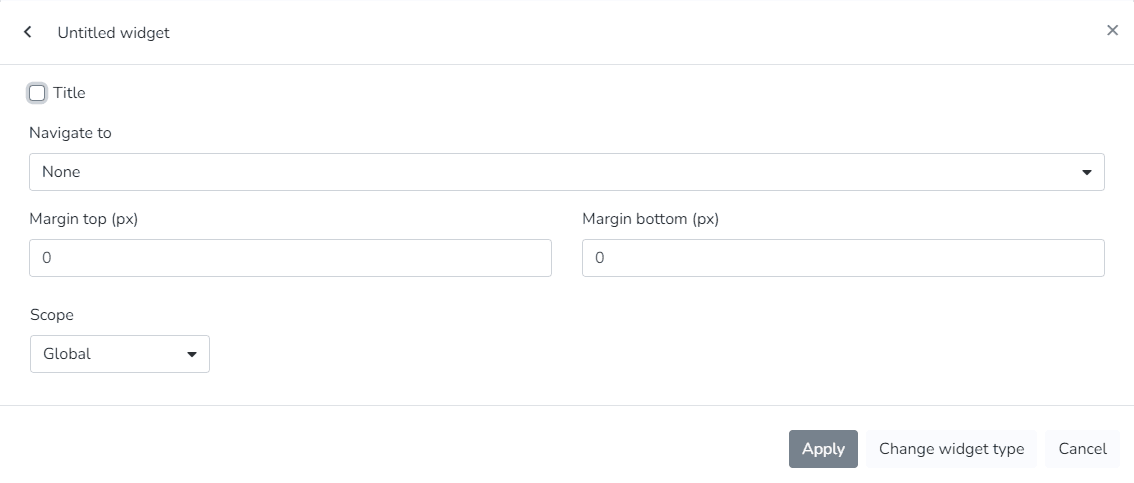
Vergangener und prognostizierter Energieverbrauch:
Der Benutzer kann dieses Widget verwenden, um vergangenen Energieverbrauch und Ziele sowie eine Prognose für Verbrauch und Ziele der kommenden Tage anzuzeigen.
Reiner Text:
Der Benutzer kann dieses Widget verwenden, um Text mit benutzerdefinierten Farben und Größen einzugeben.
Zustandszeitleiste:
Der Benutzer kann dieses Widget verwenden, um eine Zustandszeitleiste anzuzeigen, die zeigt, wie ein oder mehrere Endpoints ihren Zustand über die Zeit geändert haben.
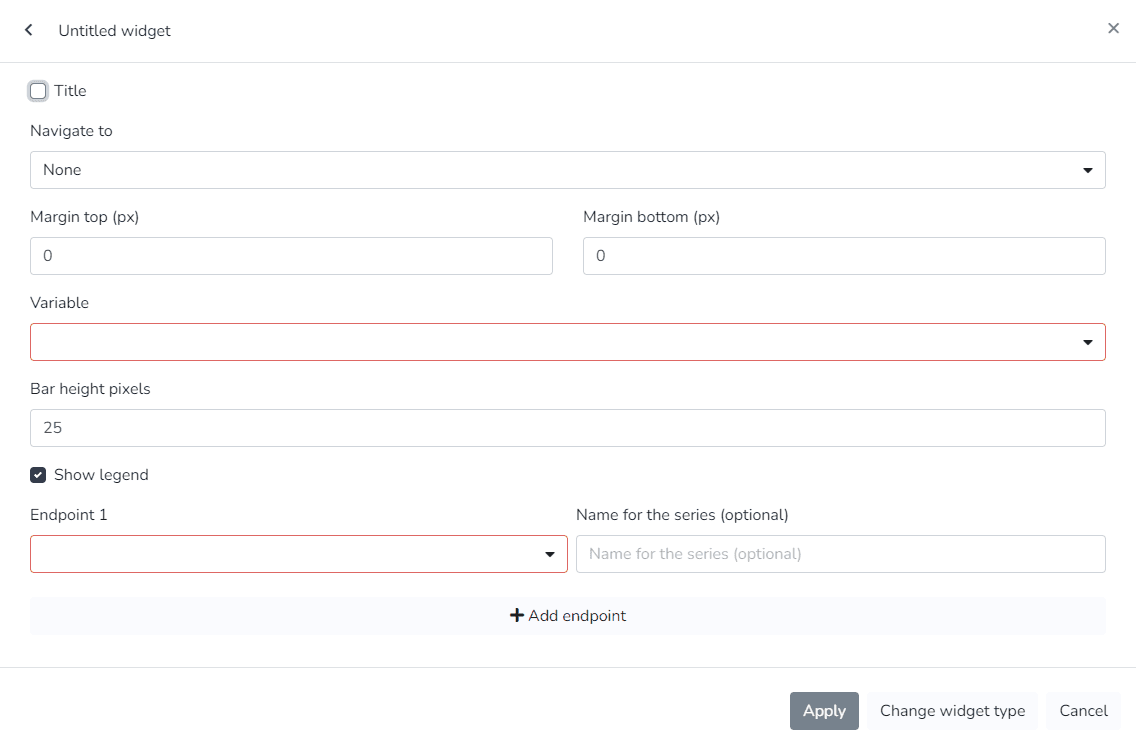
Statisches Bild:
Der Benutzer kann dieses Widget verwenden, um ein statisches Bild anzuzeigen.
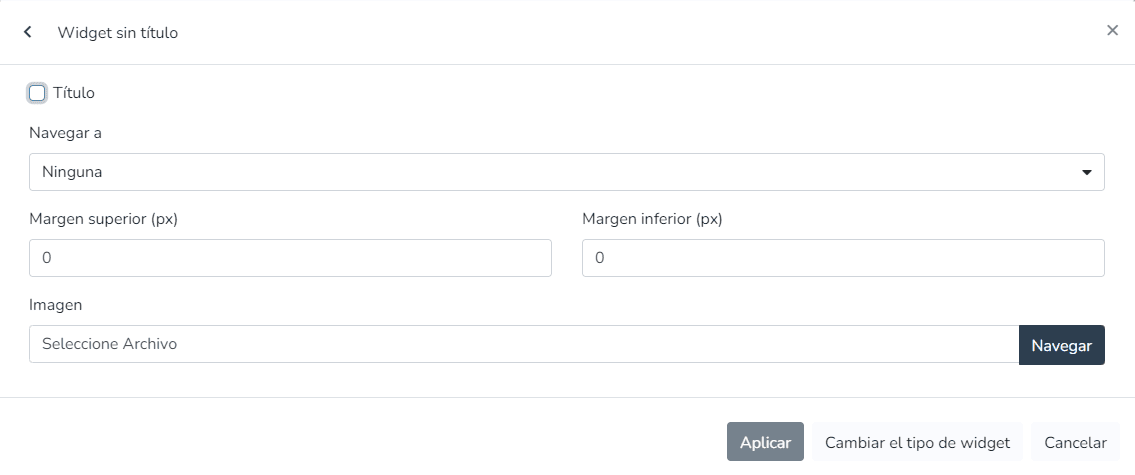
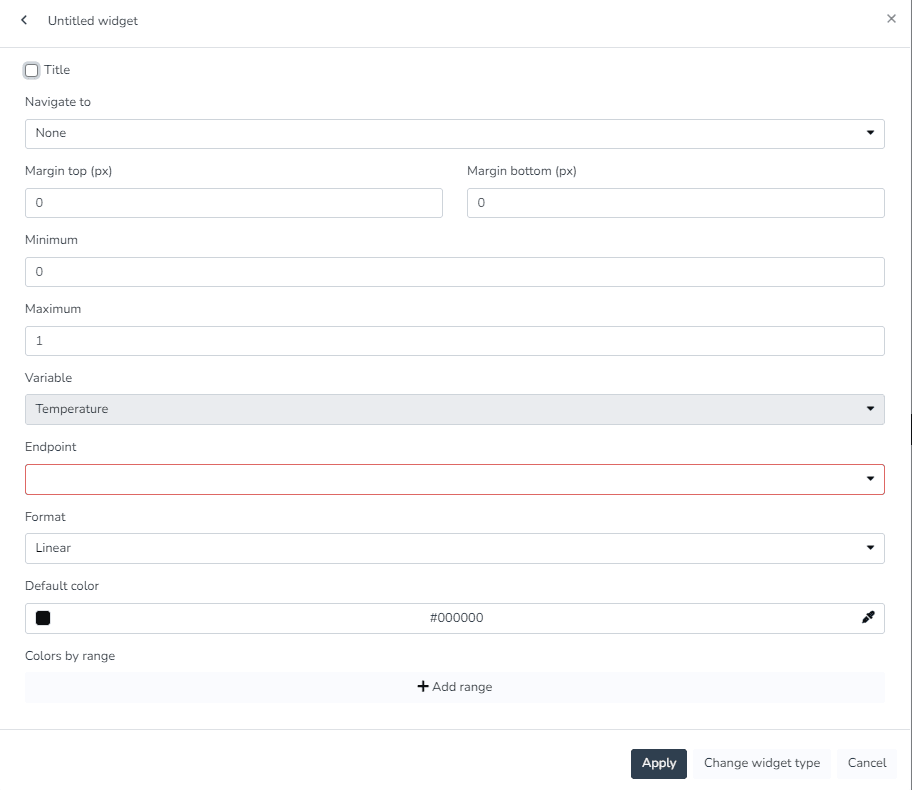
Vertikaler Linearindikator für Variable:
Der Benutzer kann dieses Widget verwenden, um den Wert einer Variable in Echtzeit als vertikales lineares Diagramm anzuzeigen.
Ansichten:
Der Benutzer kann dieses Widget verwenden, um eine im Ansichten-Bereich entworfene Ansicht in einem Widget anzuzeigen.
Wetterinformationen:
Der Benutzer kann dieses Widget verwenden, um die aktuellen Wetterinformationen an der aktuellen Anlage anzuzeigen.
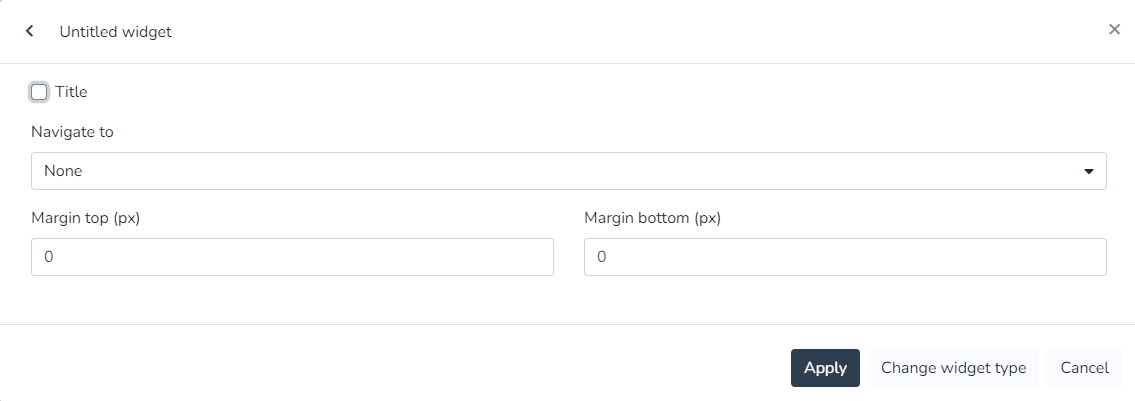
Dashboard-Widgets (Monitor)
Im Monitor kann das Dashboard mit einer beliebigen Kombination der verfügbaren Widgets:
Endpoint-Verlauf-Widget:
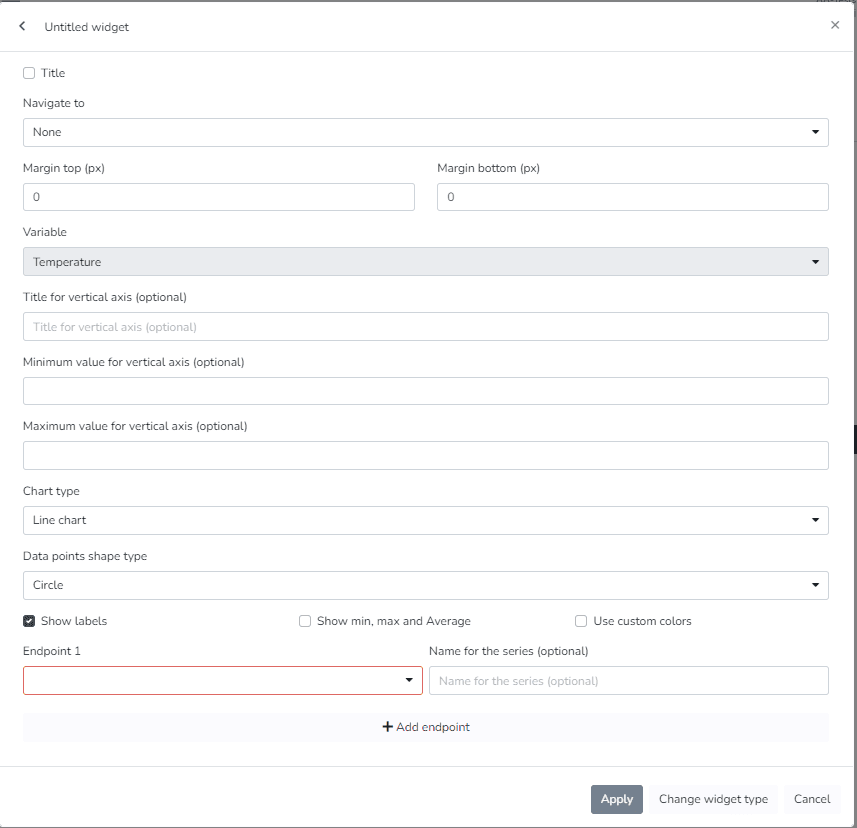
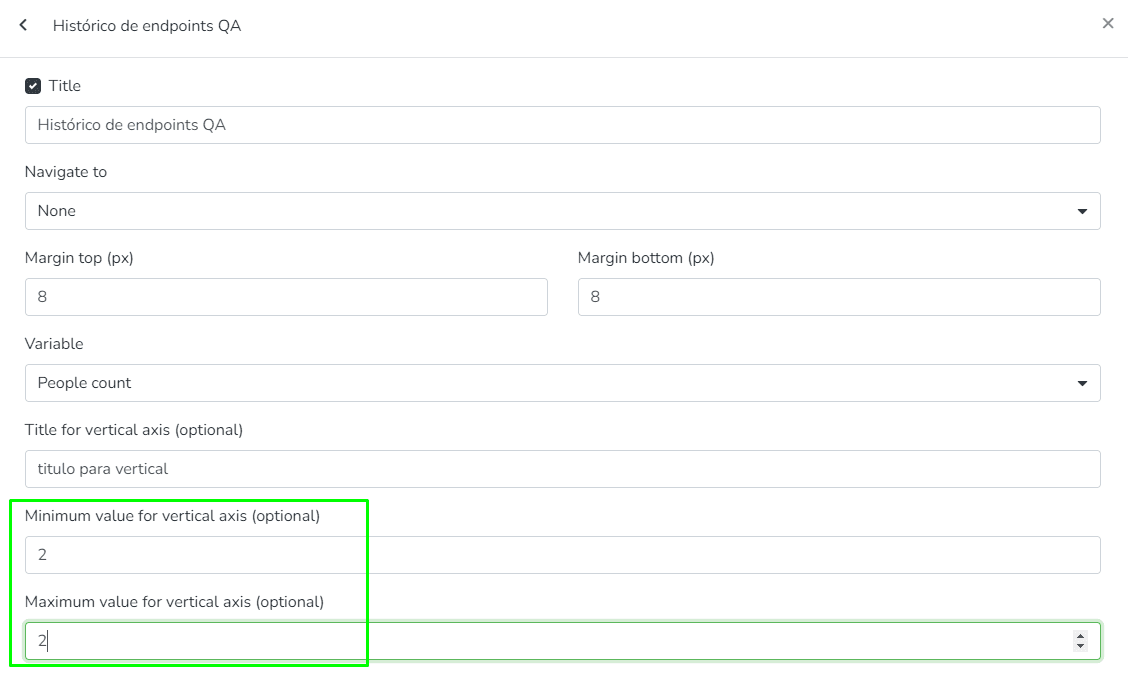
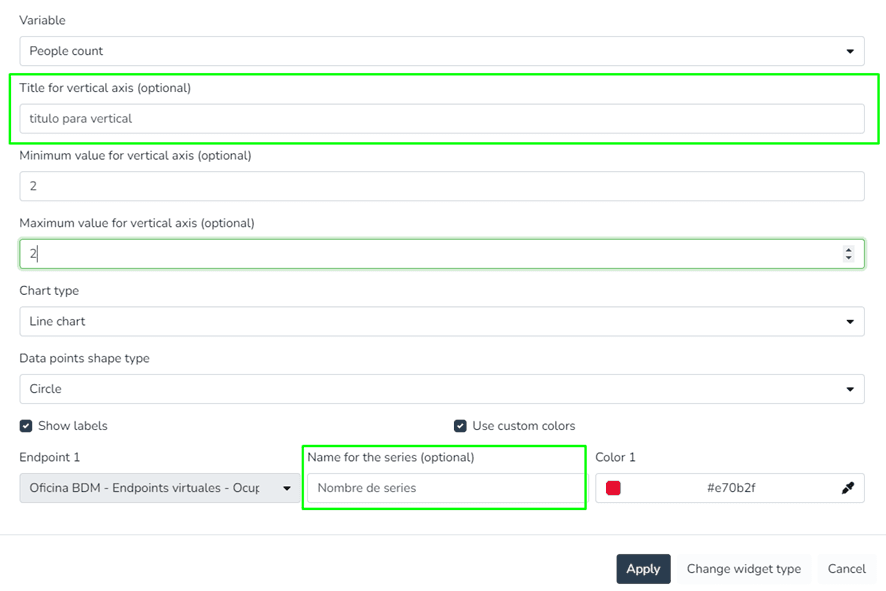
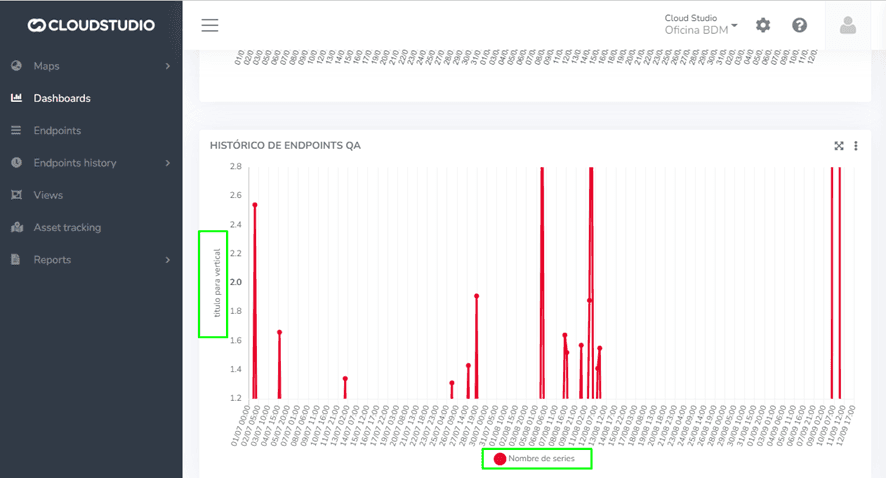
Liniendiagramm, das die Variation eines Endpoint-Variablentyps über die Zeit zeigt. In den Endpoint-Verlaufsdiagrammen kann der Benutzer Mindest- und Höchstwerte zur Definition der Y-Achsen-Bereiche eingeben sowie die mit den Y-Achsen-Titeln verknüpften Variablennamen ändern.
Dashboard
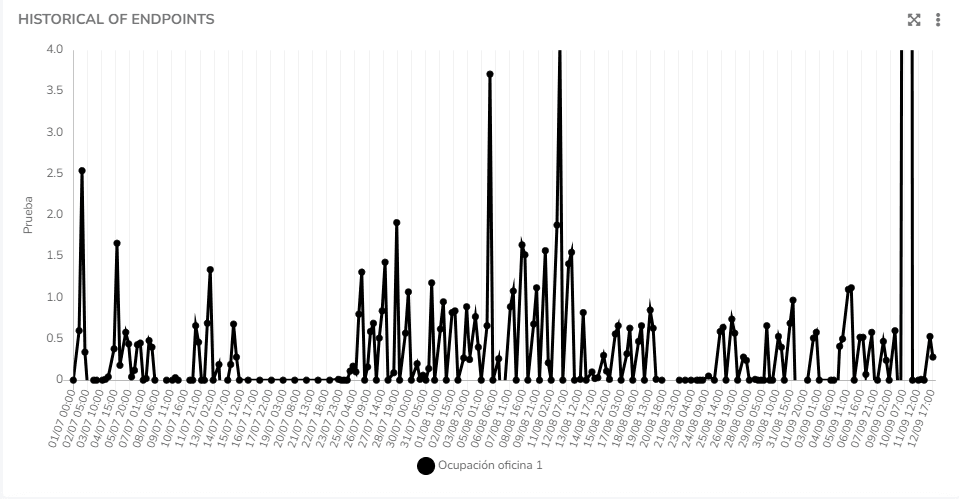
- Der Benutzer kann die Mindest- und Höchstwerte bearbeiten, die die Y-Achsen-Bereiche der Diagramme definieren.
- Der Benutzer kann die Y-Achsen-Titel ändern (anstelle der Anzeige der Variablentyp-Namen).
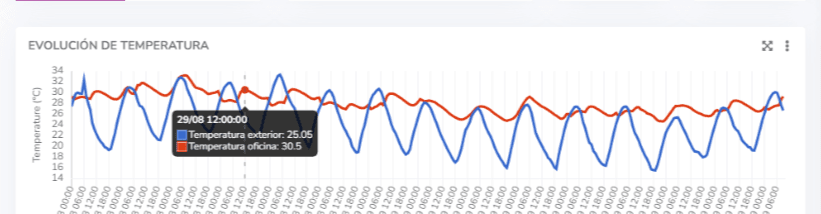
- Der Benutzer kann die Tooltips der Verlaufsdiagramme anzeigen, die alle Datenpunkte anzeigen, die mit einer X-Position verknüpft sind.
Vergleichendes Endpoint-Verlauf-Widget:
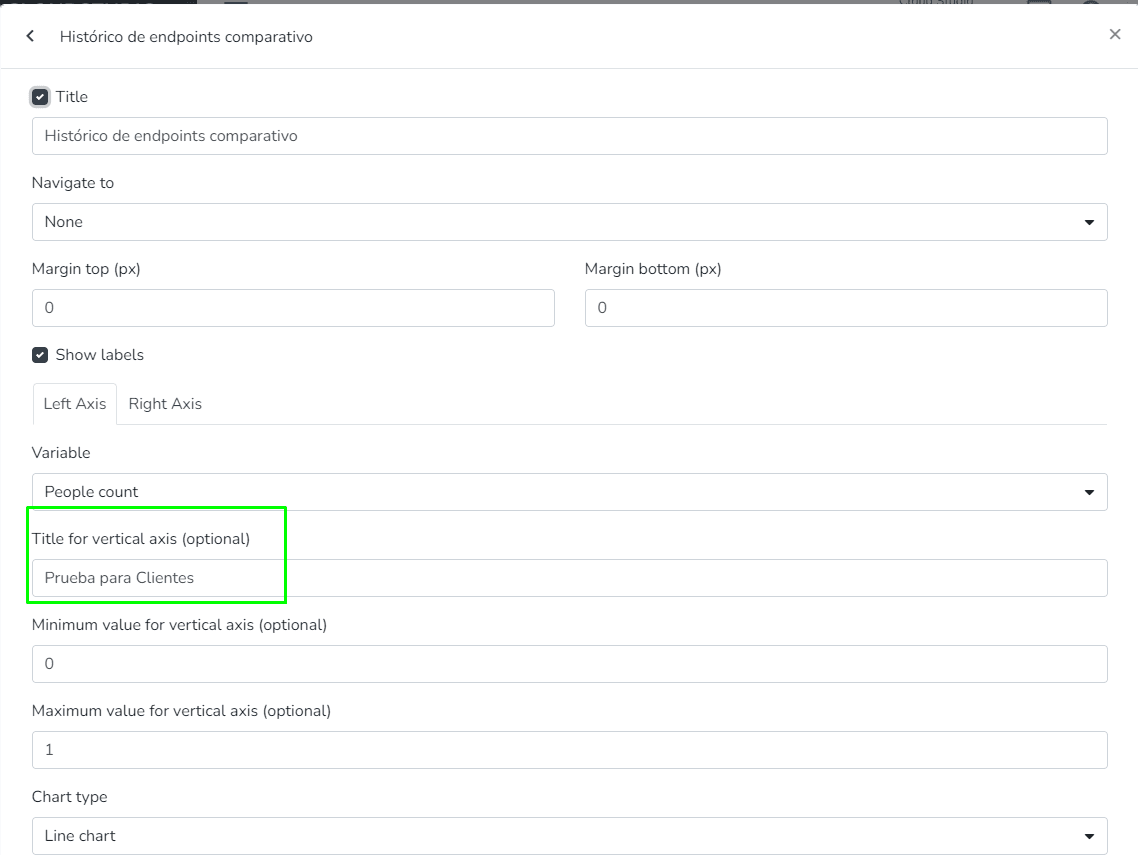
Endpoint-Verlaufsdiagramme, in denen der Benutzer Mindest- und Höchstwerte zur Definition der Y-Achsen-Bereiche eingeben sowie die mit den Y-Achsen-Titeln verknüpften Variablennamen ändern kann.
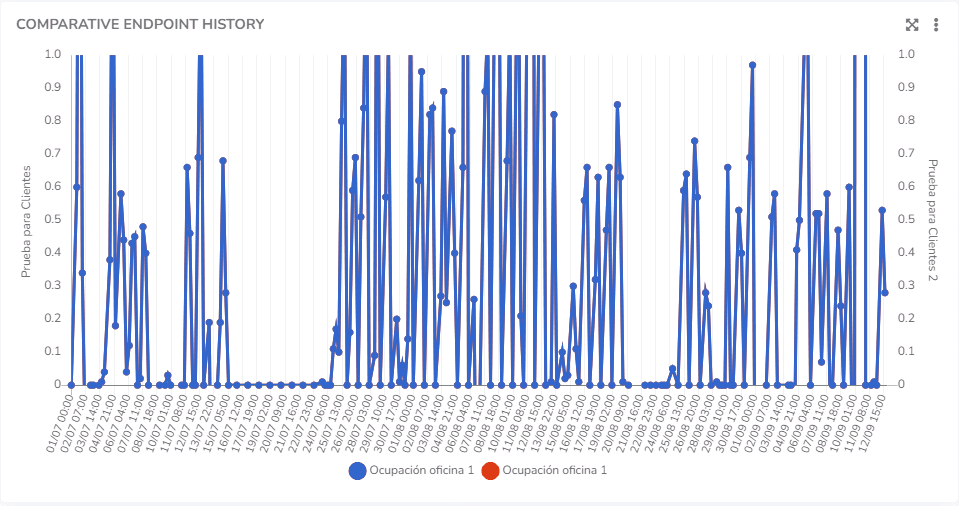
Der Benutzer kann die Mindest- und Höchstwerte bearbeiten, die die Y-Achsen-Bereiche der Diagramme definieren.
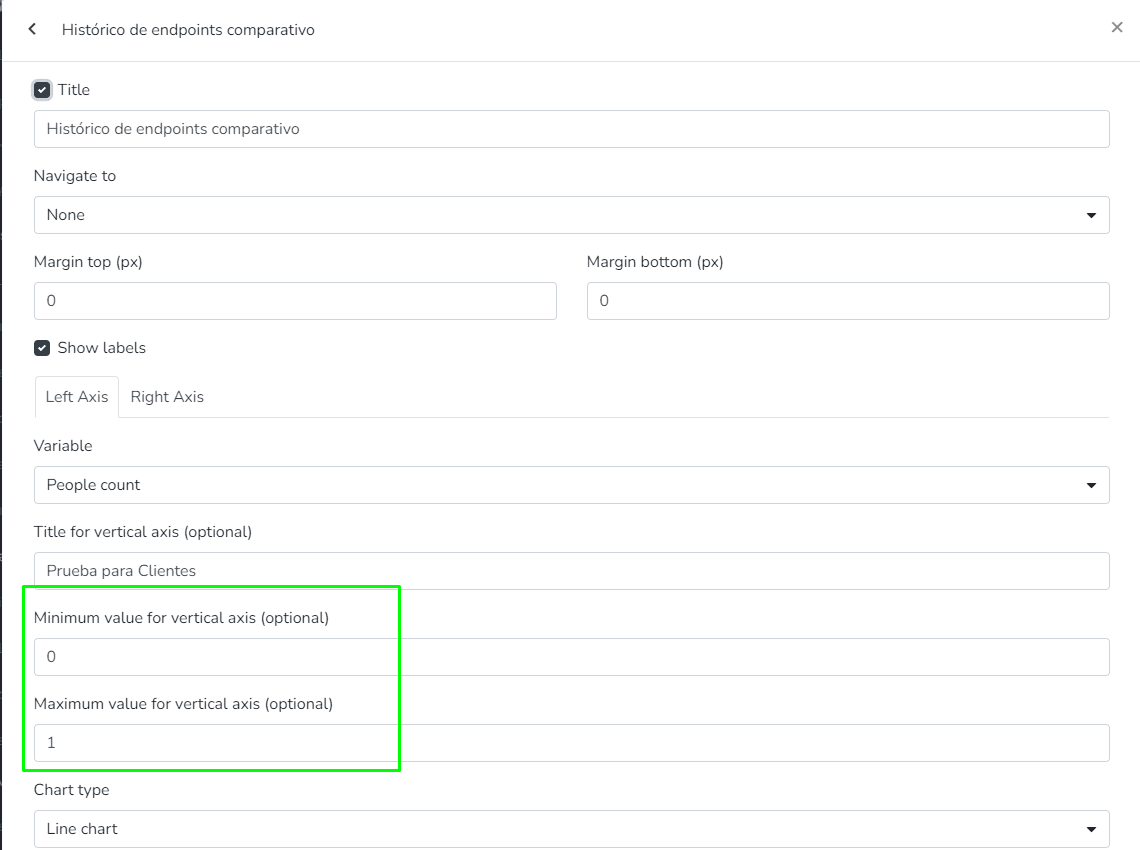
Der Benutzer kann die Y-Achsen-Titel ändern (anstelle der Anzeige der Variablentyp-Namen).
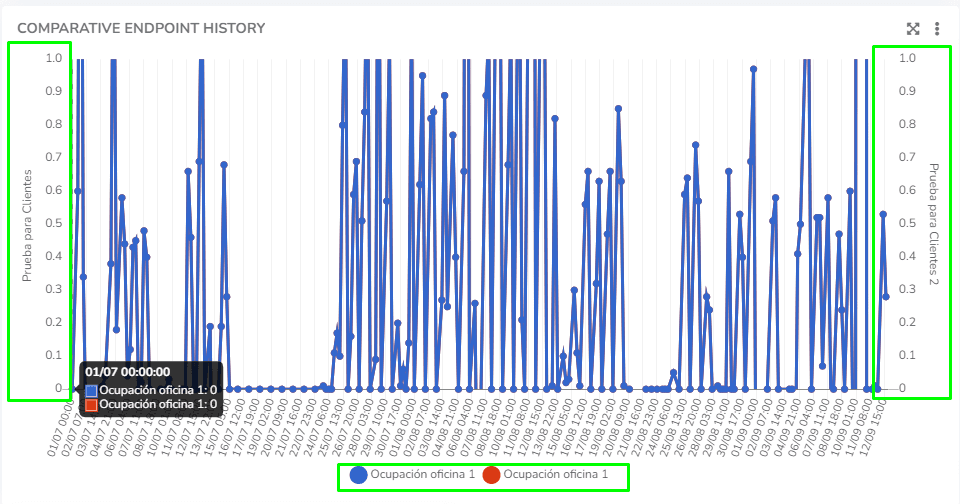
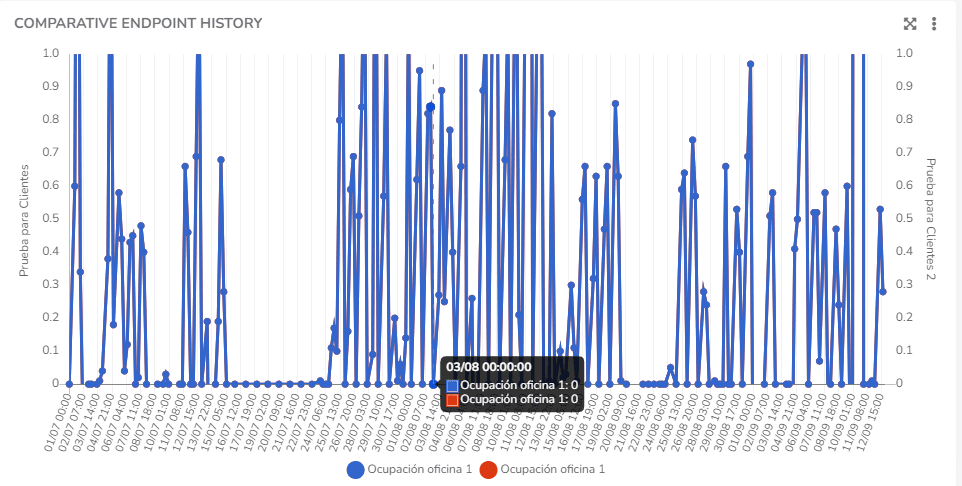
Der Benutzer kann die Tooltips der Verlaufsdiagramme anzeigen, die alle Datenpunkte anzeigen, die mit einer X-Position verknüpft sind.
Zuletzt aktualisiert am
Auswahl von Zeiträumen
Einführung Die Plattform ermöglicht die Auswahl von Zeiträumen in verschiedenen Situationen, wie z. B.: Dashboards Widgets Visualisierung historischer Daten Berichte
Dynamische Widget-Titel
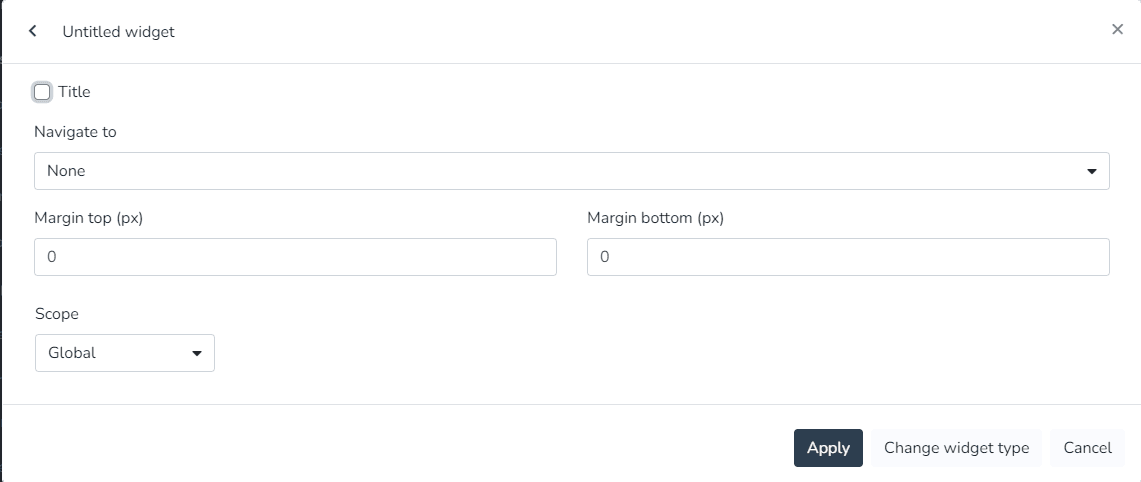
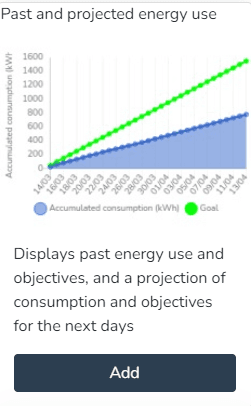
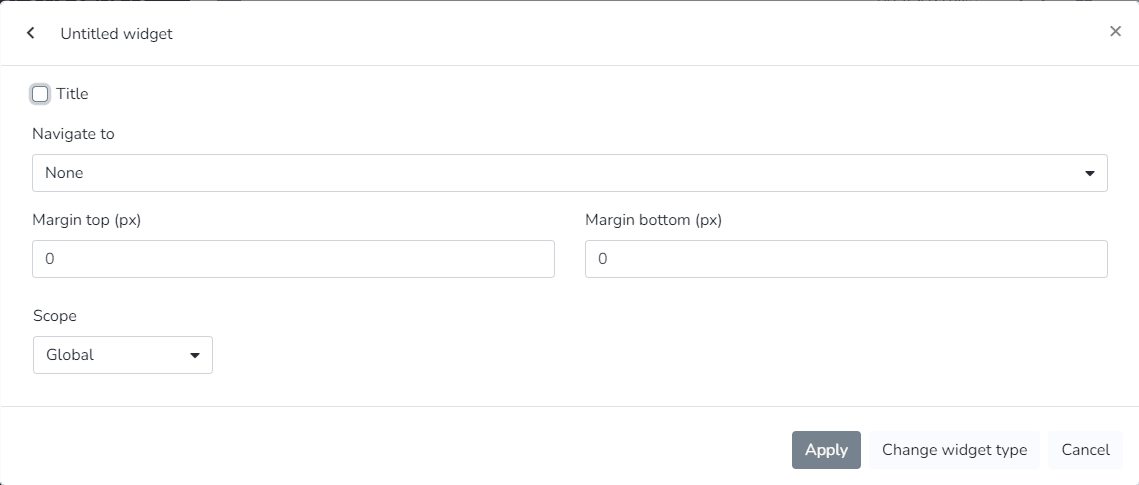
Widgets mit dynamischen Titeln ermöglichen die Anpassung der auf dem Dashboard angezeigten Informationen durch Verwendung von Variablen wie {facility_desc}, {device_desc} und {endpoint_desc}. Um diese zu verwenden, fügen Sie sie beim Erstellen Ihres Widgets in das Feld "Titel" ein und aktivieren Sie das Kontrollkästchen "Titel", um diese Funktion zu aktivieren.