

Widgets mit Komfortzone
The Cloud Studio platform features a series of specific widgets for branch monitoring, energy consumption, power history, consumption, weather data, and more, for use in dashboards configurable by the end user.
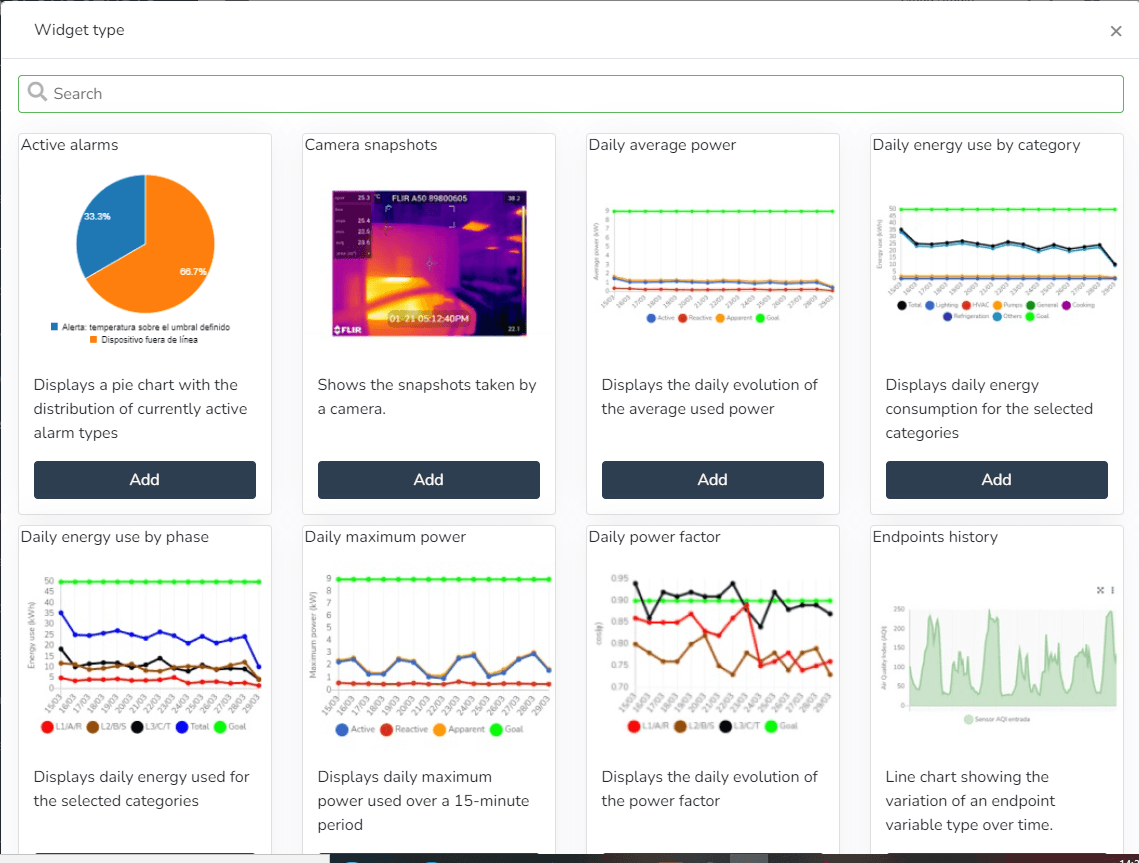
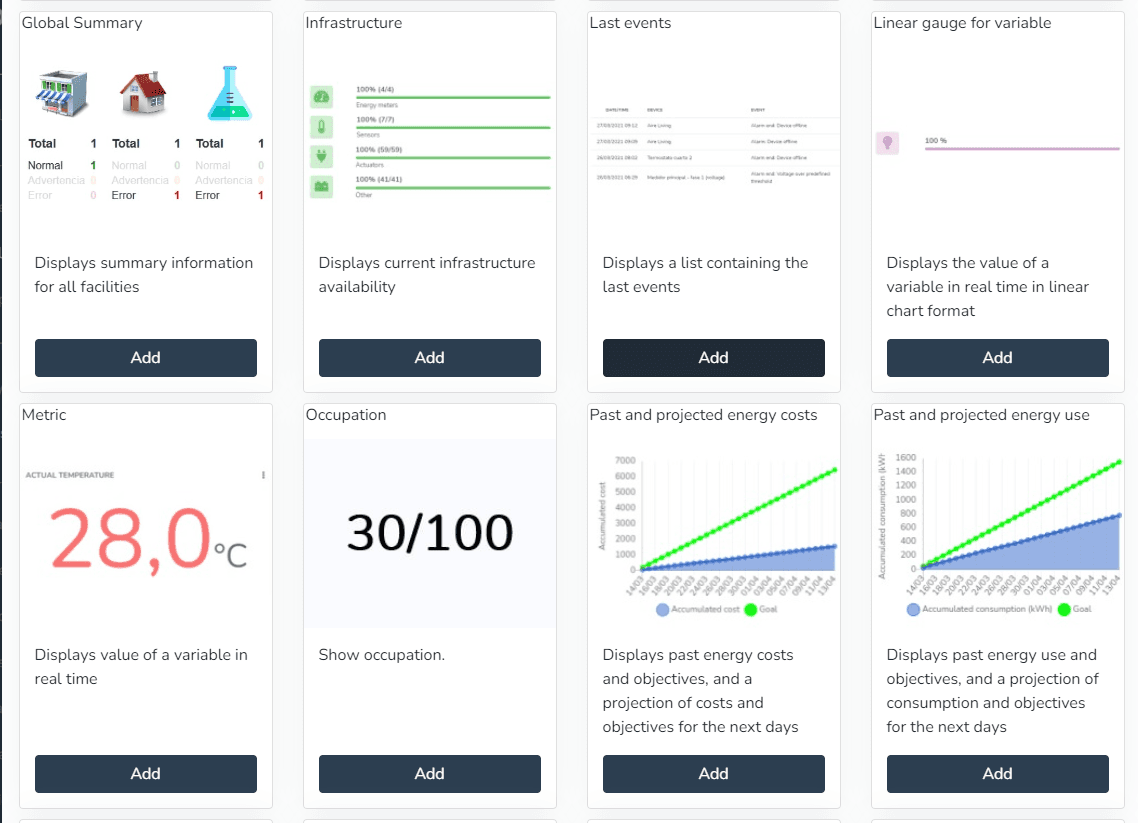
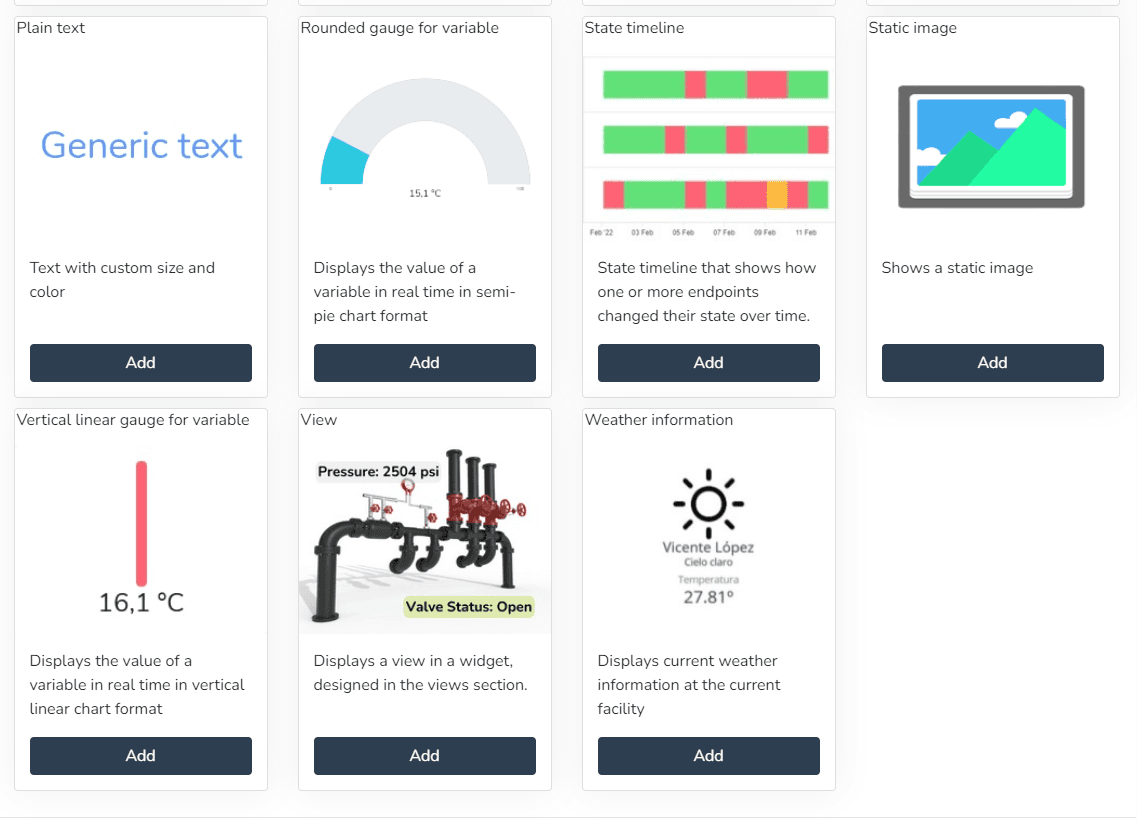
- Aktive Alarme (Zeigt ein Tortendiagramm mit der Verteilung der derzeit aktiven Alarmtypen an)
- Vergangener und prognostizierter Energieverbrauch (Zeigt vergangenen Energieverbrauch und Ziele sowie eine Prognose für den Verbrauch und die Ziele der kommenden Tage an)
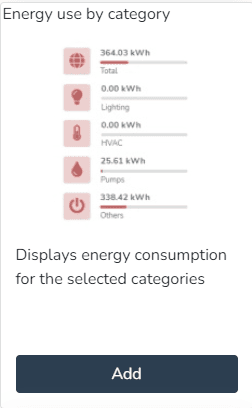
- Energieverbrauch nach Kategorie (Zeigt den Energieverbrauch für ausgewählte Kategorien an)
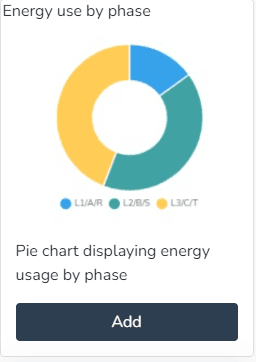
- Energieverbrauch nach Phase (Tortendiagramm mit dem Energieverbrauch nach Phase)
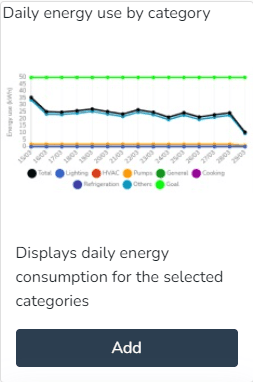
- Täglicher Energieverbrauch nach Kategorie (Zeigt den täglichen Energieverbrauch für ausgewählte Kategorien an)
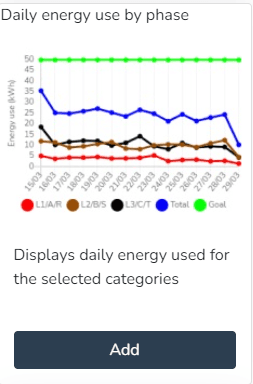
- Täglicher Verbrauch nach Phase (Zeigt den täglichen Verbrauch nach Phase für ausgewählte Kategorien an)
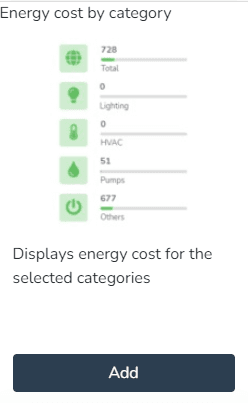
- Energiekosten nach Kategorie (Zeigt die Energiekosten für ausgewählte Kategorien an)
- Vergangene und prognostizierte Energiekosten (Zeigt vergangene Energiekosten und Ziele sowie eine Prognose für Kosten und Ziele der kommenden Tage an)
- Wetterstatus (Zeigt den Wetterstatus an der aktuellen Anlage an)
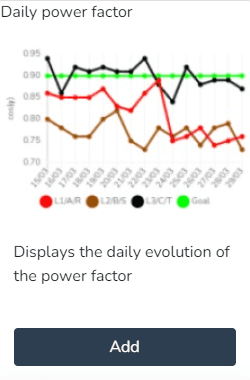
- Täglicher Leistungsfaktor (Zeigt die tägliche Entwicklung des Leistungsfaktors an)
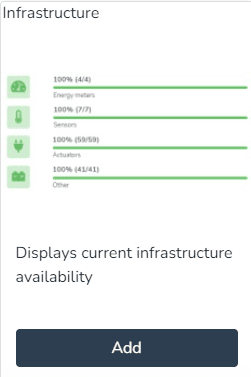
- Infrastruktur (Zeigt die aktuelle Verfügbarkeit der Infrastruktur an)
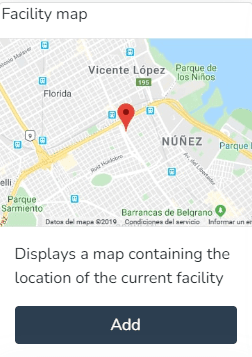
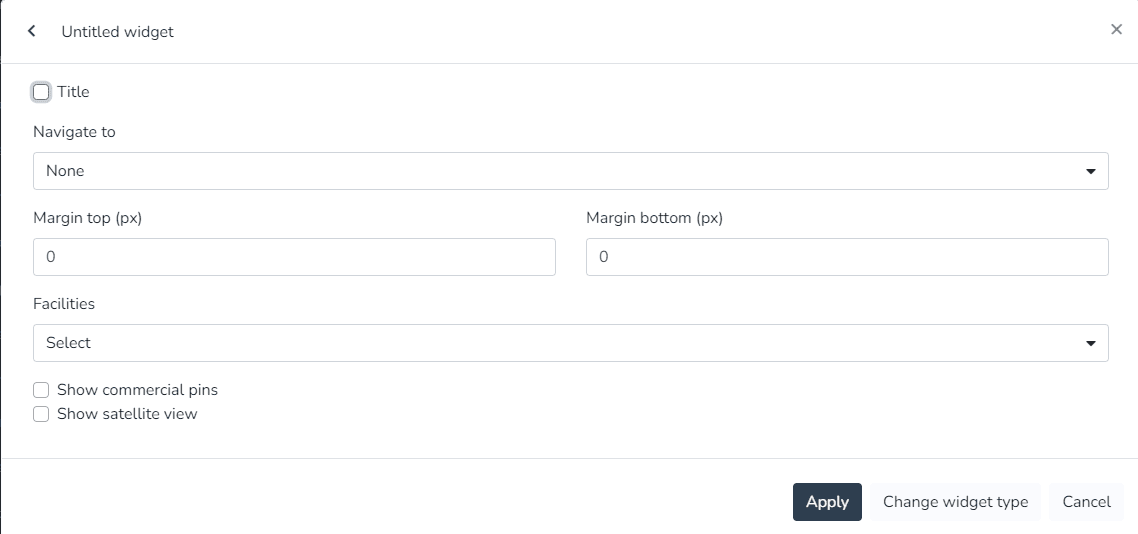
- Anlagenkarte (Zeigt eine Karte mit dem Standort der aktuellen Anlage an)
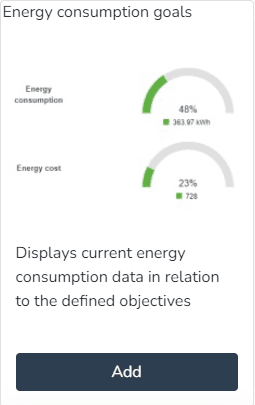
- Energieverbrauchsziele (Zeigt Energieverbrauchsinformationen im Verhältnis zu definierten Zielen an)
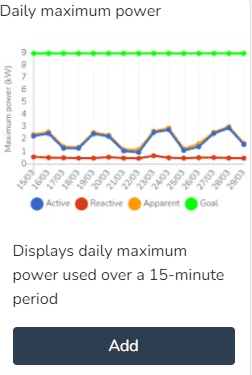
- Tägliche Höchstleistung (Zeigt die maximale tägliche Leistung in einem 15-Minuten-Zeitraum an)
- Tägliche Durchschnittsleistung (Zeigt die tägliche Entwicklung der verwendeten Leistung an)
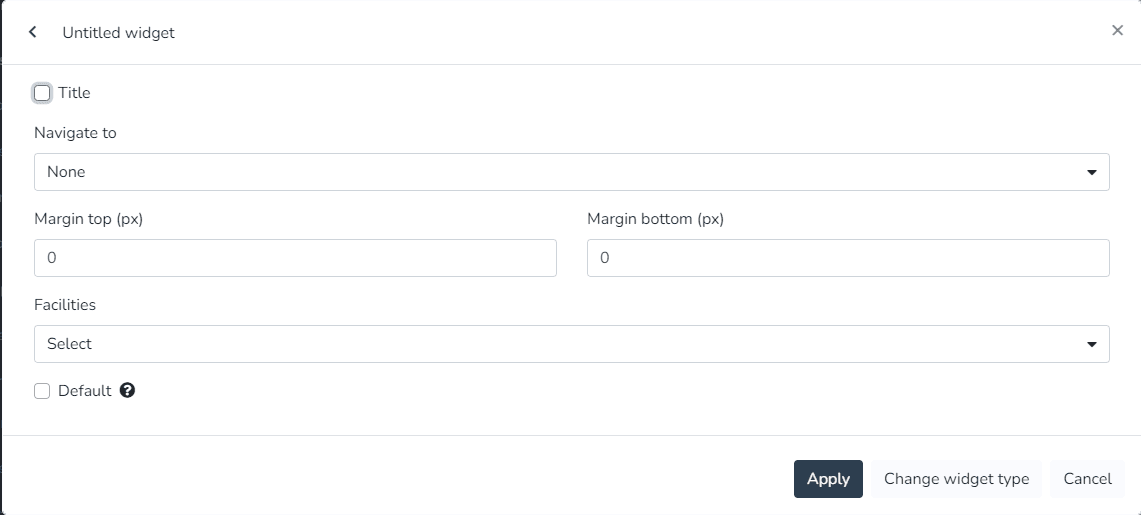
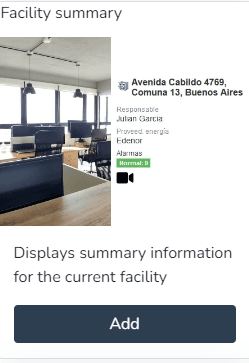
- Anlagen-Zusammenfassung (Zeigt zusammenfassende Informationen für die aktuelle Anlage an)
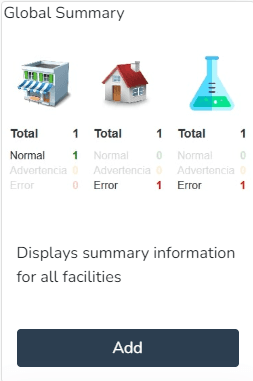
- Globale Zusammenfassung (Zeigt zusammenfassende Informationen für alle Anlagen an)
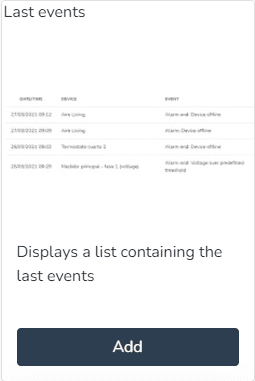
- Letzte Ereignisse (Zeigt eine Liste mit den letzten Ereignissen an)
- Kamera-Schnappschüsse (Zeigt von einer Kamera aufgenommene Schnappschüsse an)
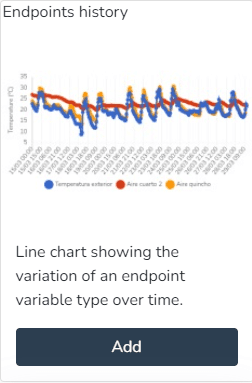
- Endpoint-Verlauf (Liniendiagramm, das die Variation eines Endpoint-Variablentyps über die Zeit zeigt)
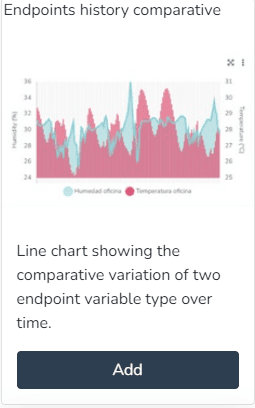
- Vergleichender Endpoint-Verlauf (Liniendiagramm, das die vergleichende Variation zweier Endpoint-Variablentypen über die Zeit zeigt)
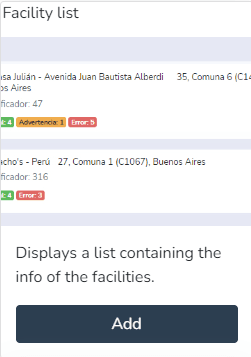
- Anlagenliste (Zeigt eine Liste mit Anlageninformationen an)
- Welt-Zusammenfassung (Zeigt zusammenfassende Informationen für alle Anlagen an)
- Infrastruktur (Zeigt die aktuelle Verfügbarkeit der Infrastruktur an)
- Letzte Ereignisse (Zeigt eine Liste mit den letzten Einträgen an)
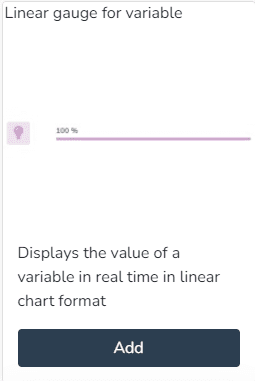
- Linearmessgerät für Variable (Zeigt den Wert einer Variable in Echtzeit als lineares Diagramm an)
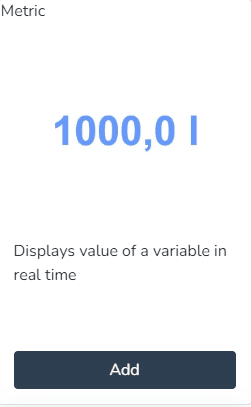
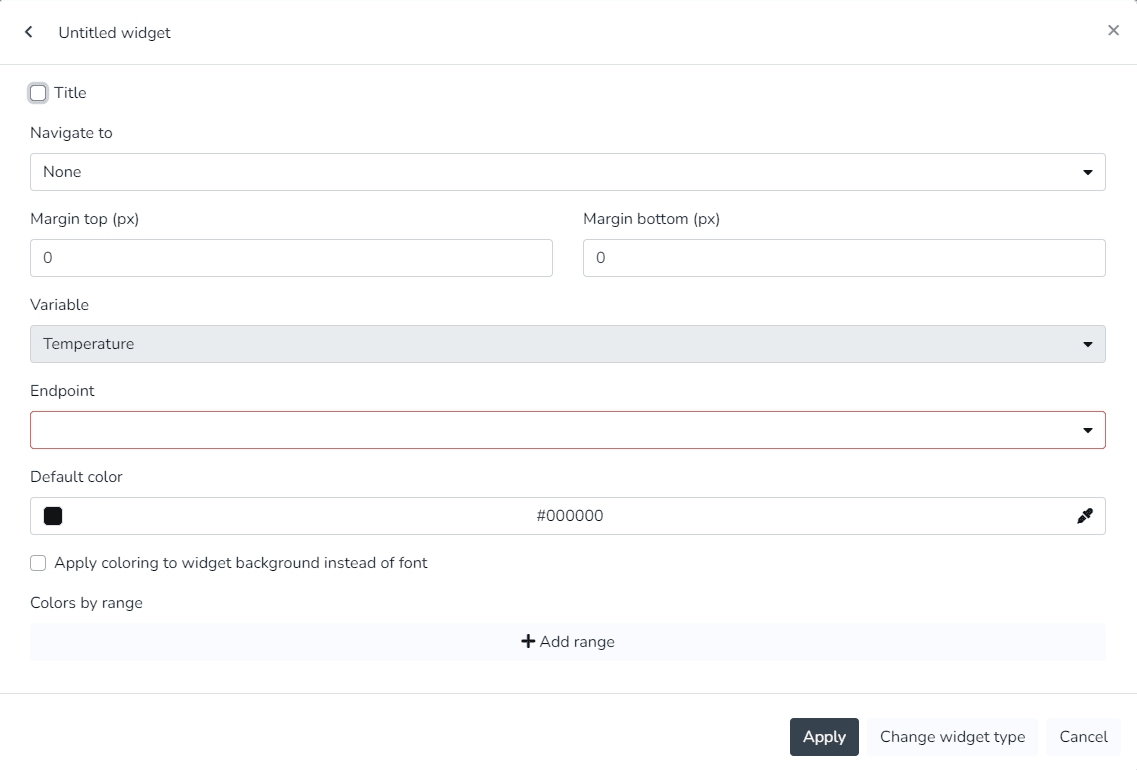
- Metrik (Zeigt den Wert einer Variable in Echtzeit an)
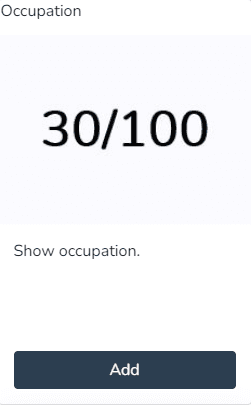
- Belegung (Zeigt die Belegung an)
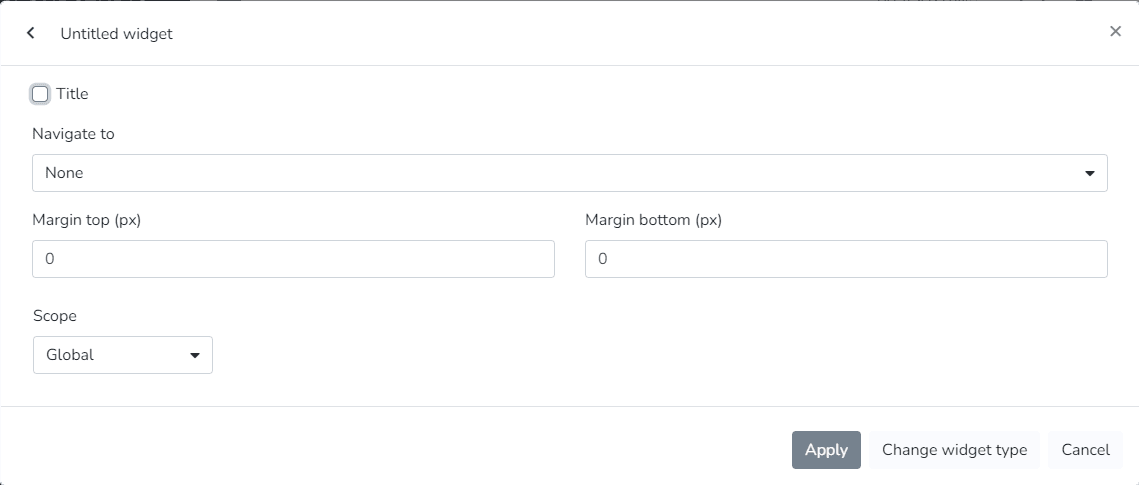
- Reiner Text (Zeigt Text mit benutzerdefinierten Farben und Formatierungen an)
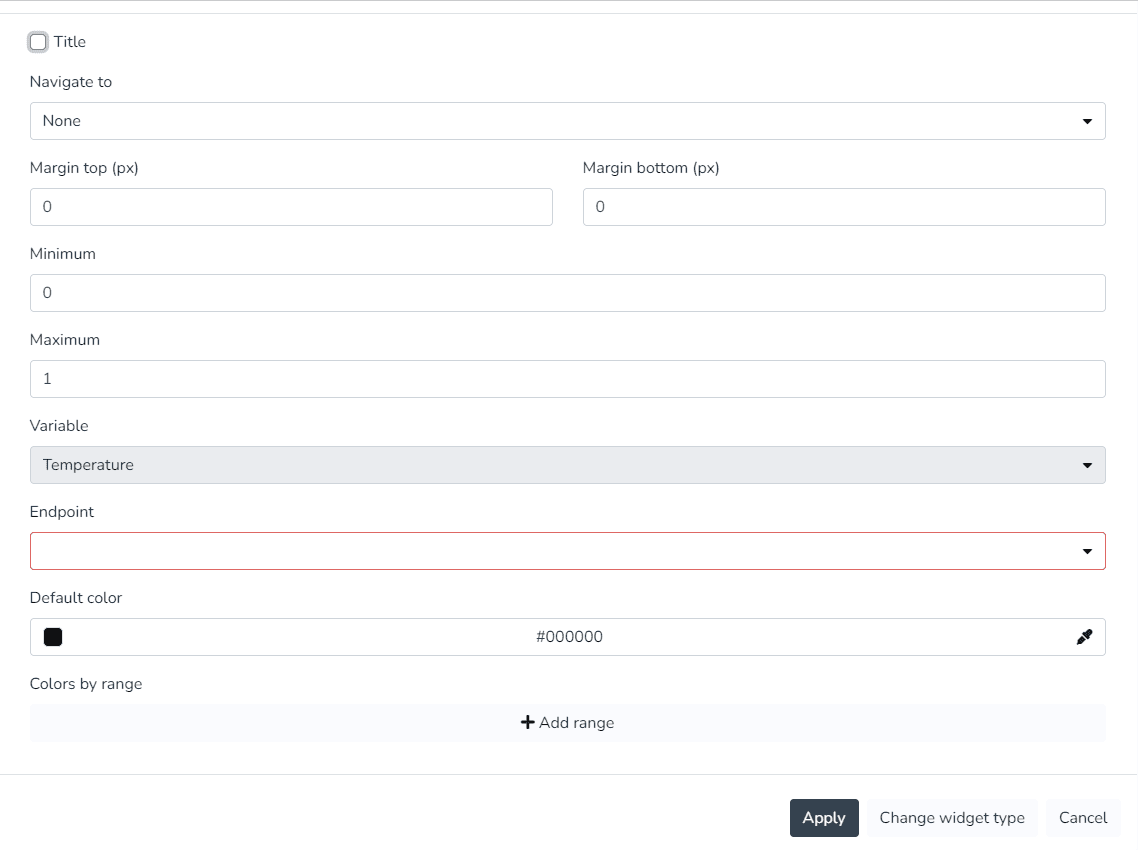
- Rundmessgerät für Variable (Zeigt den Wert einer Variable in Echtzeit als halbkreisförmiges Diagramm an)
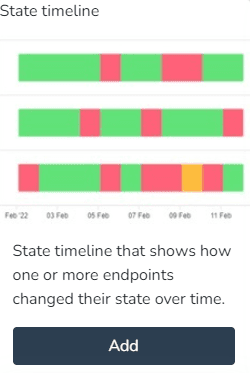
- Zustandszeitleiste (Zustandszeitleiste, die zeigt, wie ein oder mehrere Endpoints ihren Zustand über die Zeit geändert haben.)
- Statisches Bild (Zeigt ein statisches Bild an)
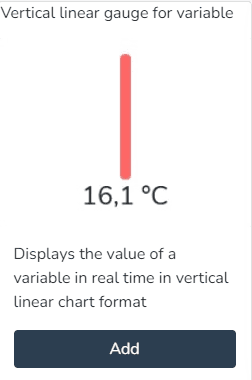
- Vertikaler Linearindikator für Variable (Zeigt den Wert einer Variable in Echtzeit als vertikales lineares Diagramm an)
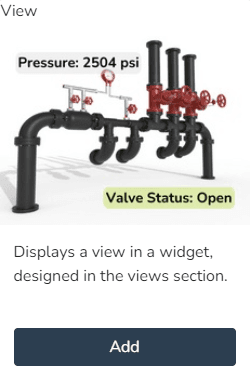
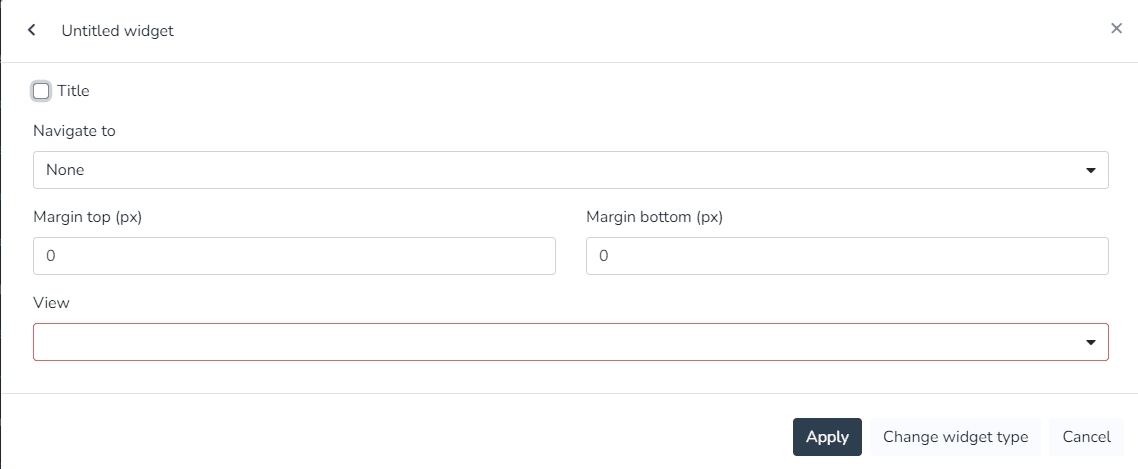
- Ansicht (Zeigt eine Ansicht in einem Widget an, die im Ansichten-Bereich entworfen wurde)
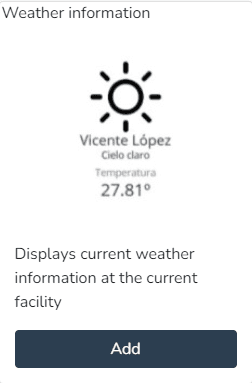
- Wetterinformationen (Zeigt die aktuellen Wetterinformationen an der aktuellen Anlage an)
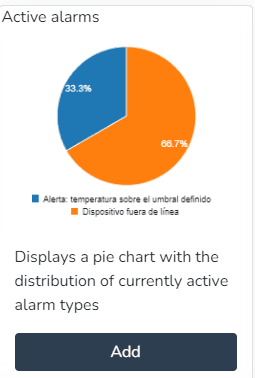
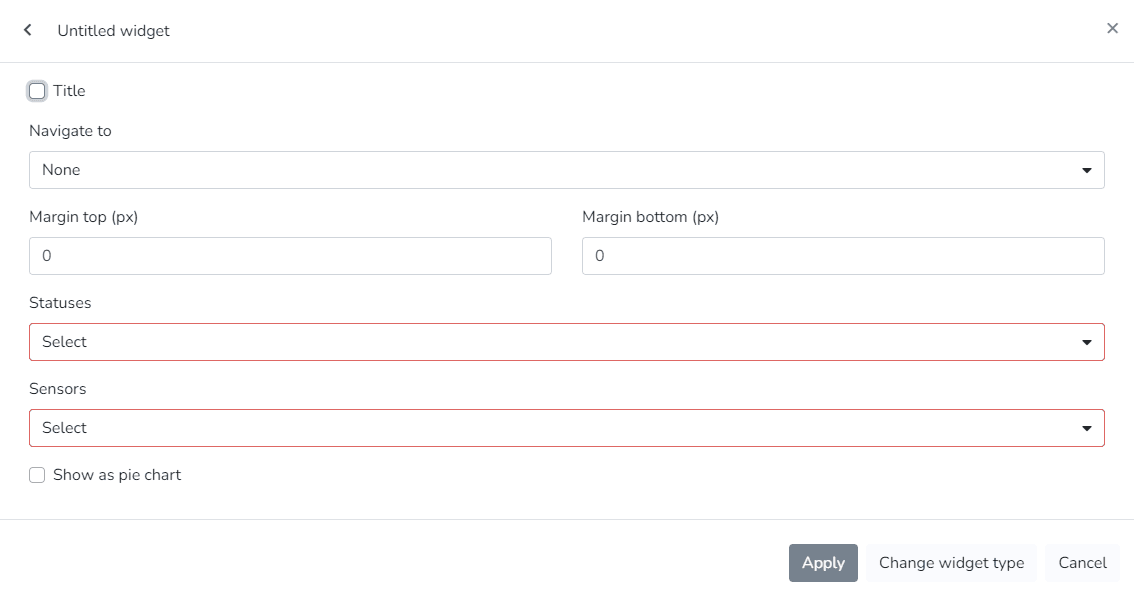
Aktive Alarme:
Der Benutzer kann dieses Widget verwenden, um ein Tortendiagramm mit der Verteilung der derzeit aktiven Alarmtypen zu erstellen.
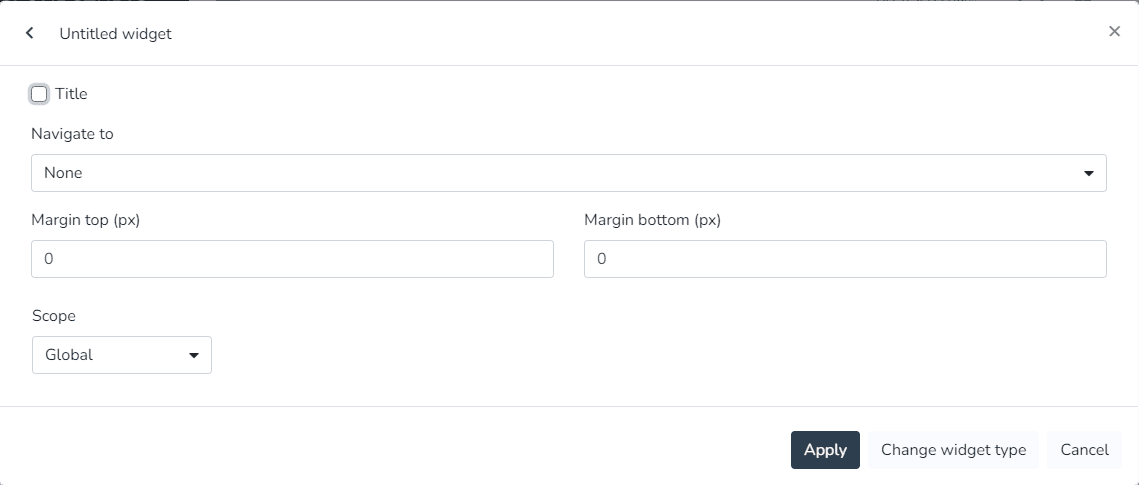
Kamera-Schnappschüsse:
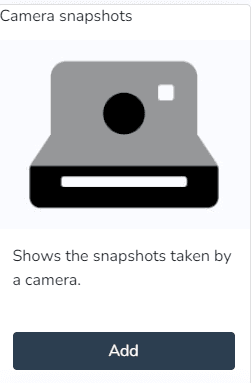
Der Benutzer kann dieses Widget verwenden, um von einer Kamera aufgenommene Schnappschüsse anzuzeigen.
Tägliche Durchschnittsleistung:
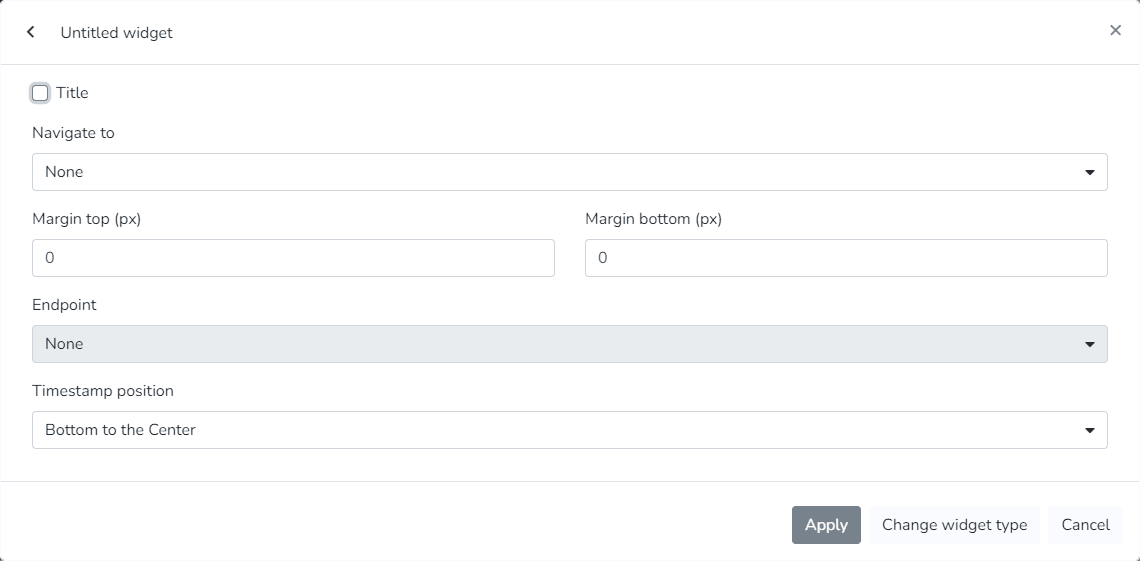
Der Benutzer kann dieses Widget verwenden, um die tägliche Entwicklung der verwendeten Leistung anzuzeigen.

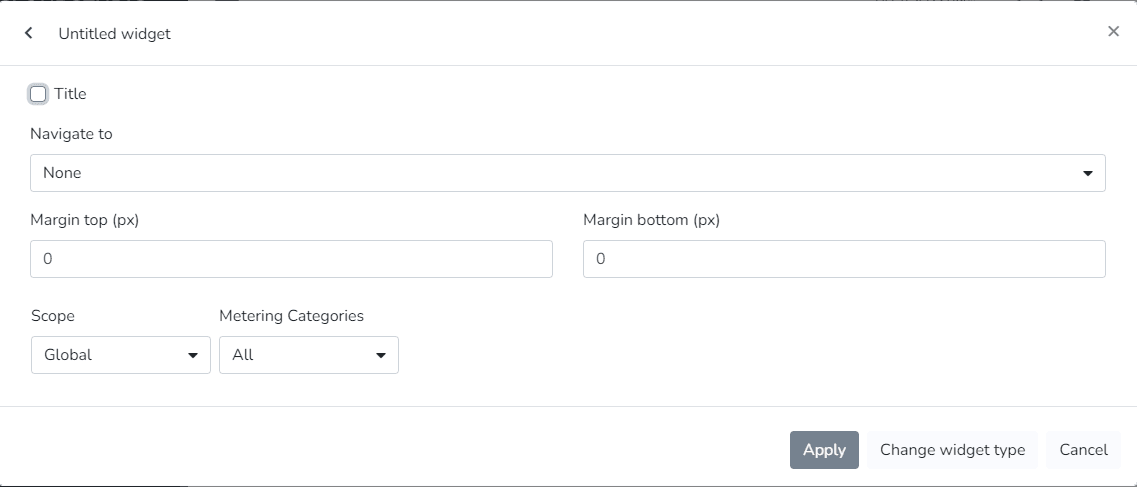
Täglicher Energieverbrauch nach Kategorie:
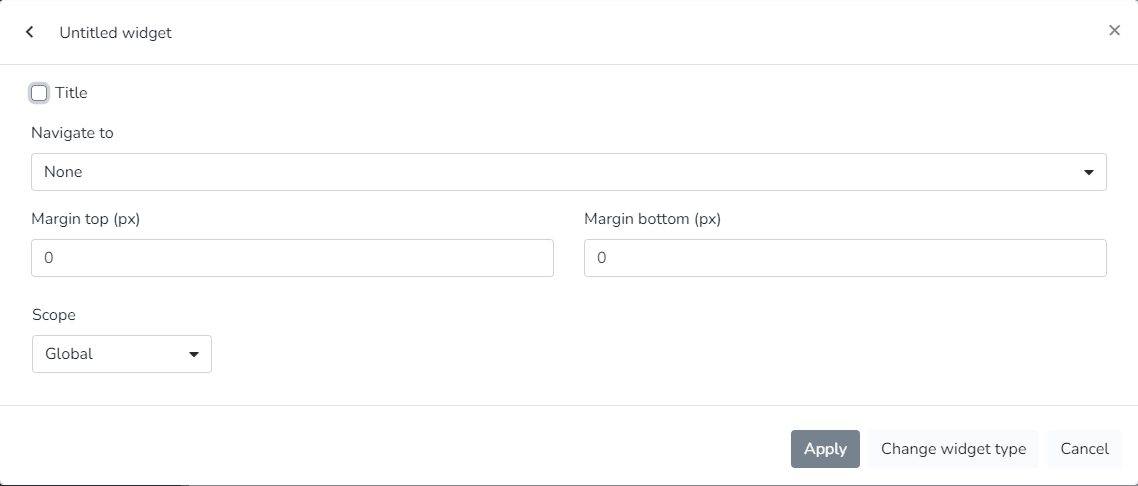
Der Benutzer kann dieses Widget verwenden, um den täglichen Energieverbrauch für ausgewählte Kategorien anzuzeigen.
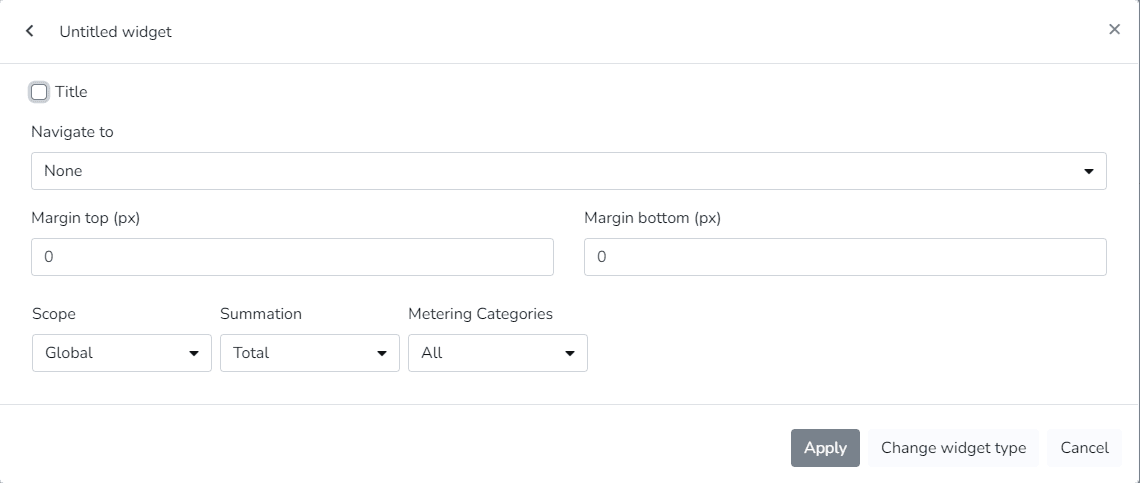
Täglicher Energieverbrauch nach Phase:
Der Benutzer kann dieses Widget verwenden, um die täglich verbrauchte Energie für ausgewählte Kategorien anzuzeigen.
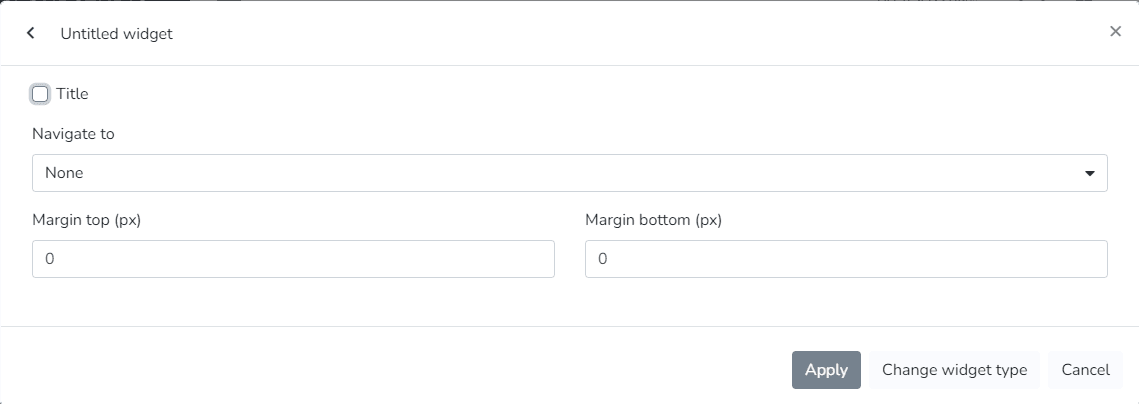
Tägliche Höchstleistung:
Der Benutzer kann dieses Widget verwenden, um die in einem 15-Minuten-Zeitraum verbrauchte tägliche Höchstleistung anzuzeigen.
Tägliche Leistungsfaktor:
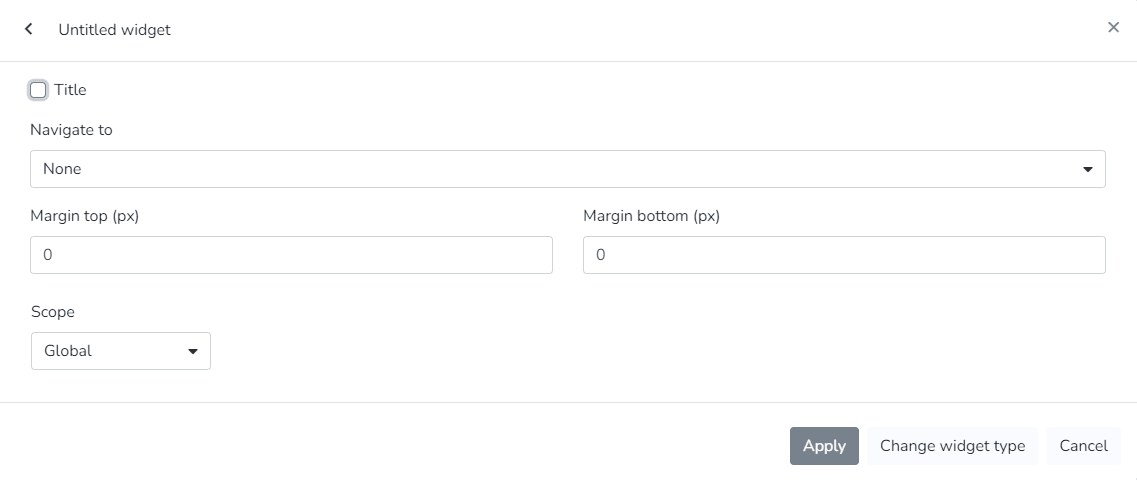
Der Benutzer kann dieses Widget verwenden, um die tägliche Entwicklung des Leistungsfaktors anzuzeigen.
Tägliche Leistungsfaktor:
Der Benutzer kann dieses Widget verwenden, um die tägliche Entwicklung des Leistungsfaktors anzuzeigen.
Endpoint-Verlauf:
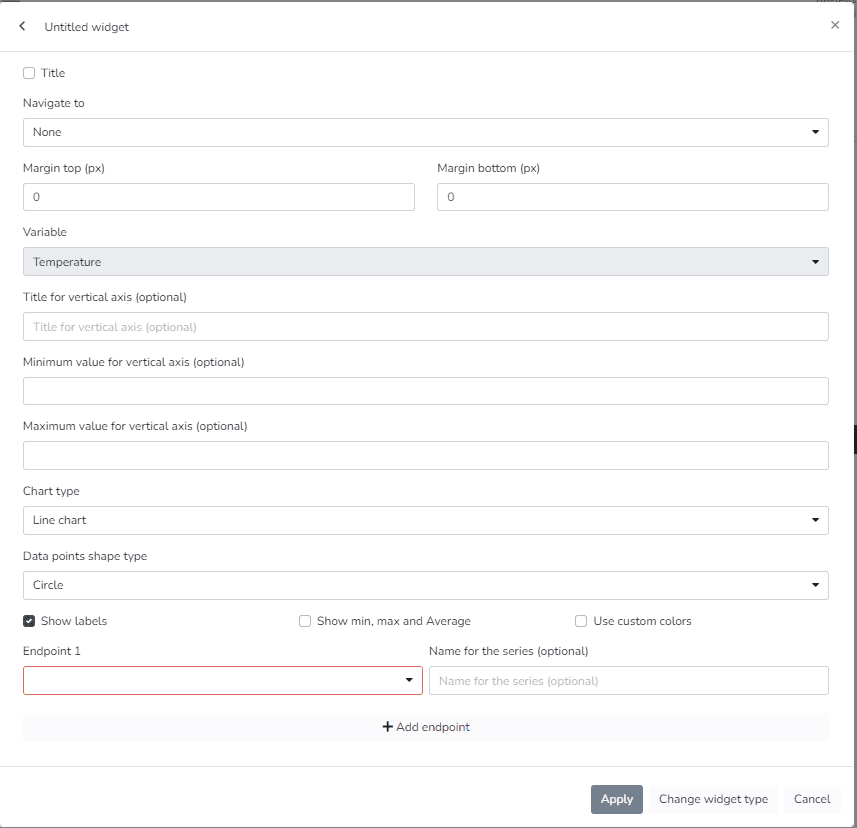
Der Benutzer kann dieses Widget verwenden, um ein Liniendiagramm zu erzeugen, das die Variation eines Endpoint-Variablentyps über die Zeit zeigt.
Vergleichender Endpoint-Verlauf:
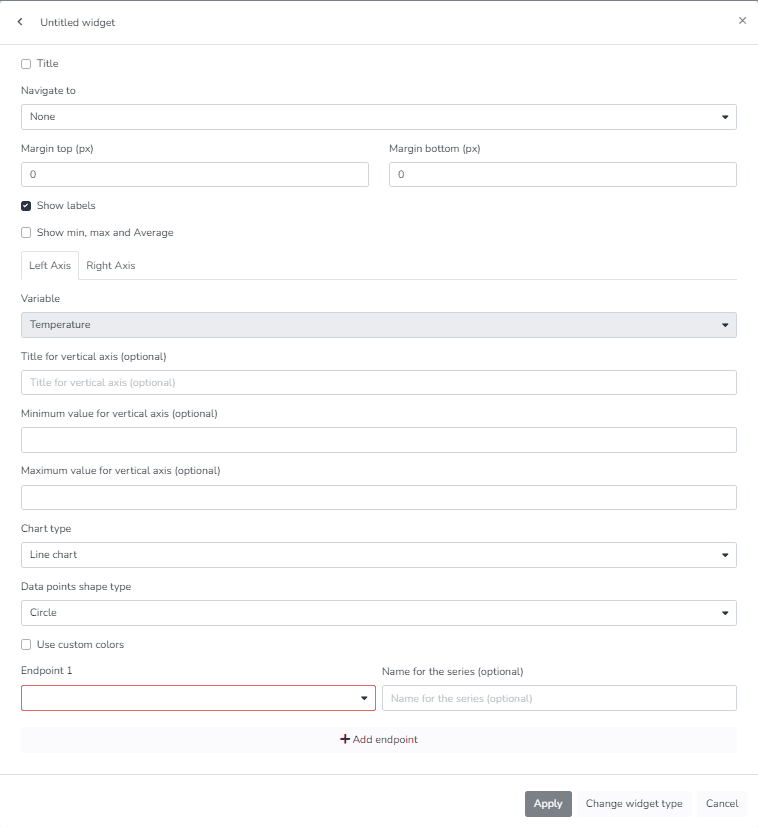
Der Benutzer kann dieses Widget verwenden, um ein Liniendiagramm zu erzeugen, das die vergleichende Variation zweier Endpoint-Variablentypen über die Zeit zeigt.
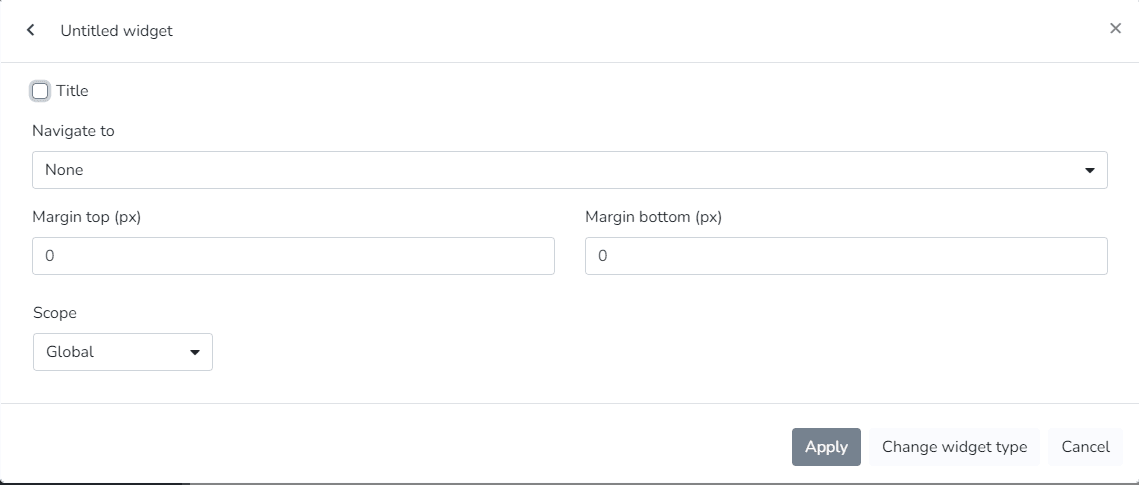
Energieverbrauchsziele:
Der Benutzer kann dieses Widget verwenden, um aktuelle Energieverbrauchsdaten im Verhältnis zu definierten Zielen anzuzeigen.
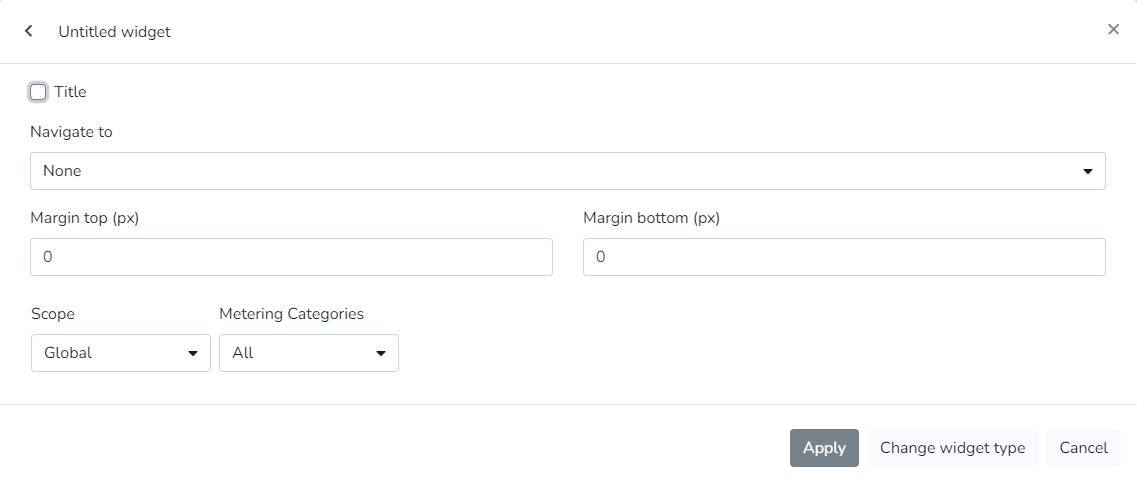
Energieverbrauchsziele:
Der Benutzer kann dieses Widget verwenden, um die Energiekosten für ausgewählte Kategorien anzuzeigen.
Energieverbrauch nach Kategorie:
Der Benutzer kann dieses Widget verwenden, um den Energieverbrauch für ausgewählte Kategorien anzuzeigen.

Energieverbrauch nach Phase:
Der Benutzer kann dieses Widget verwenden, um ein Tortendiagramm anzuzeigen, das den Energieverbrauch nach Phase zeigt.
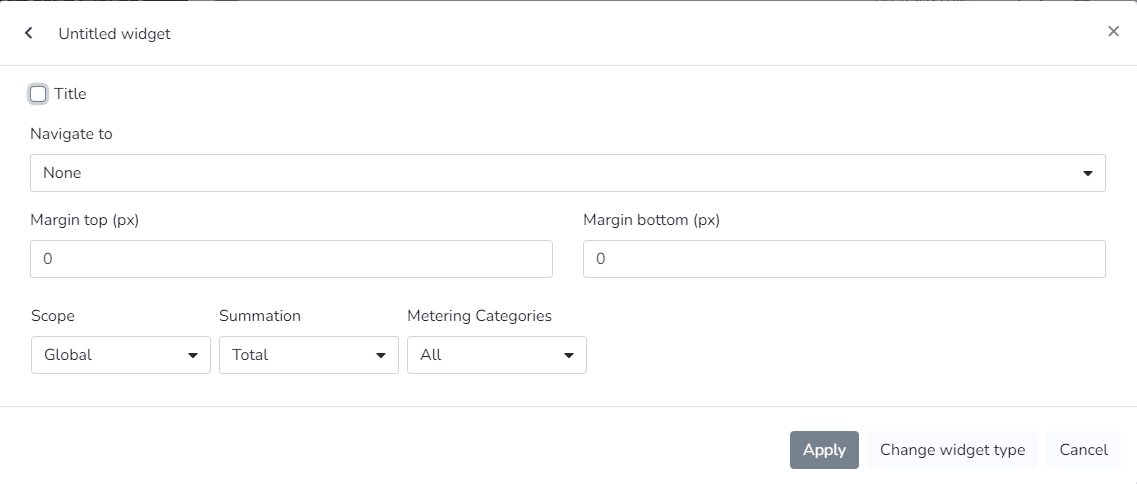
Energieverbrauch nach Phase:
Der Benutzer kann dieses Widget verwenden, um eine Liste mit Anlageninformationen anzuzeigen.
Anlagenkarte:
Der Benutzer kann dieses Widget verwenden, um eine Karte mit dem Standort der aktuellen Anlage anzuzeigen.
Anlagen-Zusammenfassung:
Der Benutzer kann dieses Widget verwenden, um zusammenfassende Informationen für die aktuelle Anlage anzuzeigen.
Welt-Zusammenfassung:
Der Benutzer kann dieses Widget verwenden, um zusammenfassende Informationen für alle Anlagen anzuzeigen.
Infrastruktur:
Der Benutzer kann dieses Widget verwenden, um die aktuelle Verfügbarkeit der Infrastruktur anzuzeigen.
Letzte Ereignisse:
Der Benutzer kann dieses Widget verwenden, um eine Liste mit den letzten Ereignissen anzuzeigen.
Linearmessgerät für Variable:
Der Benutzer kann dieses Widget verwenden, um den Wert einer Variable in Echtzeit als lineares Diagramm anzuzeigen.
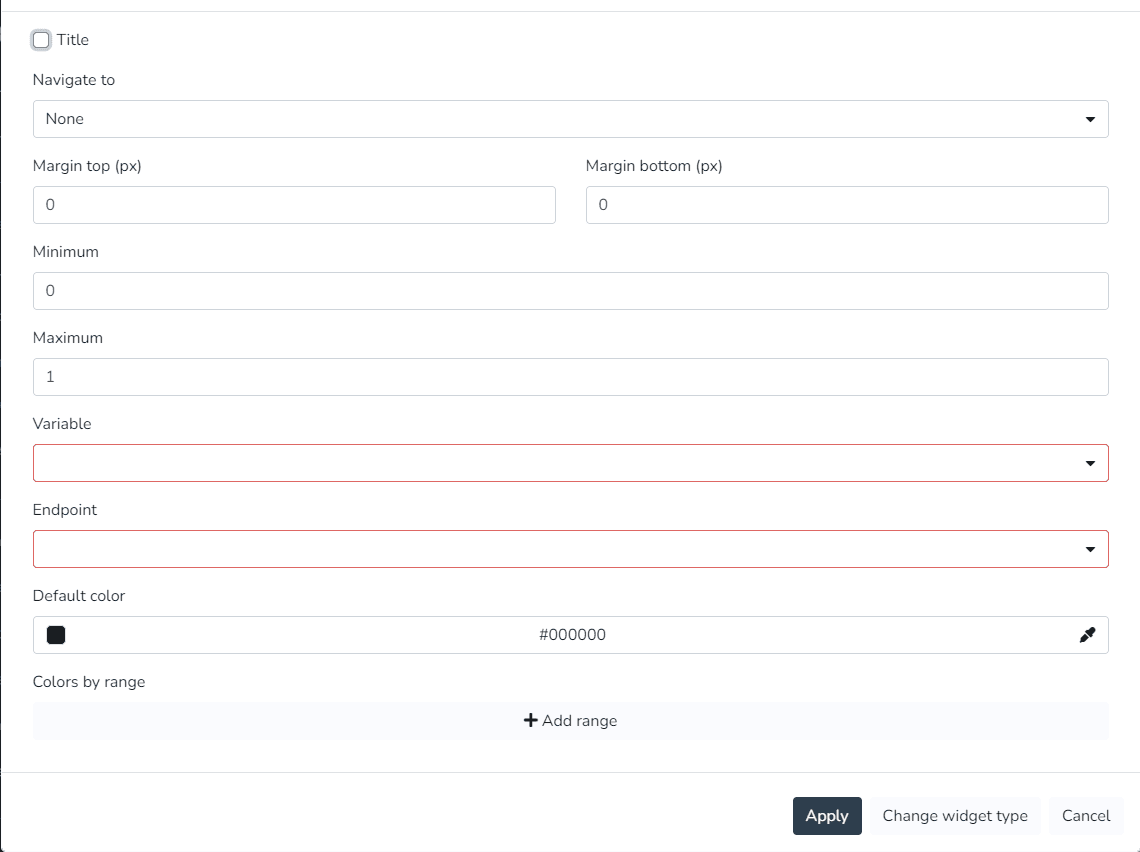
Metrik:
Der Benutzer kann dieses Widget verwenden, um den Wert einer Variable in Echtzeit anzuzeigen.
Belegung:
Der Benutzer kann dieses Widget verwenden, um die Belegung anzuzeigen.
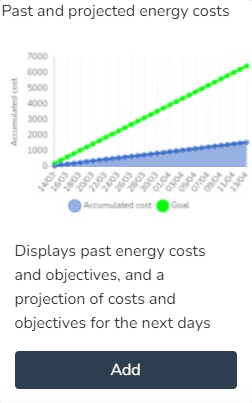
Vergangene und prognostizierte Energiekosten:
Der Benutzer kann dieses Widget verwenden, um vergangene Energiekosten und Ziele sowie eine Prognose für Kosten und Ziele der kommenden Tage anzuzeigen.
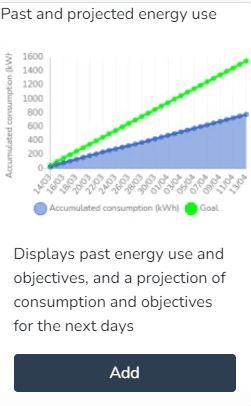
Vergangener und prognostizierter Energieverbrauch:
Der Benutzer kann dieses Widget verwenden, um vergangenen Energieverbrauch und Ziele sowie eine Prognose für Verbrauch und Ziele der kommenden Tage anzuzeigen.
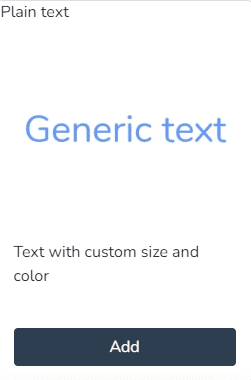
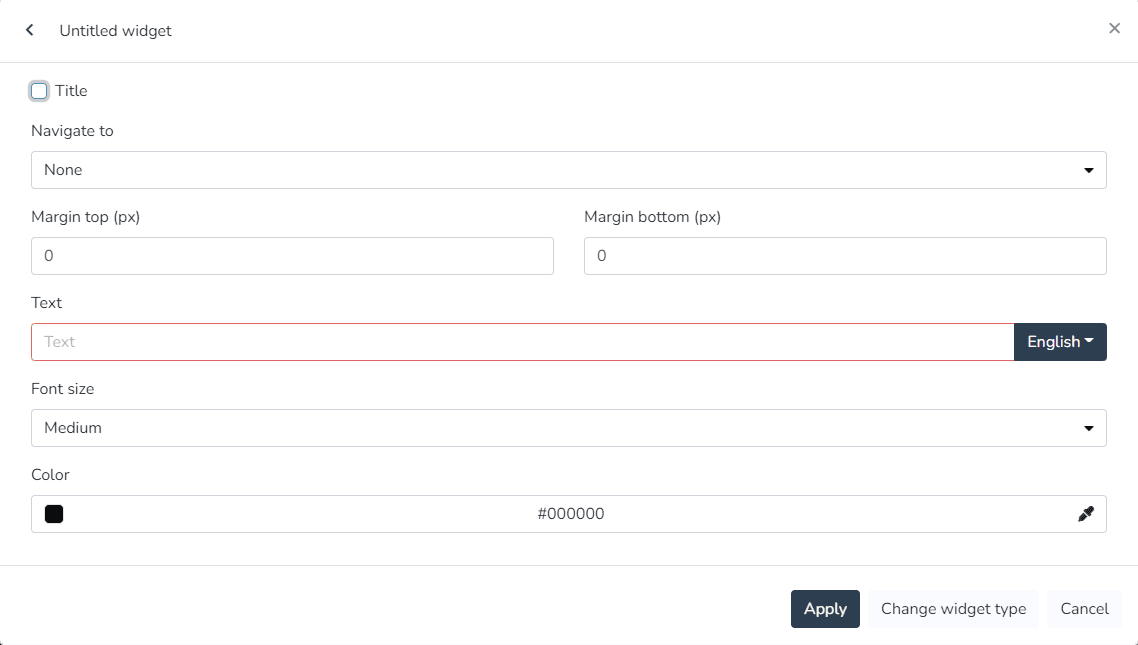
Reiner Text:
Der Benutzer kann dieses Widget verwenden, um Text mit benutzerdefinierten Farben und Größen einzugeben.
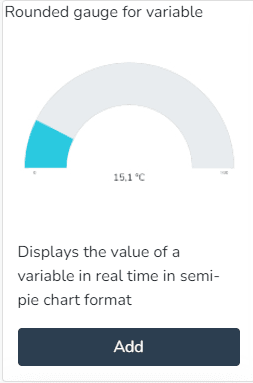
Rounded Gauge for Variable:
The user can use this Widget to view the value of a variable in real time as a semicircular chart.
Zustandszeitleiste:
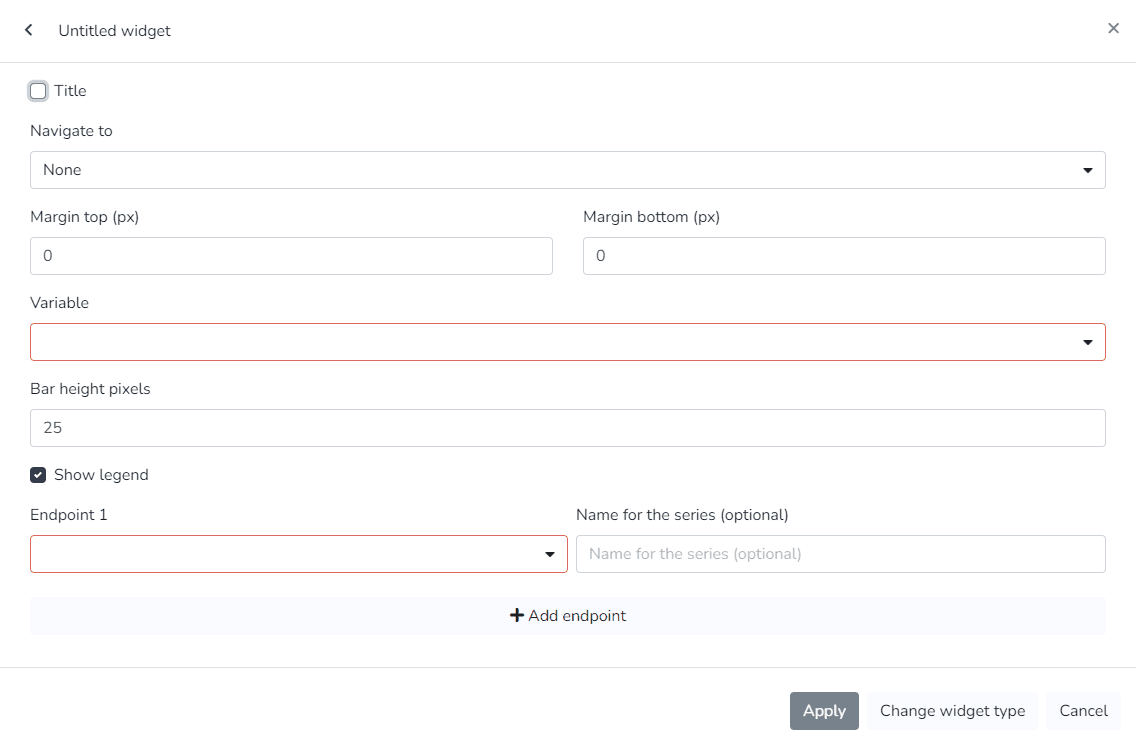
Der Benutzer kann dieses Widget verwenden, um eine Zustandszeitleiste anzuzeigen, die zeigt, wie ein oder mehrere Endpoints ihren Zustand über die Zeit geändert haben.
Statisches Bild:
Der Benutzer kann dieses Widget verwenden, um ein statisches Bild anzuzeigen.
Vertikaler Linearindikator für Variable:
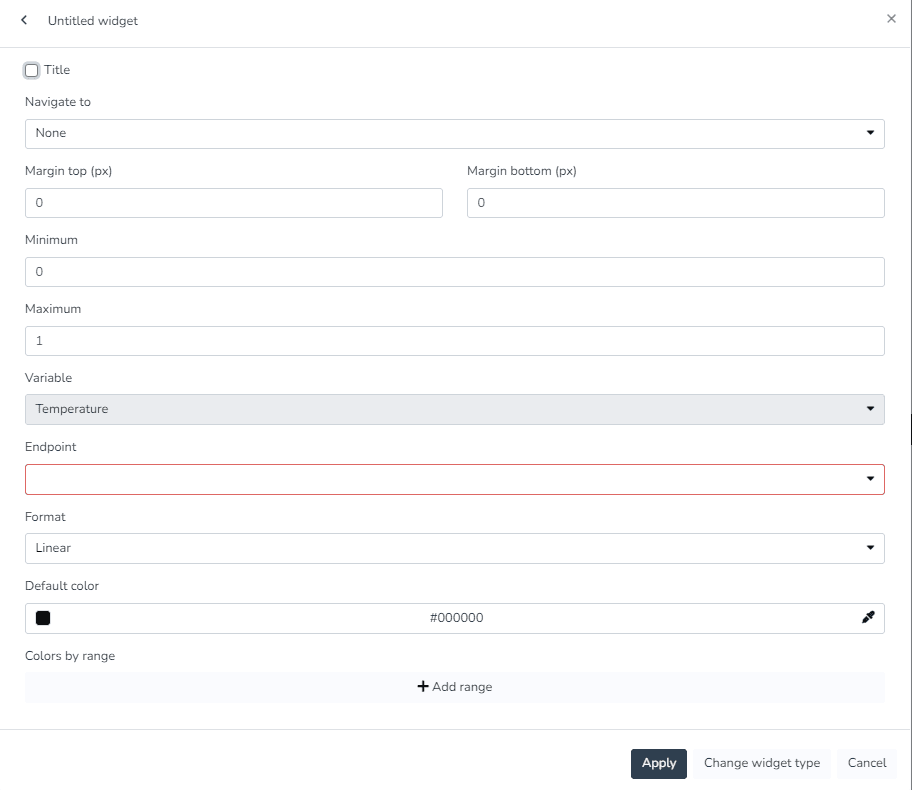
Der Benutzer kann dieses Widget verwenden, um den Wert einer Variable in Echtzeit als vertikales lineares Diagramm anzuzeigen.
Ansichten:
Der Benutzer kann dieses Widget verwenden, um eine im Ansichten-Bereich entworfene Ansicht in einem Widget anzuzeigen.
Wetterinformationen:
Der Benutzer kann dieses Widget verwenden, um die aktuellen Wetterinformationen an der aktuellen Anlage anzuzeigen.
Dashboard-Widgets (Monitor)
Im Monitor kann das Dashboard mit einer beliebigen Kombination der verfügbaren Widgets:
Endpoint-Verlauf-Widget:
Liniendiagramm, das die Variation eines Endpoint-Variablentyps über die Zeit zeigt. In den Endpoint-Verlaufsdiagrammen kann der Benutzer Mindest- und Höchstwerte zur Definition der Y-Achsen-Bereiche eingeben sowie die mit den Y-Achsen-Titeln verknüpften Variablennamen ändern.
Dashboard
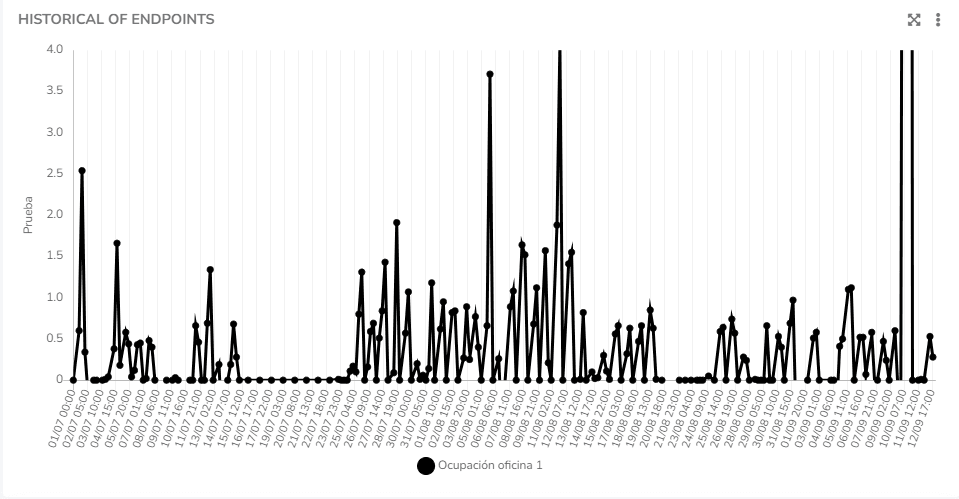
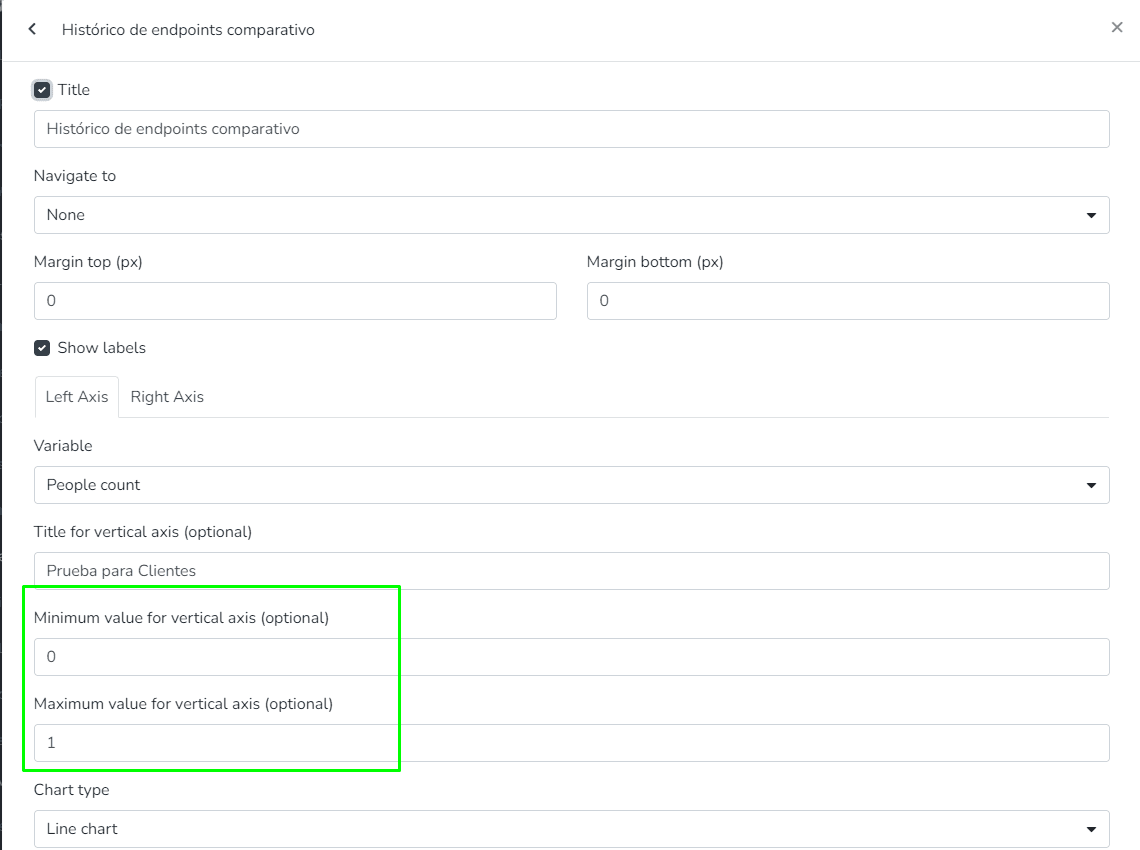
- Der Benutzer kann die Mindest- und Höchstwerte bearbeiten, die die Y-Achsen-Bereiche der Diagramme definieren.
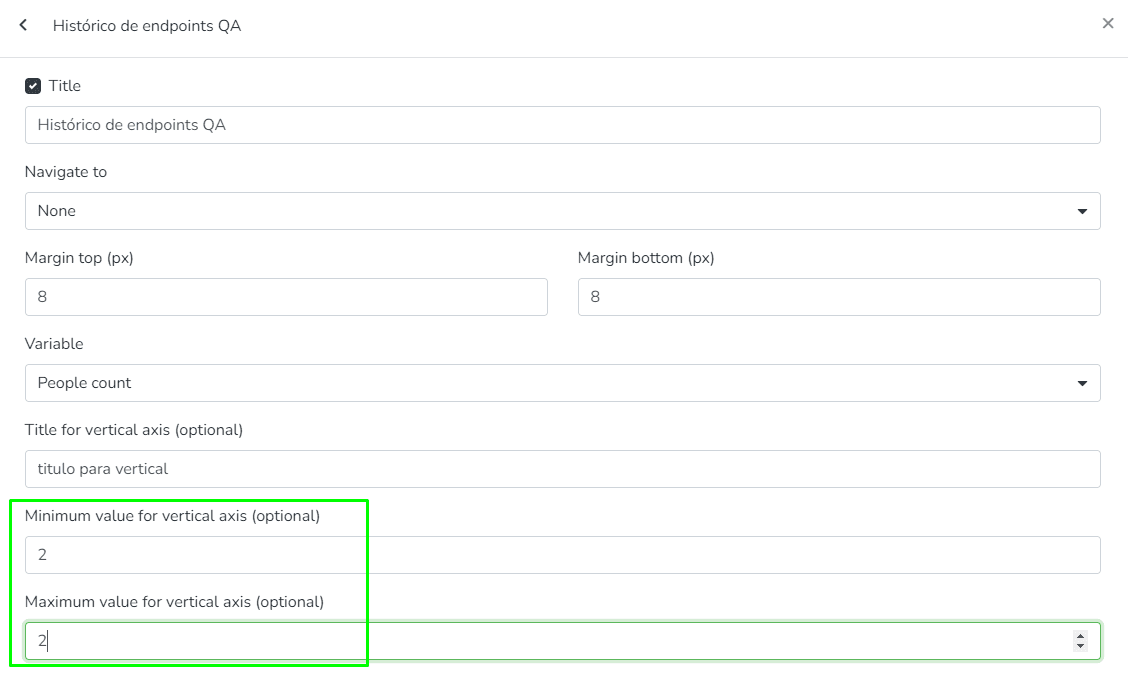
This is a visualization of the minimum and maximum values that define the Y-axis ranges of the charts.
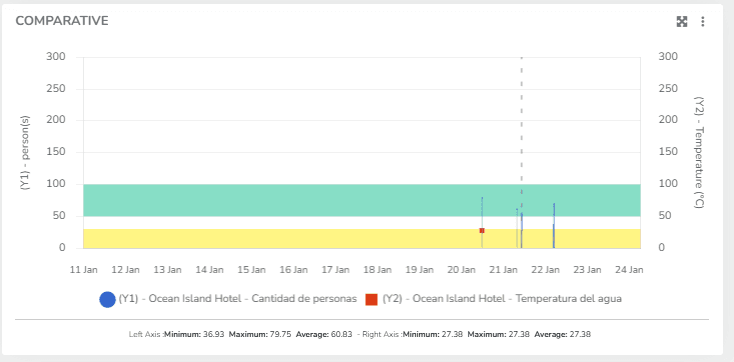
- The user can define Komfortzonen for history charts. This allows configuring value ranges where measurements are expected. It is for visualization purposes and multiple zones can be configured for the same chart.
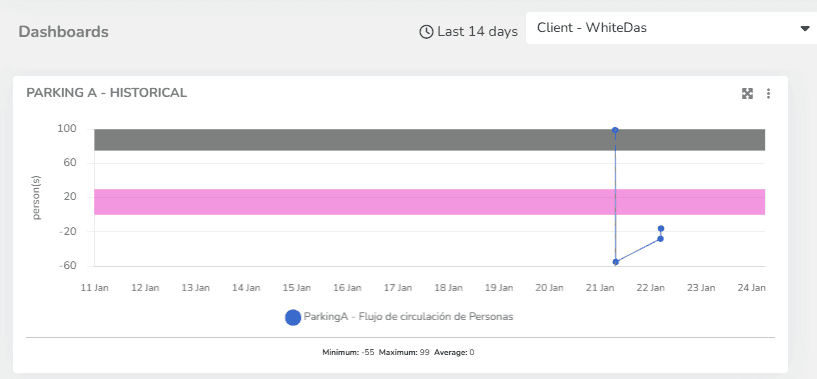
The user can also define Comfort Zones for the Comparative History Widget.
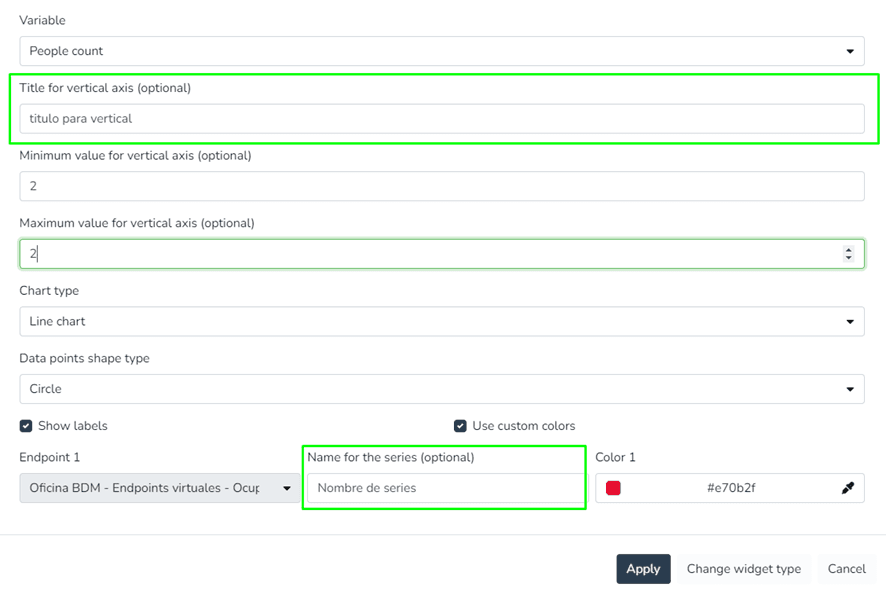
- Der Benutzer kann die Y-Achsen-Titel ändern (anstelle der Anzeige der Variablentyp-Namen).
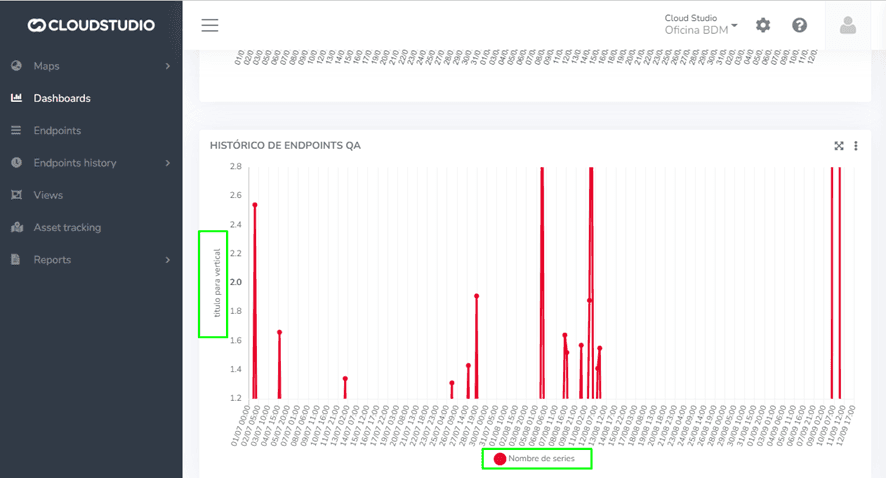
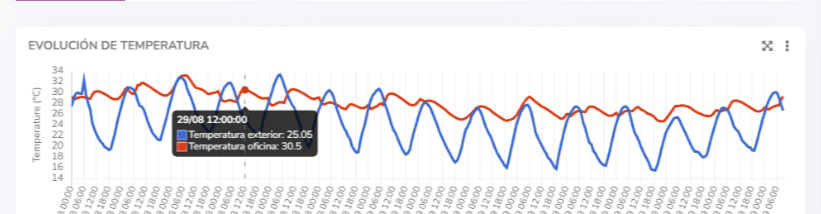
- Der Benutzer kann die Tooltips der Verlaufsdiagramme anzeigen, die alle Datenpunkte anzeigen, die mit einer X-Position verknüpft sind.
Vergleichendes Endpoint-Verlauf-Widget:
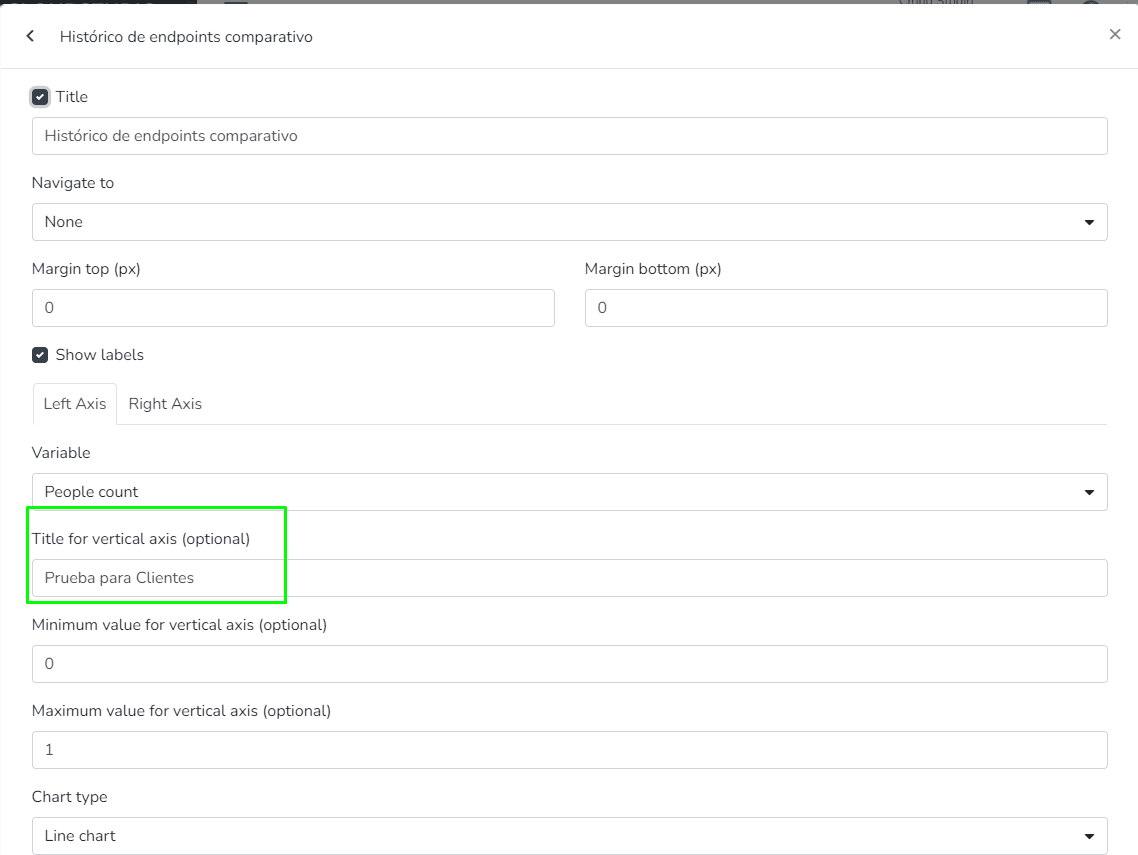
Endpoint-Verlaufsdiagramme, in denen der Benutzer Mindest- und Höchstwerte zur Definition der Y-Achsen-Bereiche eingeben sowie die mit den Y-Achsen-Titeln verknüpften Variablennamen ändern kann.
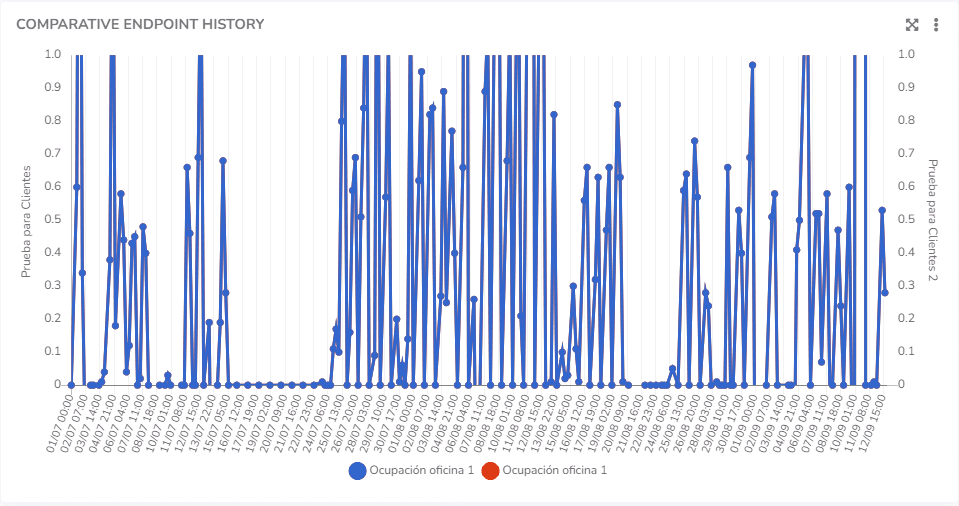
Der Benutzer kann die Mindest- und Höchstwerte bearbeiten, die die Y-Achsen-Bereiche der Diagramme definieren.
Der Benutzer kann die Y-Achsen-Titel ändern (anstelle der Anzeige der Variablentyp-Namen).
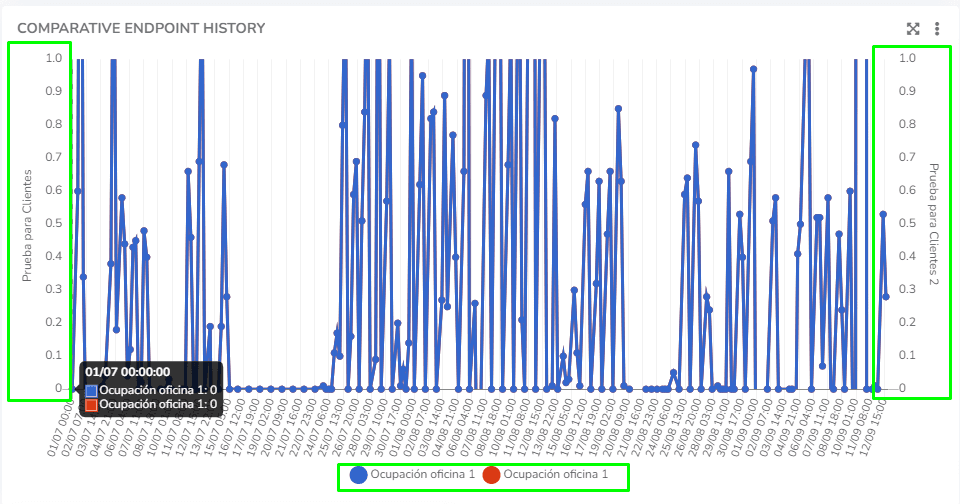
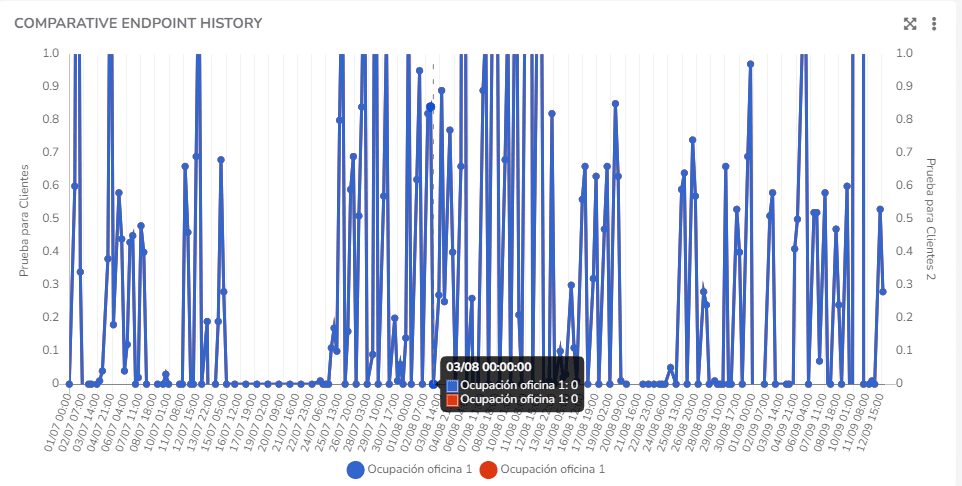
Der Benutzer kann die Tooltips der Verlaufsdiagramme anzeigen, die alle Datenpunkte anzeigen, die mit einer X-Position verknüpft sind.
Zuletzt aktualisiert am