

Gruppen und Widgets erstellen
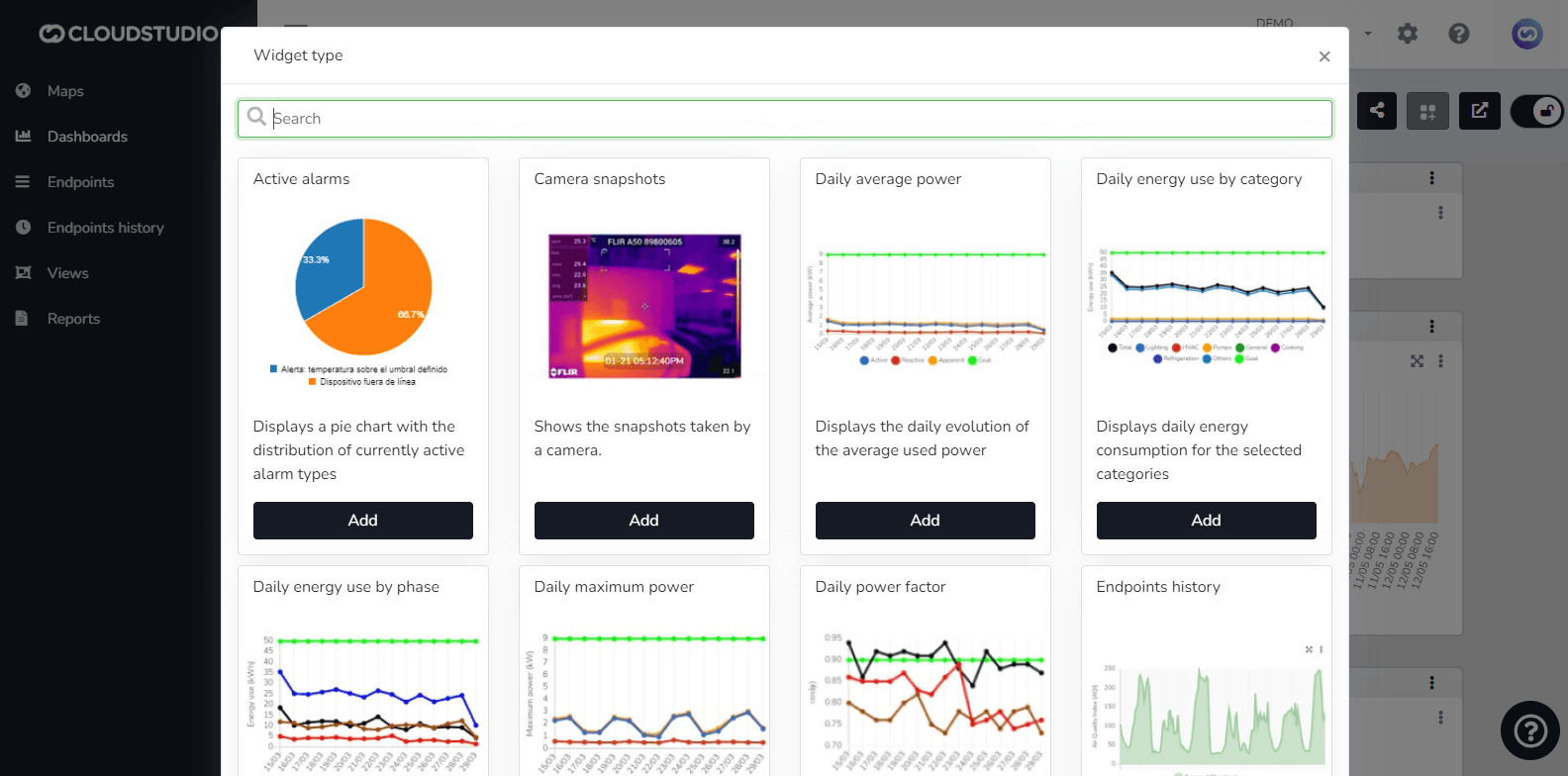
Die Plattform enthält vordefinierte Widgets, die die Datenpräsentation in Dashboards erleichtern. Einige der verfügbaren Widgets sind:
- Aktive Alarme: zeigt ein Kreisdiagramm mit der Verteilung der aktuell aktiven Alarmtypen an.
- Alarmzähler: Zeigt einen Zähler aktiver Alarme an und ermöglicht die Angabe der Hierarchie.
- Individueller Alarmzähler: Zeigt einen Zähler aktiver Alarme an und ermöglicht die Angabe von Schweregrad und Hierarchie.
- Vergangener und prognostizierter Energieverbrauch: zeigt den vergangenen Energieverbrauch und Ziele sowie eine Prognose des Verbrauchs und der Ziele für die kommenden Tage an.
- Energieverbrauch nach Kategorie: zeigt den Energieverbrauch für ausgewählte Kategorien an.
- Energieverbrauch nach Phase: Kreisdiagramm, das den Energieverbrauch nach Phase anzeigt.
- Täglicher Energieverbrauch nach Kategorie: zeigt den täglichen Energieverbrauch für ausgewählte Kategorien an.
- Täglicher Verbrauch nach Phase: zeigt den täglichen Verbrauch nach Phase für ausgewählte Kategorien an.
- Energiekosten nach Kategorie: zeigt die Energiekosten für ausgewählte Kategorien an.
- Vergangene und prognostizierte Energiekosten: zeigt vergangene Energiekosten und Ziele sowie eine Prognose der Kosten und Ziele für die kommenden Tage an.
- Wetterstatus: zeigt den aktuellen Wetterstatus der Anlage an.
- Täglicher Leistungsfaktor: zeigt die tägliche Entwicklung des Leistungsfaktors an.
- Infrastruktur: zeigt die aktuelle Verfügbarkeit der Infrastruktur an.
- Anlagenkarte: zeigt eine Karte mit dem Standort der aktuellen Anlage an.
- Energieverbrauchsziele: zeigt Informationen zum Energieverbrauch im Verhältnis zu definierten Zielen an.
- Tägliche Maximalleistung: zeigt die maximale tägliche Leistung an, die in einem 15-Minuten-Zeitraum verwendet wurde.
- Tägliche Durchschnittsleistung: Zeigt die tägliche Entwicklung der verwendeten Leistung an.
- Anlagenzusammenfassung: zeigt zusammenfassende Informationen für die aktuelle Anlage an.
- Globale Zusammenfassung: zeigt zusammenfassende Informationen für alle Anlagen an.
- Neueste Ereignisse: Zeigt eine Liste der neuesten Ereignisse an.
- Endpunkt-Verlauf: Liniendiagramm, das die Variation eines Endpunkt-Variablentyps im Zeitverlauf anzeigt.
- Vergleichender Endpunkt-Verlauf: Liniendiagramm, das die vergleichende Variation zweier Endpunkt-Variablentypen im Zeitverlauf anzeigt.
- Metrik: Zeigt den Wert einer Variablen in Echtzeit an.
- Ansicht: Zeigt eine SCADA-Ansicht an, die im Bereich Ansichten entworfen wurde.
Diese Widgets können einzeln bearbeitet oder zusammen gruppiert werden.
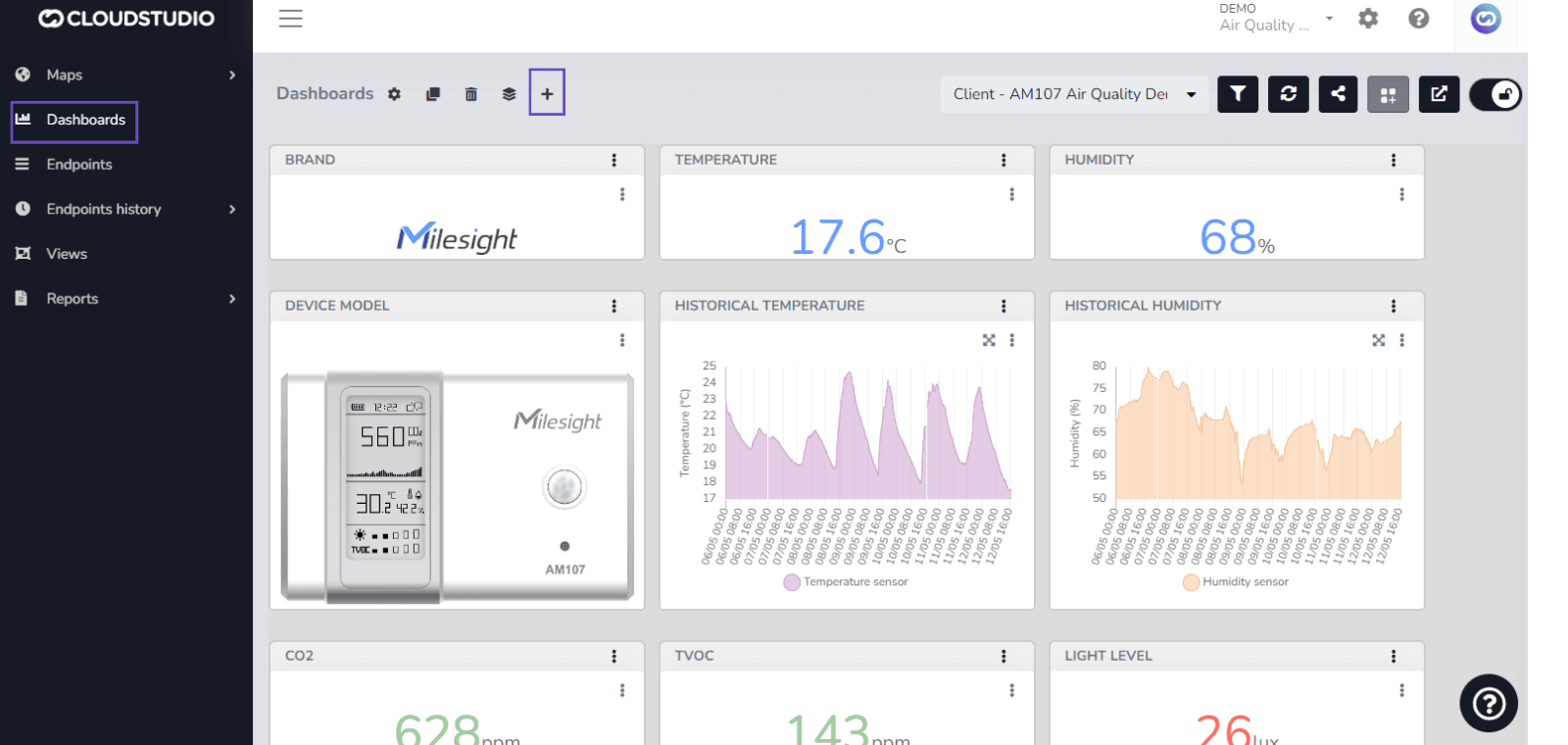
Unabhängig davon, ob Sie ein Widget oder eine Gruppe von Widgets erstellen möchten, navigieren Sie zur Schaltfläche Element hinzufügen auf dem Bildschirm Dashboards.
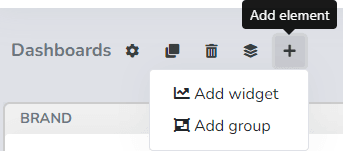
Wenn Sie die Option Widget hinzufügen auswählen, erscheint ein Bildschirm mit den verfügbaren Widgets.
Jedes Widget verfügt über einen anderen Konfigurationsbildschirm, abhängig von den Daten, die es erfassen muss.
Beispiel eines Vergleichender Endpunkt-Verlauf-Widgets:
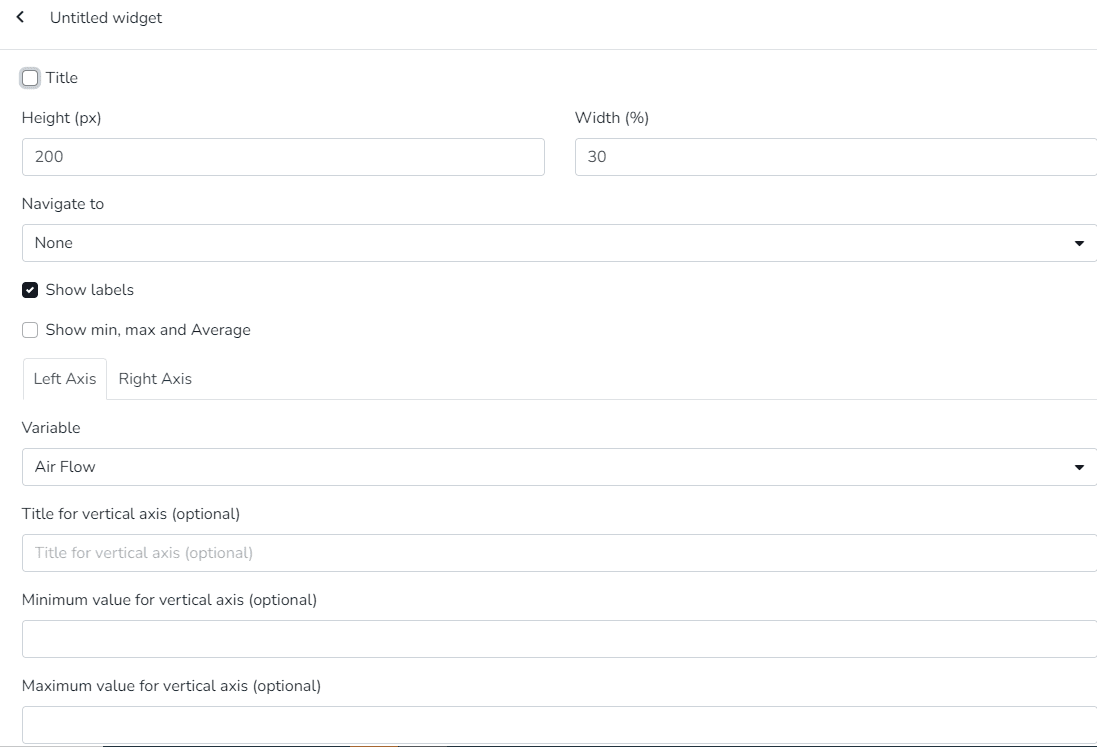
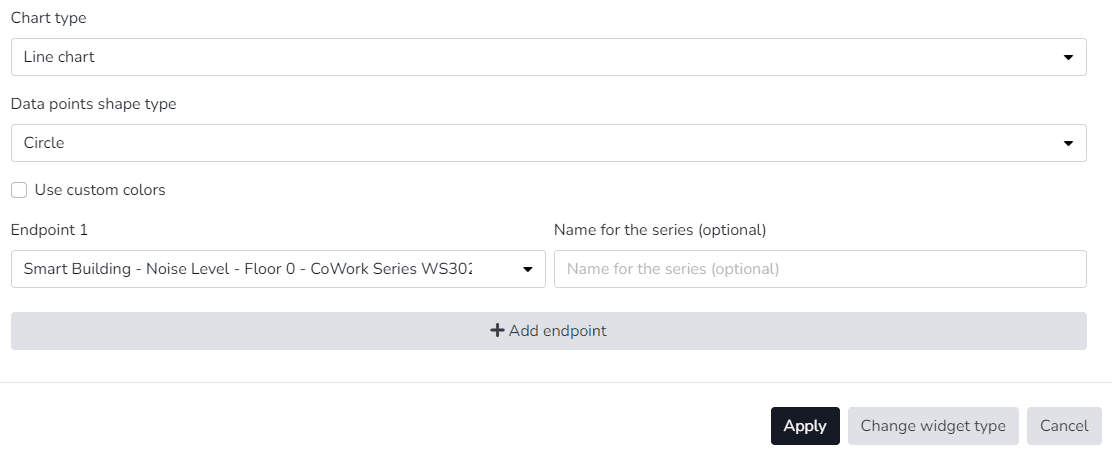
Für alle Widgets können Sie einen Namen, Abmessungen (Höhe und Breite) und festlegen, ob ein Klick zu einem anderen Dashboard weiterleiten soll (Navigation). Der Name und die Navigationsoption sind nicht obligatorisch.
Um eine neue Gruppe hinzuzufügen, folgen Sie demselben Verfahren, wählen Sie jedoch die Schaltfläche Gruppe hinzufügen aus. Der folgende Bildschirm wird angezeigt:
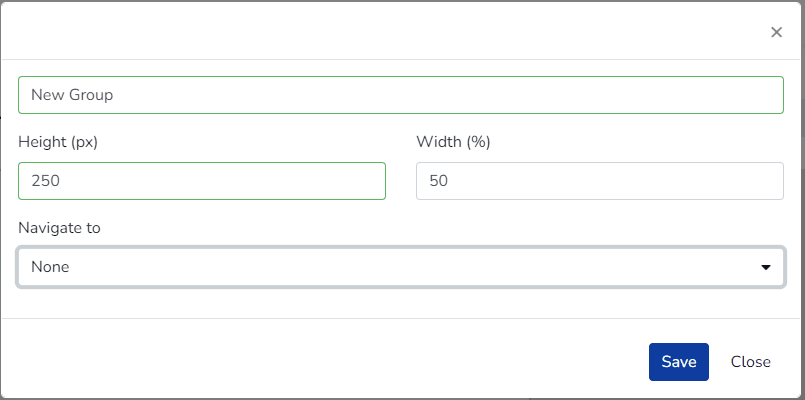
Neue Gruppe hinzufügen
Sobald die Schaltfläche Speichern gedrückt wird, ist die Gruppe im Dashboard sichtbar.
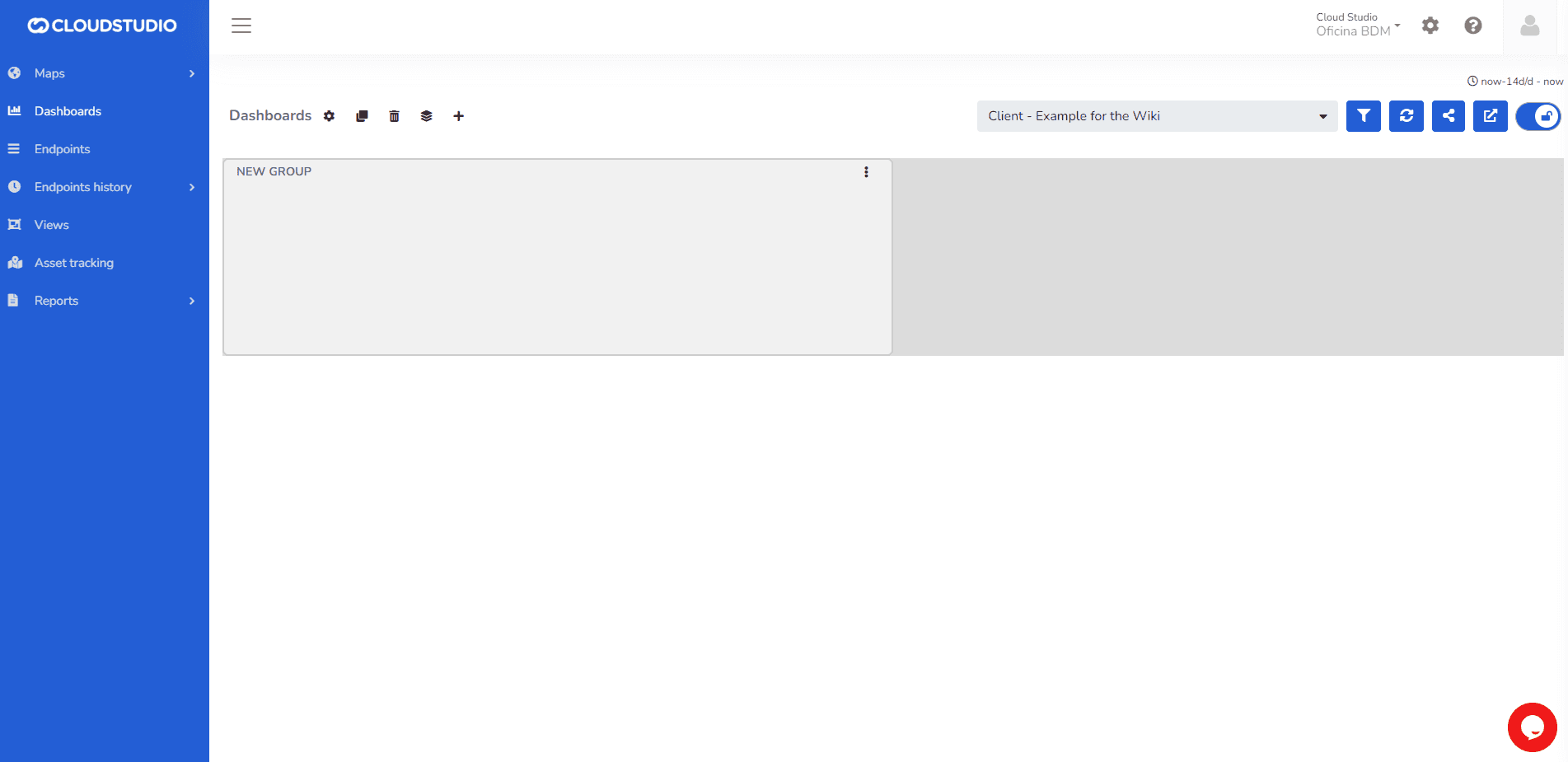
Neue Gruppe hinzufügen
Um Widgets innerhalb der erstellten Gruppe hinzuzufügen, suchen Sie nach der Option Widget hinzufügen in den drei Punkten in der oberen rechten Ecke der Gruppe.
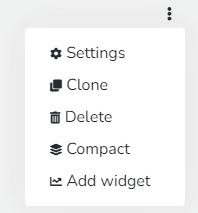
Beispiel eines Widgets innerhalb einer Gruppe.
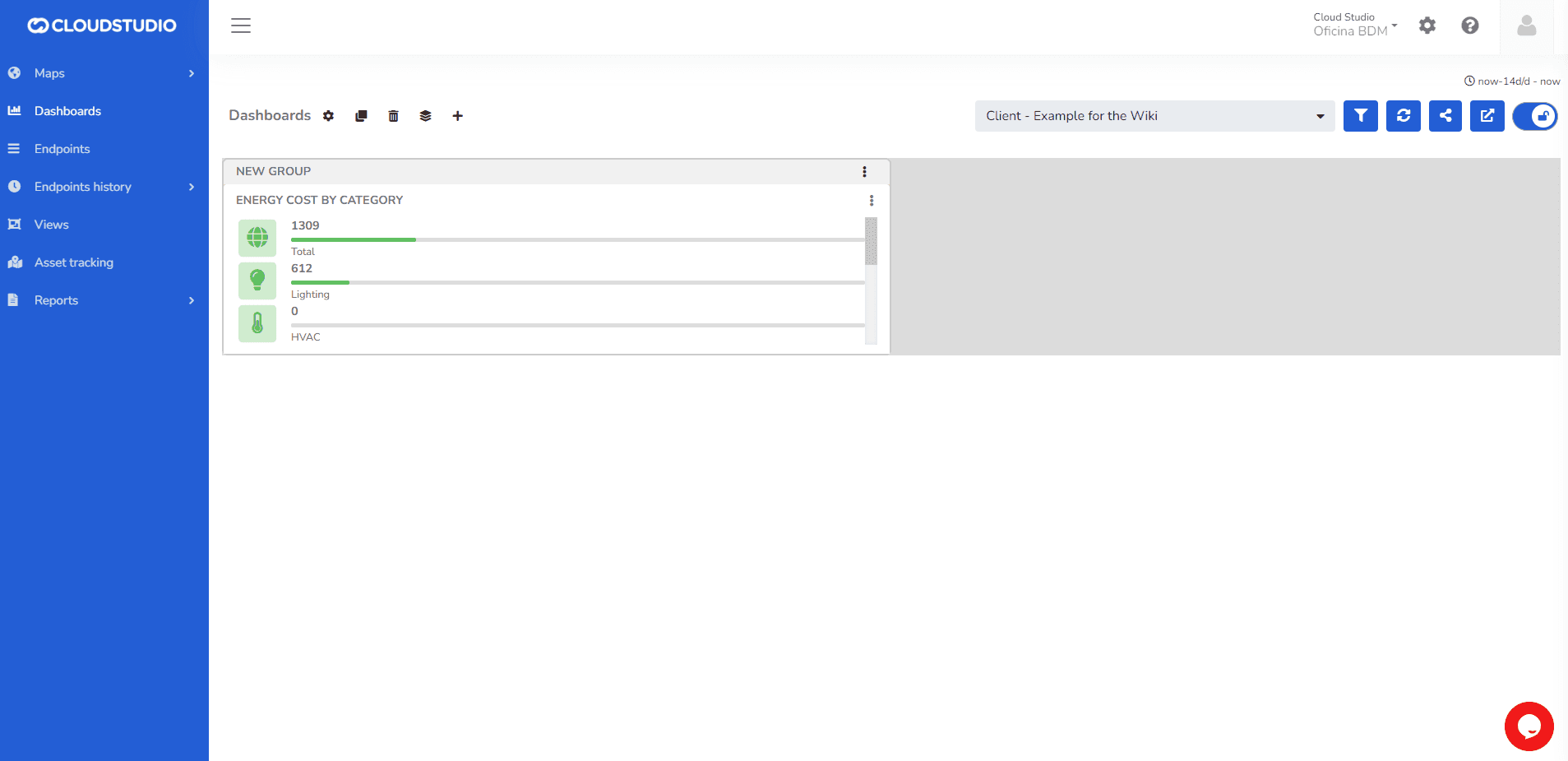
Neues Widget in einer Gruppe
Zuletzt aktualisiert am
Dashboards erstellen
Um ein neues Dashboard zu erstellen, navigieren Sie zum Menü Dashboards im Monitor und klicken Sie auf die Schaltfläche Dashboard hinzufügen. Der Benutzer kann bei Bedarf eine Beschreibung und Kommentare im Tab Details hinzufügen.
Gruppen und Widgets bearbeiten
Die Bearbeitung des Dashboard-Designs ist an die Berechtigungen jedes Benutzers gebunden. Wenn der Benutzer über die erforderliche Berechtigung verfügt, kann er die Schaltfläche „Bearbeiten