

The Things Stack (TTN / TTS)
La integración con The Things Stack permite que la plataforma se comunique con dispositivos LoRaWAN utilizando una variedad de gateways disponibles en el mercado. Este artículo describe los pasos necesarios para completar la integración.
Requisitos
La integración es muy sencilla, y requiere sólo lo siguiente:
- Un identificador de instancia. Dependiendo de su suscripción a Gear Studio, los nombres de instancia más comunes son:
- gear.cloud.studio. Este nombre de instancia corresponde a una instancia común de Gear Studio, incluida la versión gratuita.
- xxxx.cloud.studio. Este nombre de instancia corresponde a instancias Flex en las que el hosting es provisto por Cloud Studio, pero el cliente puede elegir el subdominio empleado (xxxx).
- Otros. En el caso de los clientes Enterprise que utilicen su propio dominio, deberá utilizarse el nombre de dominio elegido.
- Un Access Token. Los datos enviados desde TTN utilizarán este access token para acceder a la plataforma, y por ende, TTN tendrá los permisos asociados a este access token. Se aconseja crear un nuevo access token específicamente para la integración de TTN, para simplificar el control de seguridad.
Configuración en TTN
Para configurar la integración en TTN, es necesario seguir los siguientes pasos:
- Crear una aplicación (en caso de que no se tenga una)
- Configurar la integración por webhooks con la plataforma Gear Studio.
- Conectar los dispositivos a esta aplicación y verificar que la información se reciba correctamente.
- Dar de alta los dispositivos en la plataforma Gear Studio
Creación de una aplicación
En caso de que no se disponga previamente de una aplicación en TTN, será necesario crear una. Para esto, siga los tutoriales y vídeos disponibles en línea, tales como:
- Adding Applications | The Things Stack for LoRaWAN (thethingsindustries.com)
- Creating applications and adding devices to The Things Stack - YouTube
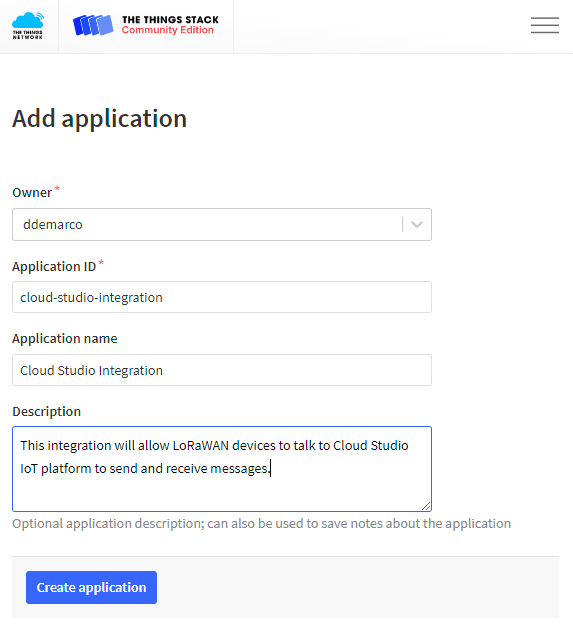
A continuación se muestra un ejemplo de cómo se ve la ventana de creación de una aplicación:
Configuración de webhooks en TTN
Para hacer posible que TTN intercambie información con la plataforma Gear Studio, debe utilizarse una integración por webhooks. Para ello puede utilizarse el webhook de Cloud Studio.
Integrations > Webhooks > Add webhook

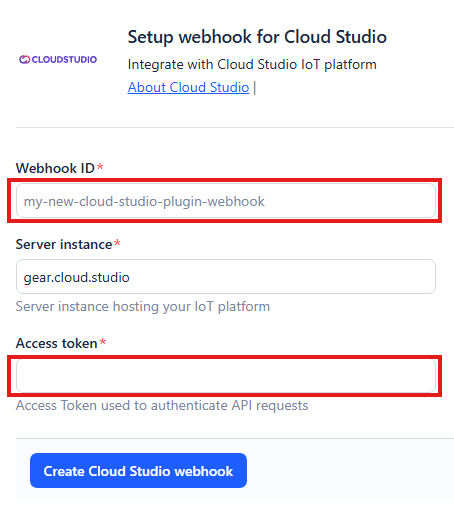
Al utilizar el webhook, utilizar los siguientes valores:
- Webhook ID: puede elegirse cualquiera libremente, por ejemplo “cloud-studio”. El nombre no puede contener espacios y otros caracteres especiales, pero puede incluir guiones.
- Access token: token de acceso con permisos para actualizar información en los dispositivos. Vea esta página para más información.
A continuación se muestra un ejemplo del webhook de Cloud Studio apuntado a la plataforma Gear Studio, utilizando la instancia por defecto.
Instalación de dispositivos en TTN
En caso de que no lo haya hecho previamente, instale además los dispositivos en The Things Network. Para esto, puede seguir los tutoriales disponibles en línea, tales como los siguientes:
- Adding Devices | The Things Stack for LoRaWAN (thethingsindustries.com)
- Creating applications and adding devices to The Things Stack - YouTube
Una vez creados los dispositivos, verifique que The Things Network recibe los datos de los dispositivos correctamente.
Instalación de dispositivos en la plataforma Gear Studio
Finalmente para que la plataforma Gear Studio acepte los datos registrados en la plataforma Gear Studio, es necesario agregar los dispositivos. Este proceso dependerá de si el dispositivo ya está soportado en la plataforma, ya sea nativamente, o habiendo creado manualmente un modelo de dispositivo apropiado.
Si el dispositivo es de un modelo no soportado nativamente
En caso de que el modelo de dispositivo no esté soportado nativamente por la plataforma, será necesario crear primero un modelo de dispositivo en la plataforma, siguiendo estos pasos. Una vez creado el modelo de dispositivo, será posible crear tantos dispositivos como sea necesario utilizando este modelo.
Para poder procesar correctamente los datos del dispositivo, será necesario, como parte de la configuración del modelo, especificar al menos un script para definir la estructura del dispositivo, y un script para procesar los datos recibidos desde la red LoRaWAN (payload).
Creación del dispositivo en Gear Studio
Finalmente, el dispositivo puede instalarse siguiendo estos pasos:
- Ingrese a la pantalla de administración de dispositivos.
- Haga click en el botón “Agregar”.
- Ingrese una descripción para el nuevo dispositivo.
- Seleccione el modelo desde la lista desplegable.
- Ingrese la interfaz de comunicación.
- Ingrese el identificador único del dispositivo (DevEUI)
- Haga click en “Guardar”.
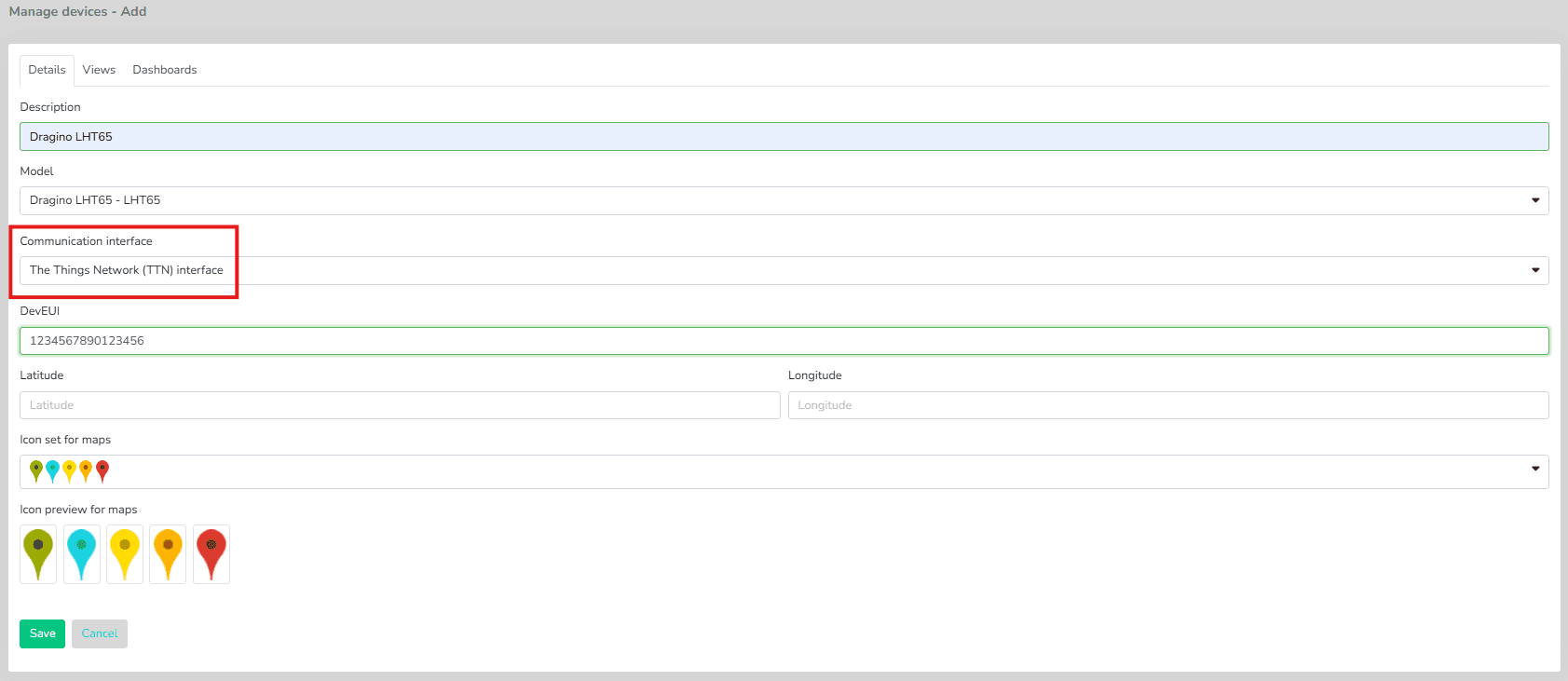
En este punto, el dispositivo estará listo y comenzará a recibir datos inmediatamente. Opcionalmente, puede revisar la configuración de cada endpoint del dispositivo, en caso de que sea necesario.
Última actualización