

Helium
La integración con Helium permite a la Plataforma IoT de Cloud Studio comunicarse con dispositivos LoRaWAN utilizando una variedad de modelos de dispositivos disponibles en el mercado. Este artículo describe los pasos necesarios para completar la integración.
Requisitos
Previamente a la integración el usuario debe disponer de:
- Un identificador de instancia. Dependiendo de su suscripción a Gear Studio, los nombres de instancia más comunes son:
- gear.cloud.studio. Este nombre de instancia corresponde a una instancia común de Gear Studio, incluida la versión gratuita.
- xxxx.cloud.studio. Este nombre de instancia corresponde a instancias Flex en las que el hosting es provisto por Cloud Studio, pero el cliente puede elegir el subdominio empleado (xxxx).
- Otros. Para clientes Enterprise que utilicen su propio dominio, se debe utilizar el nombre de dominio elegido.
- Un Access Token. Los datos enviados desde Helium Console utilizarán este token de acceso para acceder a la plataforma, y por lo tanto, Helium tendrá los permisos asociados a este access token. Se aconseja crear un nuevo token de acceso específicamente para la integración con Helium, para simplificar el control de seguridad.
Creación de una conexión con UI
Ingrese a console.helium.com e inicie sesión. A continuación, siga estos pasos:
- Haga clic en Integraciones -> Agregar Nueva Integración -> HTTP**.**
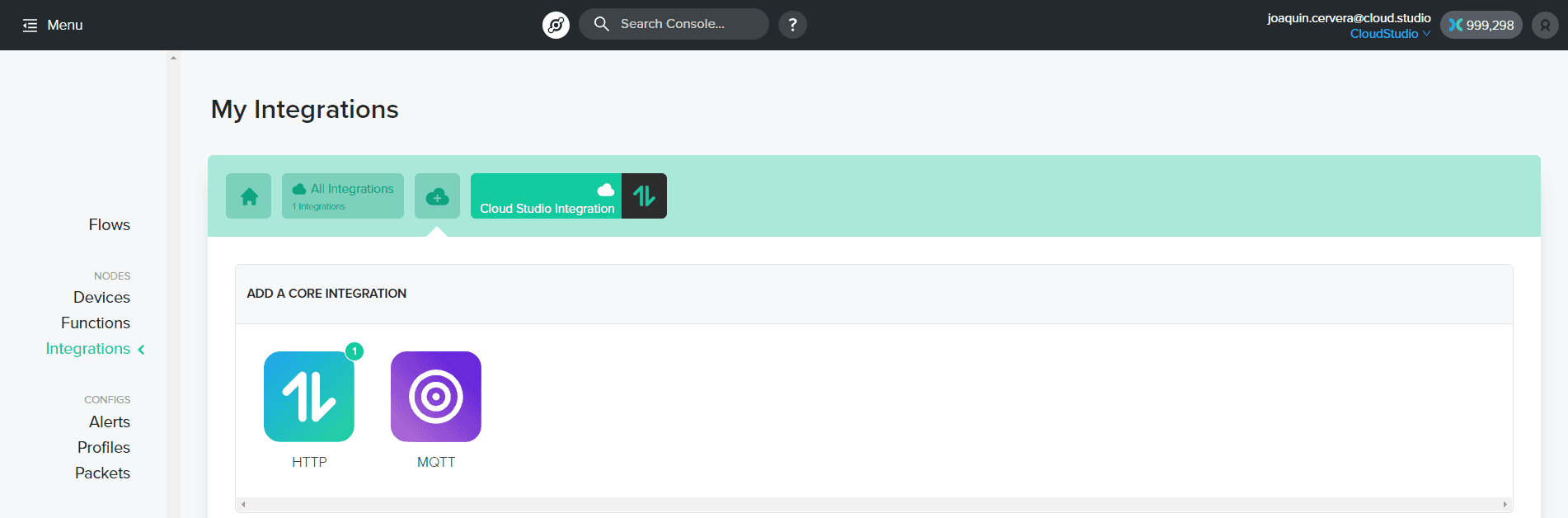
- A continuación, se abrirá una nueva página. Deberá actualizar la información dentro de la sección: "Actualice sus detalles de conexión".
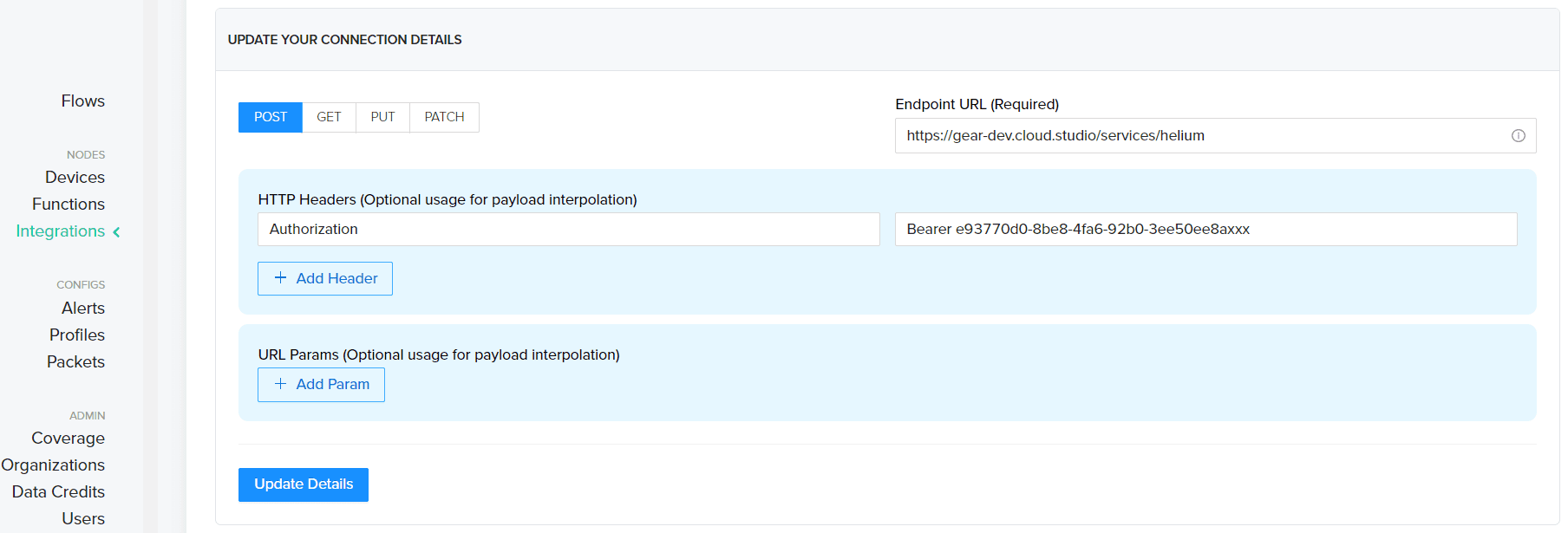
Los campos a actualizar son:
- Endpoint URL (Required): Se deberá completar con la URL de la instancia adicionando al final “/service/helium”. Por ejemplo para el caso de utilizar la instancia general de Gear.cloud.studio, la URL a completar será https://gear.cloud.studio/services/helium.
- HTTP Headers (Optional usage for payload interpolation): tiene la variable “Key” la cual se deberá completar con la palabra “Authorization” y la variable “Value” la cual se deberá completar con la palabra “Bearer” y luego el access token generado anteriormente separado por un espacio.
Finalmente, deberá adicionar el nombre seleccionado para la integración y hacer click en “Agregar la integración”.
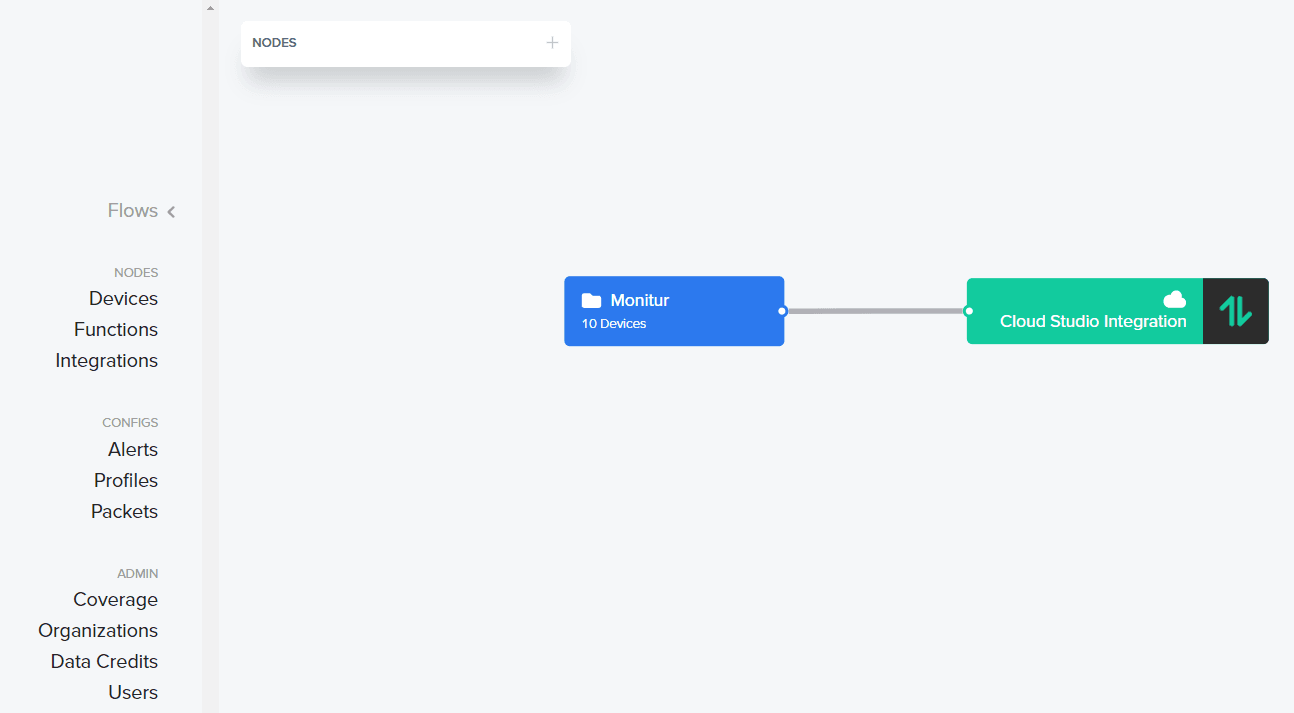
- Dentro del menú principal, ir a la opción de Flow, agregar los dispositivos (previamente conectados), agregar la integración creada en el punto anterior y luego conectar ambos nodos.
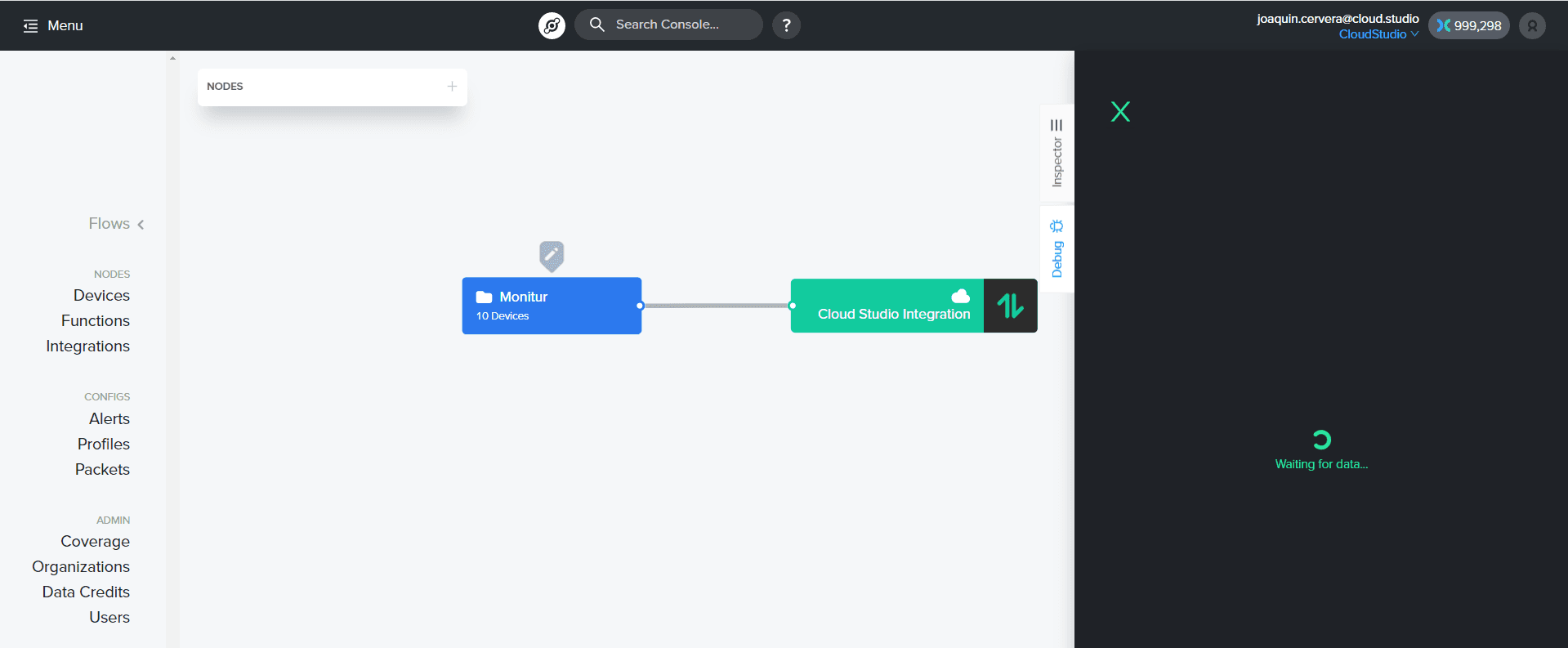
- Podrá verificar el correcto envío de datos presionando sobre el dispositivo y haciendo click en la solapa de “Debug”.
Visualización de información en la plataforma IoT de Cloud Studio
Conéctese a su instancia de Gear Studio, y navega hasta la configuración.
- Ingresa a la sección Dispositivos y hace clic en el botón Añadir para crear un nuevo Dispositivo.
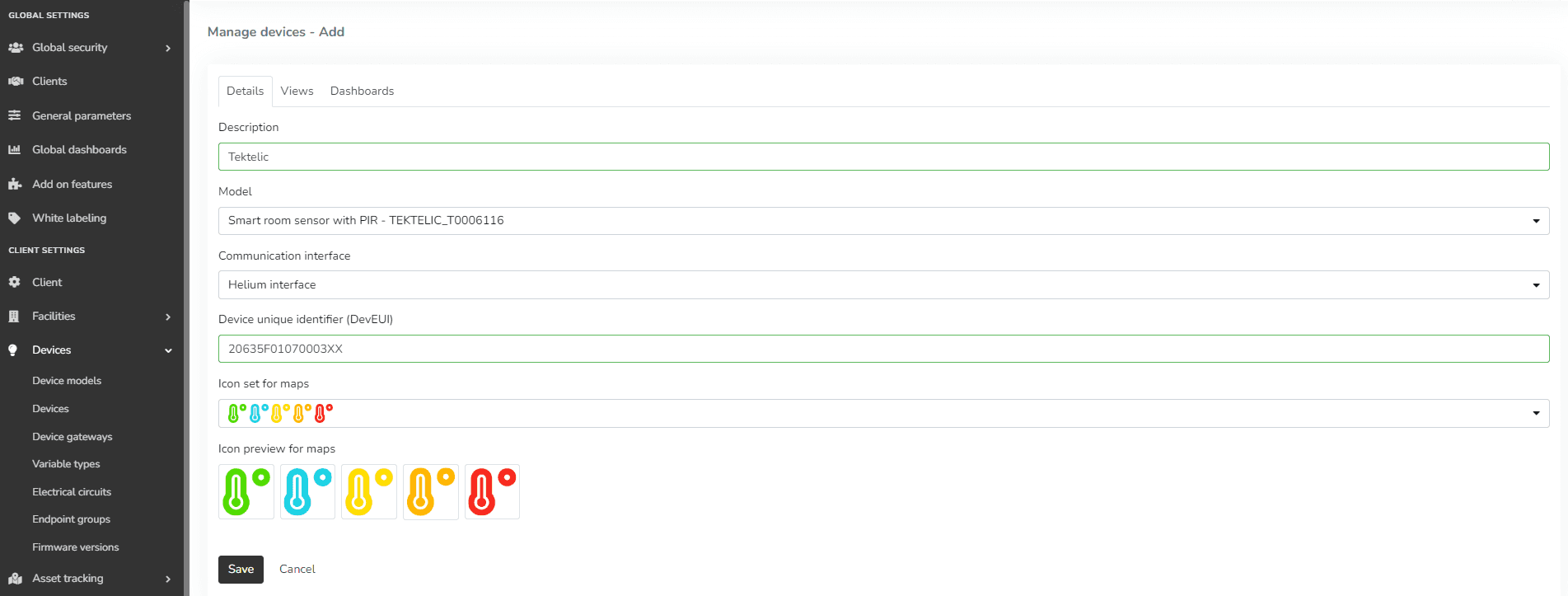
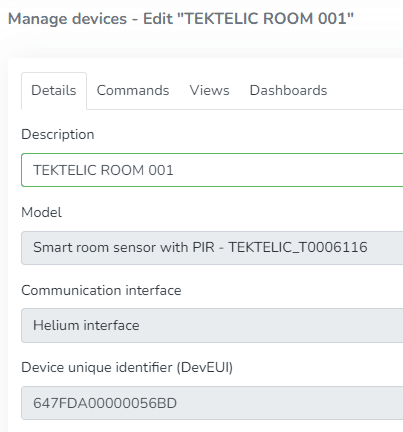
- Rellene el formulario utilizando el Modelo de Dispositivo creado anteriormente (o utilizando los drivers disponibles), seleccione la interfaz de comunicación de “Helium interface”, el campo Dirección corresponde a su DevEUI (encuéntrelo en la lista de dispositivos de Helium).
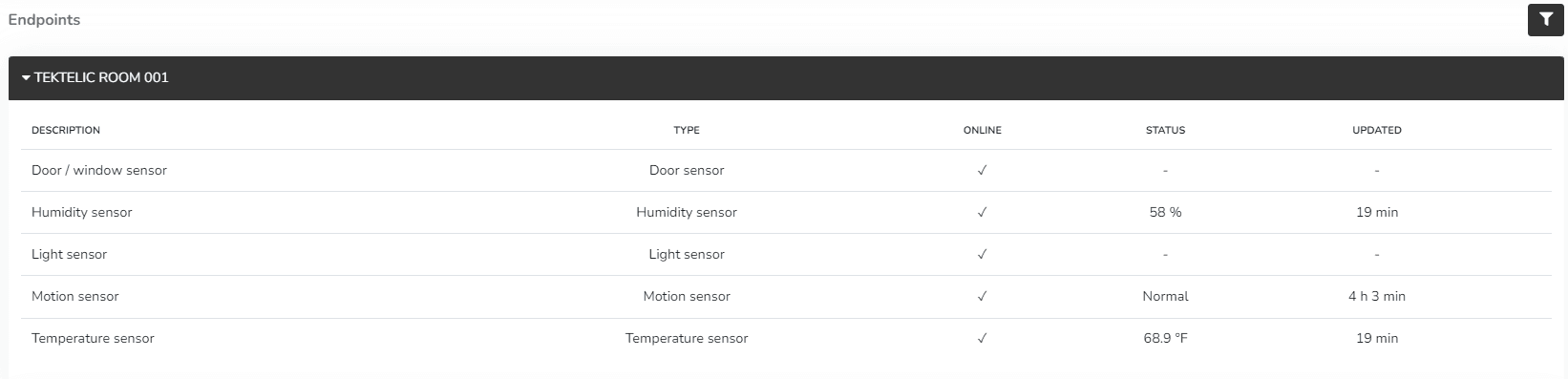
- Luego de creado el dispositivo, los datos reportados a la plataforma se mostrarán en la sección Endpoints en el menú izquierdo del Monitor. Tenga en cuenta que los dispositivos LoRaWAN pueden reportar cada 5 a 15 minutos por lo que la visualización dependerá de este intervalo.
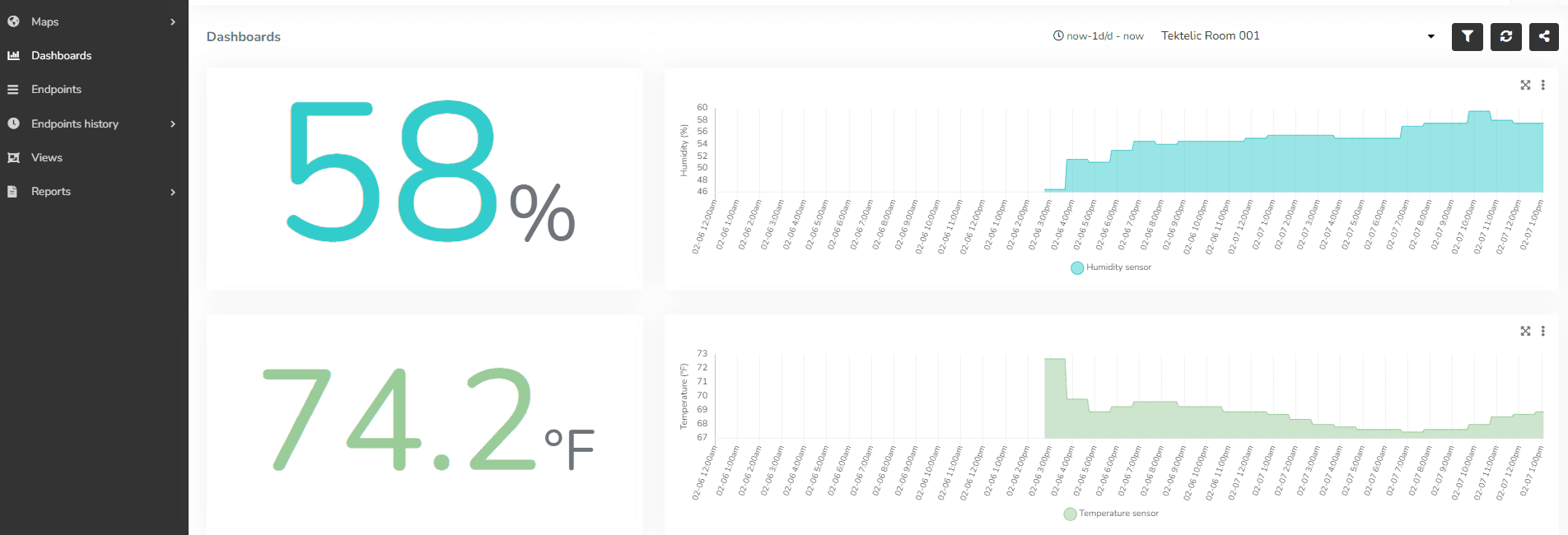
- Una vez que los dispositivos están conectados correctamente, puede crear un Dashboard personalizado utilizando una amplia variedad de Widgets para mostrar los datos que están siendo enviados por el dispositivo.
Última actualización