

Ejemplo integración Raspberry Pi Pico W
By Humai
Cloud Studio cuenta con todos los recursos necesarios para ofrecer una solución integral a los profesionales que trabajan en el ámbito de IoT, permitiendo la creación de notificaciones y alarmas, y la elaboración de paneles de visualización para mostrar información en tiempo real sobre el rendimiento y estado de los dispositivos IoT que deseen vincularse con ella.
Para ilustrar esto, mostraremos un ejemplo práctico con la placa de desarrollo Raspberry Pi Pico W (RPico W), monitoreando la temperatura interna de la misma y realizando el envío de datos correspondientes a la plataforma Cloud Studio a través del protocolo HTTP. Esto nos permitirá generar gráficos que representen los valores históricos y actuales de la variable que estamos monitoreando.
Comenzaremos por incluir las líneas de código necesarias para establecer la conexión de la RPico W a una red WiFi. Para ello, necesitaremos utilizar la librería network, que nos proporciona las herramientas necesarias para la configuración y gestión de redes en dispositivos que ejecutan MicroPython.
Para organizar los pasos de manera eficiente, definiremos una función llamada connect() para manejar la conexión a la red WiFi, e implementaremos una estructura de manejo de excepciones try/except para gestionar posibles errores.
También incluiremos la configuración del Convertidor Analógico a Digital (ADC, por sus siglas en inglés, Analogic-to-Digital Converter) que se encuentra conectado al sensor de temperatura interno de la RPico W, junto con un factor de conversión que establece una forma matemática de convertir el número que arroja el ADC en una aproximación justa del voltaje real que representa. Posteriormente, agregaremos las líneas de código necesarias para realizar la lectura efectiva del sensor. Tengamos en cuenta que esta configuración debe ajustarse de acuerdo al sensor que estemos utilizando para nuestro proyecto IoT.
Esta primera parte del código completo queda entonces de la siguiente manera:
import network
from machine import Pin, ADC
from utime import sleep

ssid = 'CAMBIA POR TU SSID'
password = 'TU PASSWORD'

sensor_temp = ADC(4)
factor_conversion = 3.3 / (65535)

def connect():
    red = network.WLAN(network.STA_IF)
    red.active(True)
    red.connect(ssid,password)
    while red.isconnected() == False :
        print("Estableciendo conexión..")
        sleep(1)

    ip = red.ifconfig()[0]
    print("Conexión Establecida")
    print(red.ifconfig())
    return ip

try:
    ip = connect()
except KeyboardInterrupt:
    machine.reset()
Por otro lado, en MicroPython, la librería urequests es utilizada para realizar solicitudes HTTP a través de internet. Esta librería permite a dispositivos que utilizan MicroPython, como la RPico W, interactuar con servicios web y acceder a recursos remotos, como Cloud Studio en este caso.
La librería urequests simplifica el proceso de envío de solicitudes GET, POST, PUT o DELETE a URLs específicas, así como el manejo de respuestas y datos recibidos. Al utilizar urequests, los dispositivos con recursos limitados pueden aprovechar la funcionalidad de comunicación con servicios web de manera eficiente y efectiva.
Para comenzar, importaremos la librería urequests junto con las librerías cargadas anteriormente:
import network
import urequests as req
from machine import Pin, ADC
from utime import sleep
Ahora procederemos a integrar nuestro código con la plataforma Cloud Studio. Para ello, comenzaremos por utilizar dos datos que son fundamentales para interactuar con una plataforma IoT y acceder a sus servicios: el access_token y los endpointID.
El access_token es una credencial de seguridad que se utiliza para autenticar y autorizar el acceso a la plataforma IoT. Por otro lado, los endpoints son las direcciones a través de las cuales le podemos enviar solicitudes a la API de la plataforma IoT. Estos endpoints se representan como URLs específicas que indican la ubicación de un servicio o recurso en la plataforma.
Recordemos que previamente debemos crear nuestro dispositivo en la plataforma (en nuestro caso la RPico W) y el/los endpopints correspondientes a la variable que deseamos monitorear (en nuestro caso la temperatura interna).
En este caso, para monitorear la temperatura de nuestra RPico W, definiremos lo siguiente:
# Esto se obtiene de la wiki de Cloud Studio
temperature_url = 'https://gear.cloud.studio/services/gear/DeviceIntegrationService.svc/UpdateTemperatureSensorStatus'

# Esto se obtiene de la platafroma de Cloud Studio
access_token = 'COLOCA TU ACCESS TOKEN'

internal_temperature = 'COLOCA EL ENDPOINT ID CORRESPONDIENTE AL SENSOR INTERNO DE TEMPERATURA'
Ingresa a la información sobre Access tokens aquí.
A continuación, crearemos el payload, que representa el conjunto de datos que se envían en una solicitud HTTP. En este caso, se estructurará de la siguiente manera:
payload_temperature = {
	'accessToken': access_token, # Se repite en todos los payloads que realicemos
	'endpointID': internal_temperature, # Es un numero entero y se modifica de acuerdo al sensor que utilicemos
	'temperatureCelsius': 30 # Valor inicial aleatorio
}
Y ahora definiremos una función enviar_datos() que realice efectivamente la transmisión de los datos a la plataforma Cloud Studio:
def enviar_datos(ip):
    while True:
        # Realizo la lectura correspondiente
        lectura = sensor_temp.read_u16() * factor_conversion
        temperature = 27 - (lectura - 0.706) / 0.001721

        # La agrega el dato al payload
        payload_temperature['temperatureCelsius'] = temperature
        print('Tomando temperatura del sensor interno', payload_temperature['temperatureCelsius'])

        # Le envío al servidor y aguardo la respuesta del servidor (200)
        response = req.post(temperature_url, json = payload_temperature)
        print('Respuesta del servidor: ', response.status_code)
        response.close()
        sleep(1)
Además, incorporaremos la función enviar_datos() dentro de la estructura de manejo de excepciones try/except para gestionar posibles errores.
try:
    ip = connect()
    enviar_datos(ip)
except KeyboardInterrupt:
    machine.reset()
El código completo queda de la siguiente manera:
import network
import urequests as req
from machine import Pin, ADC
from utime import sleep

ssid = 'CAMBIA POR TU SSID'
password = 'TU PASSWORD'

sensor_temp = ADC(4)
factor_conversion = 3.3 / (65535)

# Esto se obtiene de la wiki de Cloud Studio
temperature_url = 'https://gear.cloud.studio/services/gear/DeviceIntegrationService.svc/UpdateTemperatureSensorStatus'

access_token = 'COLOCA TU ACCESS TOKEN'

internal_temperature = 'COLOCA EL ENDPOINT ID CORRESPONDIENTE AL SENSOR INTERNO DE TEMPERATURA'

payload_temperature = {
	'accessToken': access_token, # Se repite en todos los payloads que realicemos
	'endpointID': internal_temperature, # Es un numero entero y se modifica de acuerdo al sensor que utilicemos
	'temperatureCelsius': 30 # Valor inicial aleatorio
}

def connect():
    red = network.WLAN(network.STA_IF)
    red.active(True)
    red.connect(ssid,password)
    while red.isconnected() == False :
        print("Estableciendo conexión..")
        sleep(1)

    ip = red.ifconfig()[0]
    print("Conexión Establecida")
    print(red.ifconfig())
    return ip

def enviar_datos(ip):
    while True:
        # Realizo la lectura correspondiente
        lectura = sensor_temp.read_u16() * factor_conversion
        temperature = 27 - (lectura - 0.706) / 0.001721

        # La agrega el dato al payload
        payload_temperature['temperatureCelsius'] = temperature
        print('Tomando temperatura del sensor interno', payload_temperature['temperatureCelsius'])

        # Le envío al servidor y aguardo la respuesta del servidor (200)
        response = req.post(temperature_url, json = payload_temperature)
        print('Respuesta del servidor: ', response.status_code)
        response.close()
        sleep(1)

try:
    ip = connect()
    enviar_datos(ip)
except KeyboardInterrupt:
    machine.reset()
Si el dato se envió correctamente, deberíamos ver el código HTTP 200 en la consola de nuestro compilador, como se muestra la Figura 01. Esto confirma una comunicación adecuada con la plataforma.
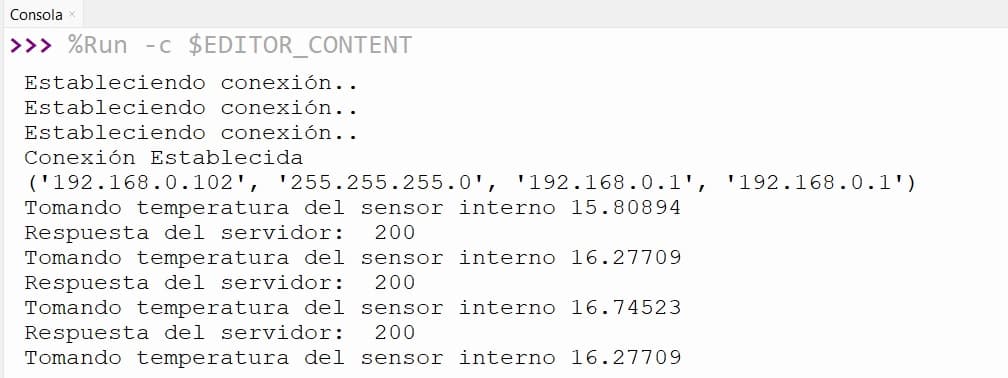
Figura 01 - Comunicación efectiva de los datos a Cloud Studio
Concluido esto, ya tenemos todo listo para comenzar a desarrollar nuestros dashboards en Cloud Studio.
Última actualización
Matriz de métodos para actualización de sensores
Tabla de métodos para actualizar cada dato de un dispositivo, como ubicación, RSSI o batería, por scripting, HTTP o HTTP RAW.
Control de dispositivos
Cómo controlar desde Gear Studio los dispositivos que admiten actuación, como dimmers, termostatos o cortinas, si el usuario tiene permiso.