

LORIOT
La integración con LORIOT permite que la plataforma tenga una comunicación sólida entre un proveedor de conectividad y una Plataforma IoT de calidad como Cloud Studio IoT
Requisitos
La integración es fácil, y requiere sólo lo siguiente:
- Un identificador de instancia. Dependiendo de su suscripción a Gear Studio, los nombres de instancia más comunes son:
- gear.cloud.studio. Este nombre de instancia corresponde a una instancia común de Gear Studio, incluida la versión gratuita.
- xxxx.cloud.studio. Este nombre de instancia corresponde a instancias Flex en las que el hosting es provisto por Cloud Studio, pero el cliente puede elegir el subdominio empleado (xxxx).
- Otros. En el caso de los clientes Enterprise que utilicen su propio dominio, deberá utilizarse el nombre de dominio elegido.
- Un Access Token. Los datos que son enviados a la plataforma Gear de Cloud Studio IoT desde LORIOT utilizarán este access token para acceder y por ende, LORIOT tendrá los permisos asociados a este access token. Se aconseja crear un nuevo access token específicamente para la integración de LORIOT, para simplificar el control de seguridad.
Configuración en LORIOT
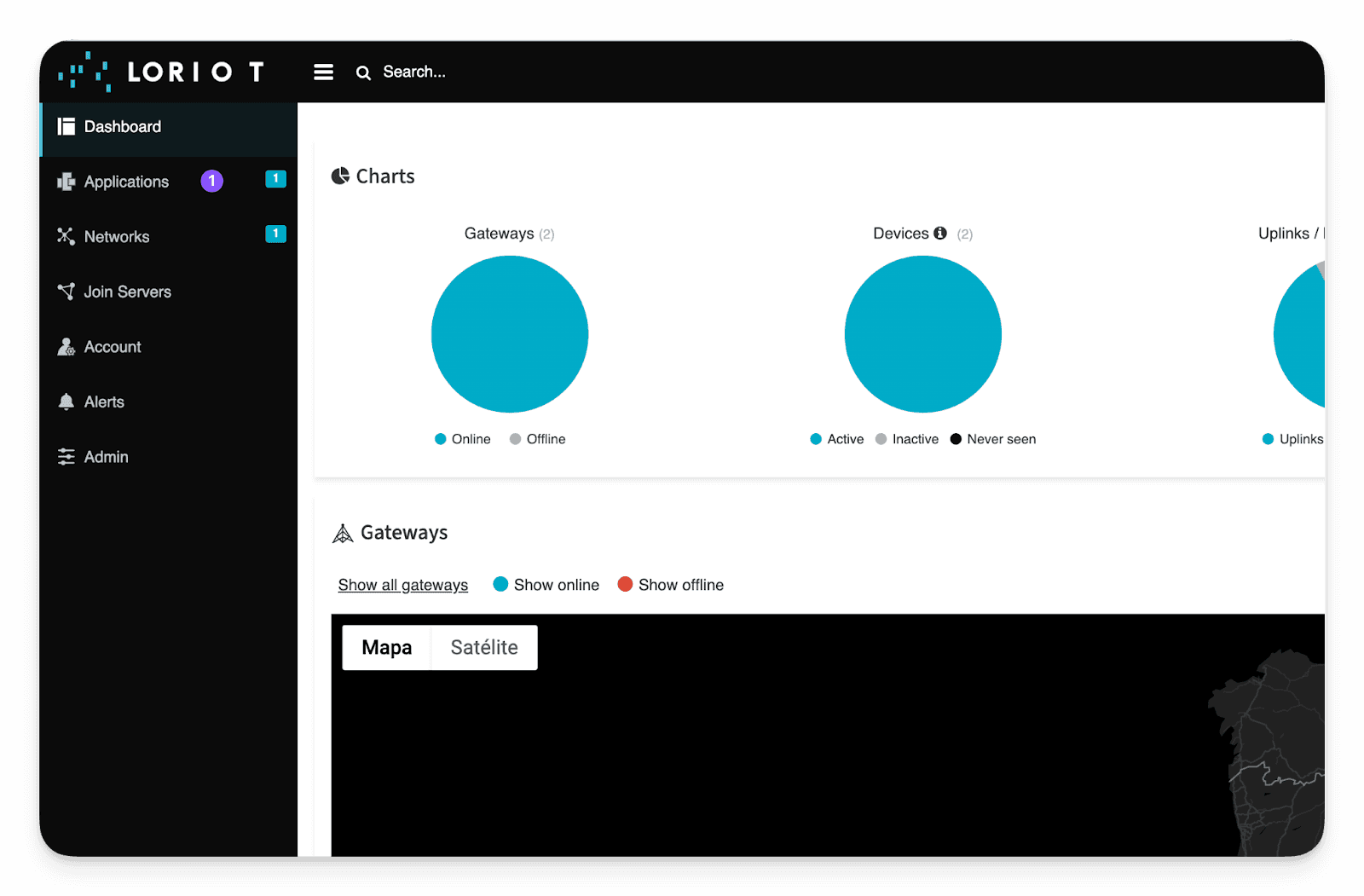
Una vez tengamos todos los permisos y requisitos necesarios para la integración, es hora de crear nuestra primera aplicación en LORIOT. Iniciamos sesión y accedemos con nuestras credenciales, después accederemos a Applications:
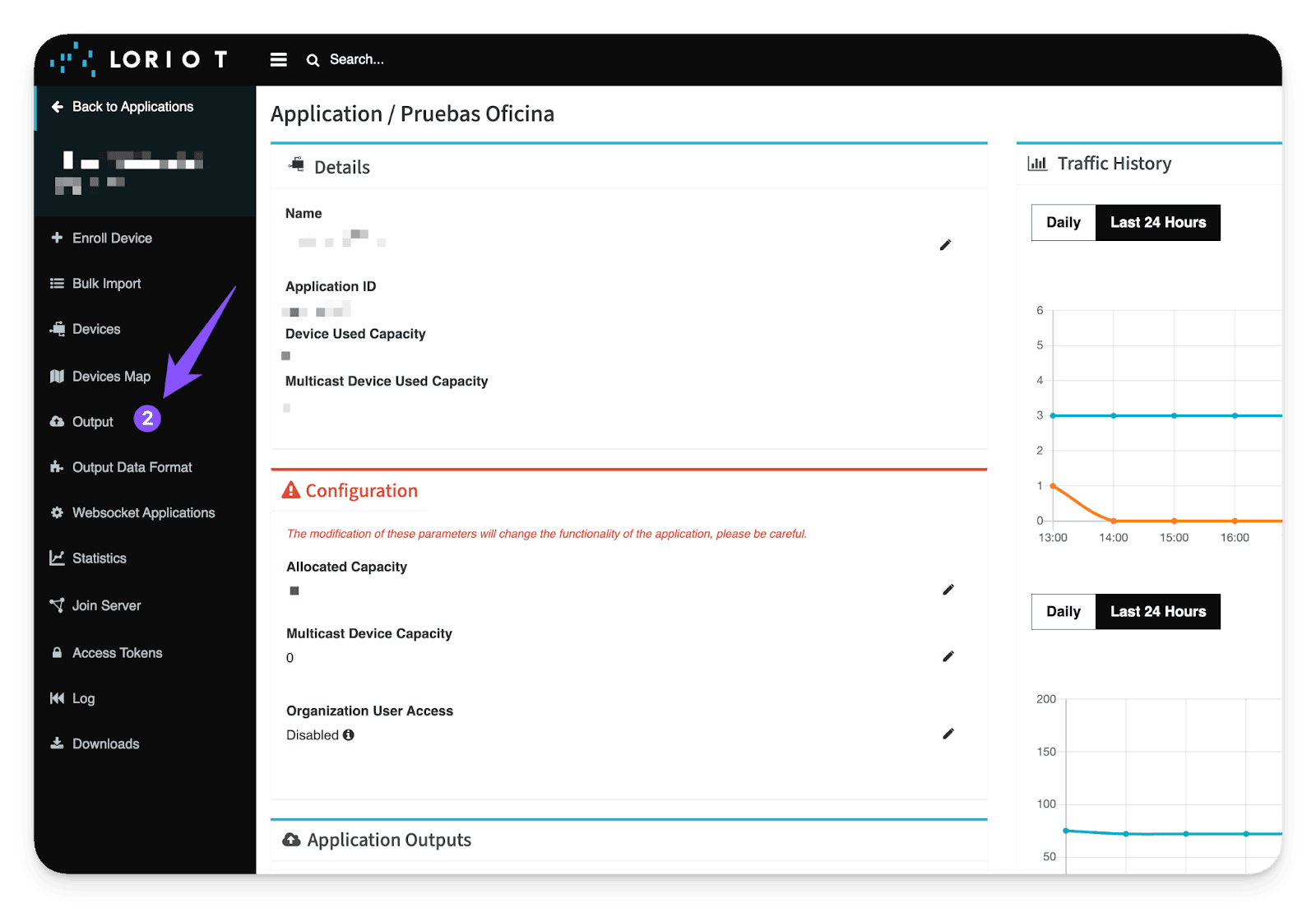
Dentro de Applications entraremos en Output: Applications → Output
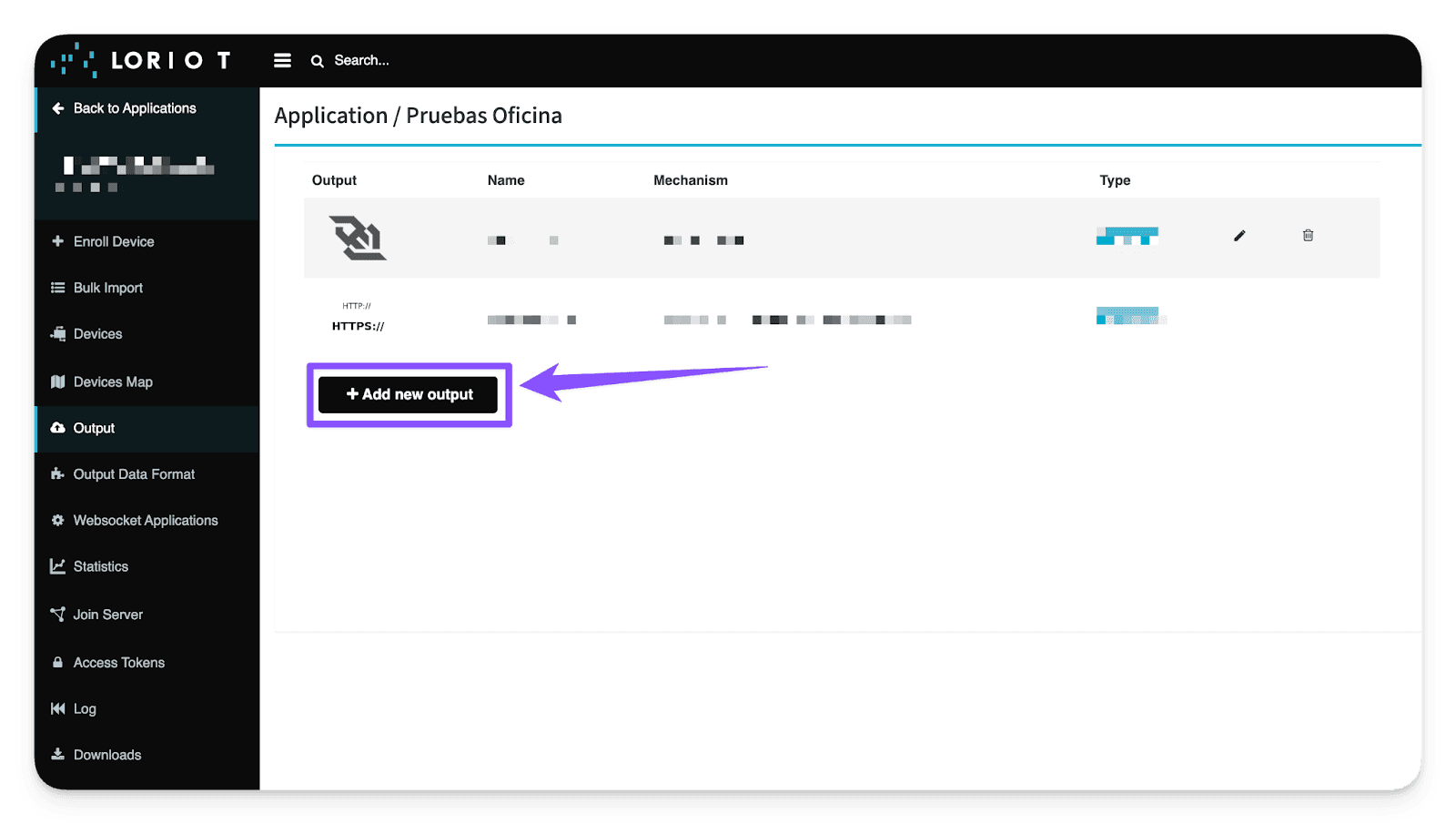
Dentro de las opciones de Output tendremos que agregar un nuevo tipo de Output que se dirija específicamente a la plataforma de Cloud Studio IoT, este tipo de Output deberá de ser de tipo HTTP Push, para ello pulsaremos en el botón “Add new output”:
Output → Add new output → HTTP Push
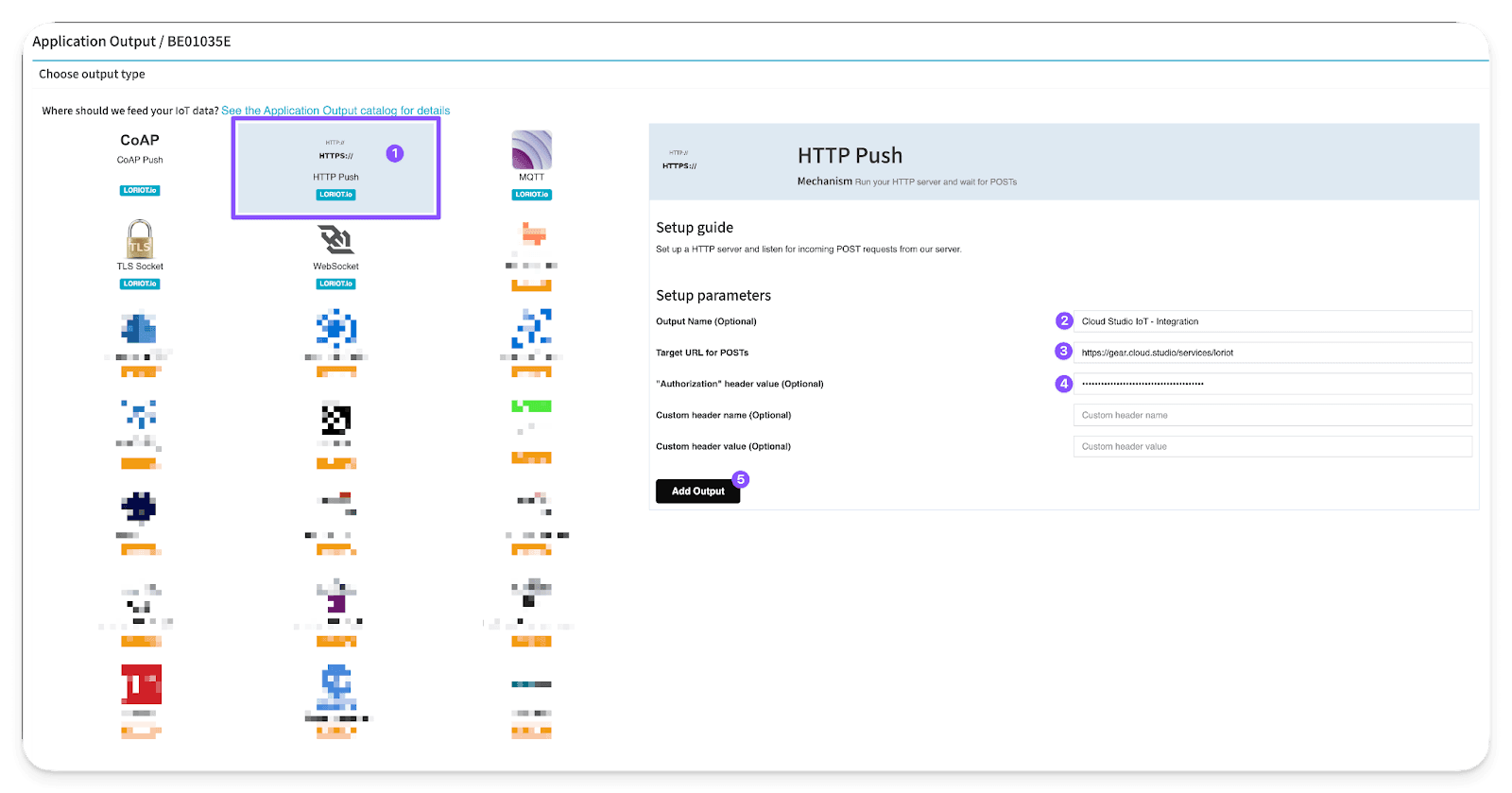
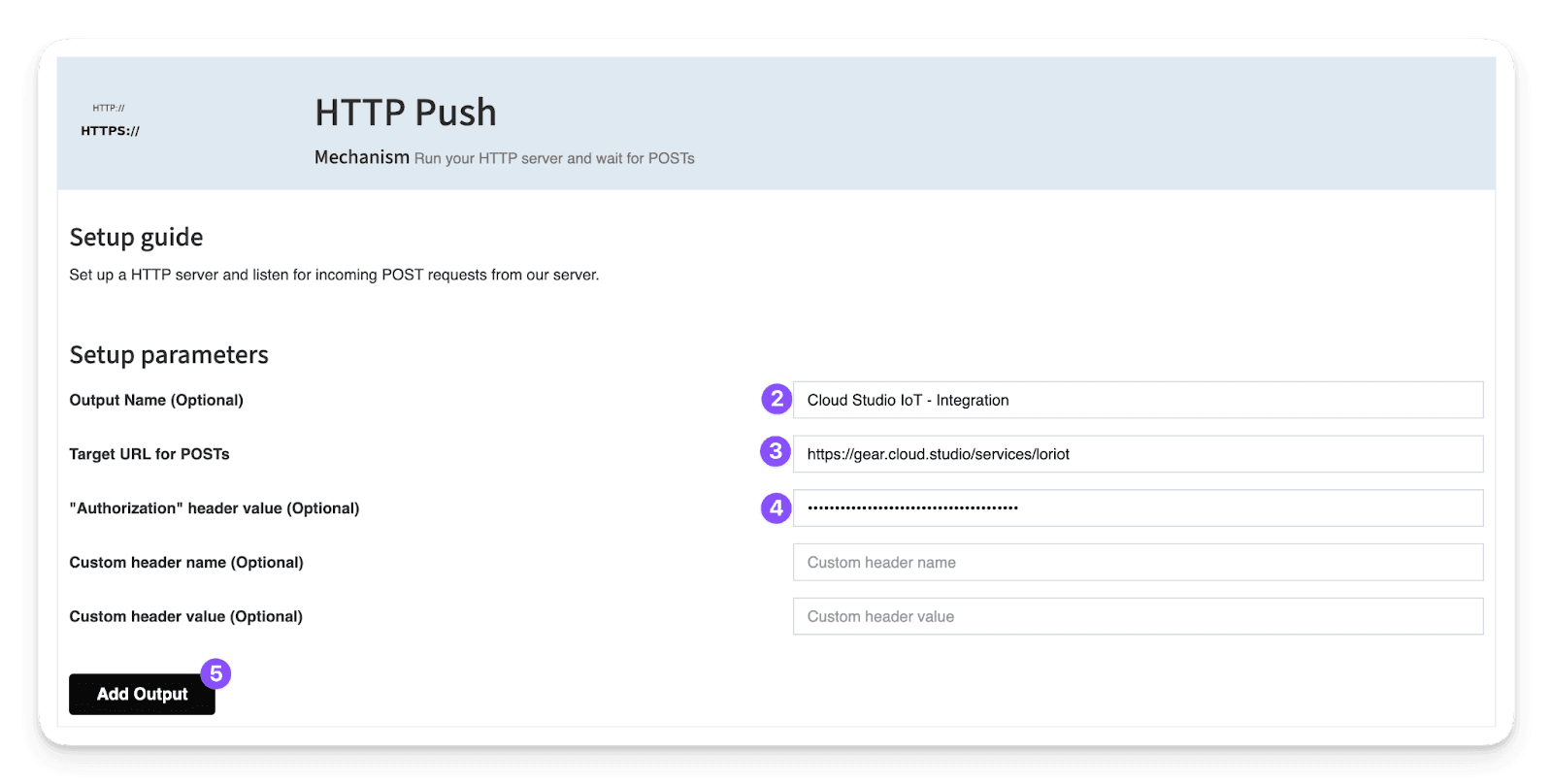
Dentro de las opciones de HTTP Push identificamos tres campos clave a rellenar:
- Output Name: Este campo es opcional y completamente personalizable, nos ayudará a identificar el Output más tarde. Por ejemplo “Cloud Studio IoT - Integration”.
- Target URL for POSTs: En este campo debemos introducir el enlace predefinido a nuestra Plataforma IoT, Cloud Studio IoT:
https://gear.cloud.studio/services/loriot
- Nota: Si tu instancia es personalizada, deberás de introducir el enlace de tu instancia de esta forma: https://XXXXX/services/loriot
Siendo XXXXX la dirección de tu instancia personalizada de Cloud Studio IoT.
- "Authorization" header value (Optional): Aquí deberemos de introducir el Access Token que generamos anteriormente en la Plataforma Cloud Studio IoT antes de comenzar con la guía.
Es importante tener en cuenta que el campo se tiene que completar con este formato: "Bearer {AccessToken}". Es importante el "Bearer" (con mayúscula y espacio antes del propio Access Token). Por ejemplo: Bearer A823h0HSUBDmnmbcu9ae2nskdn.
Para finalizar simplemente pulsaremos en “Add Output” para terminar con la integración.
Output Name + Target URL for POSTs + "Authorization" header value (Optional) → Add Output
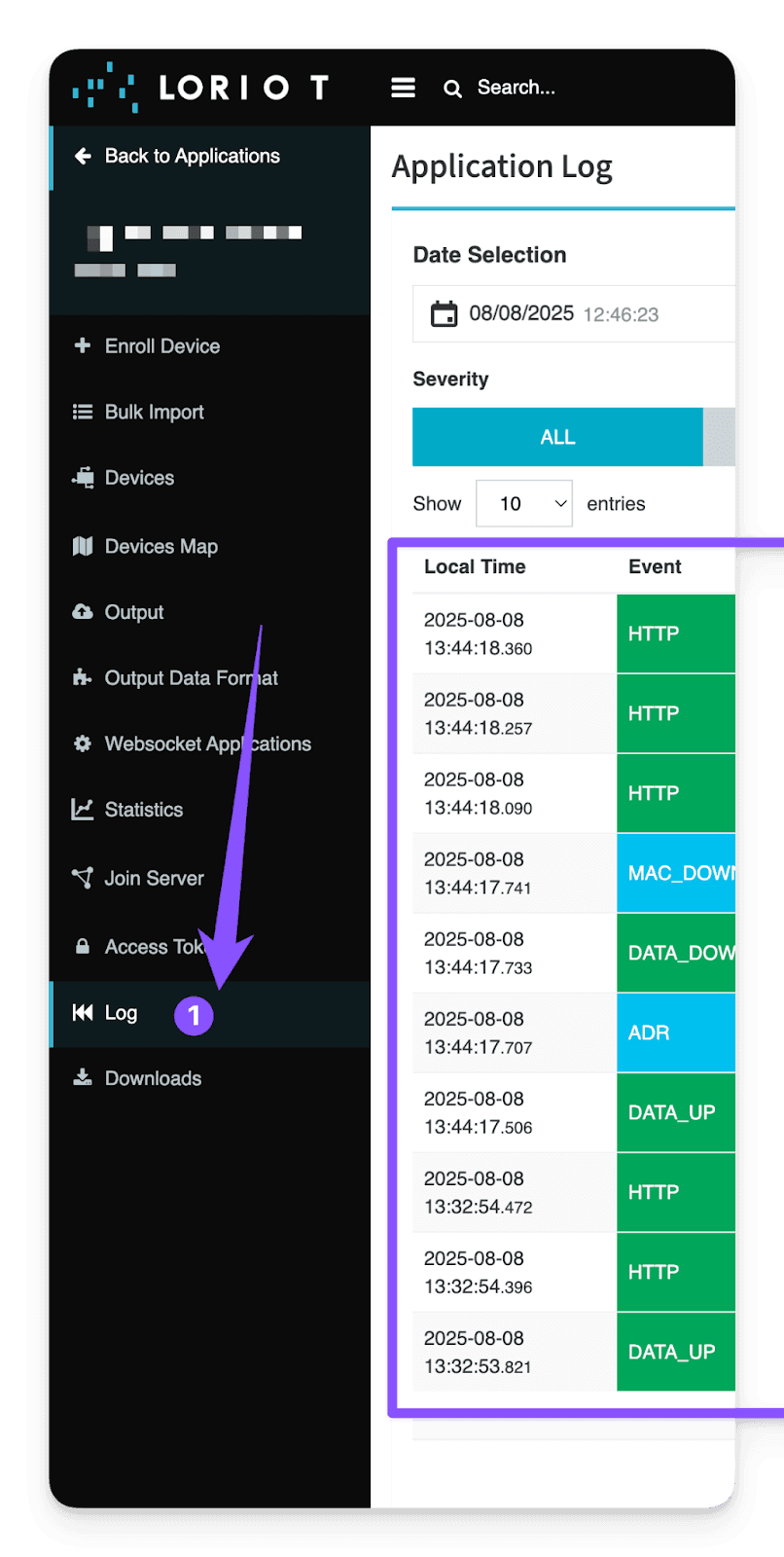
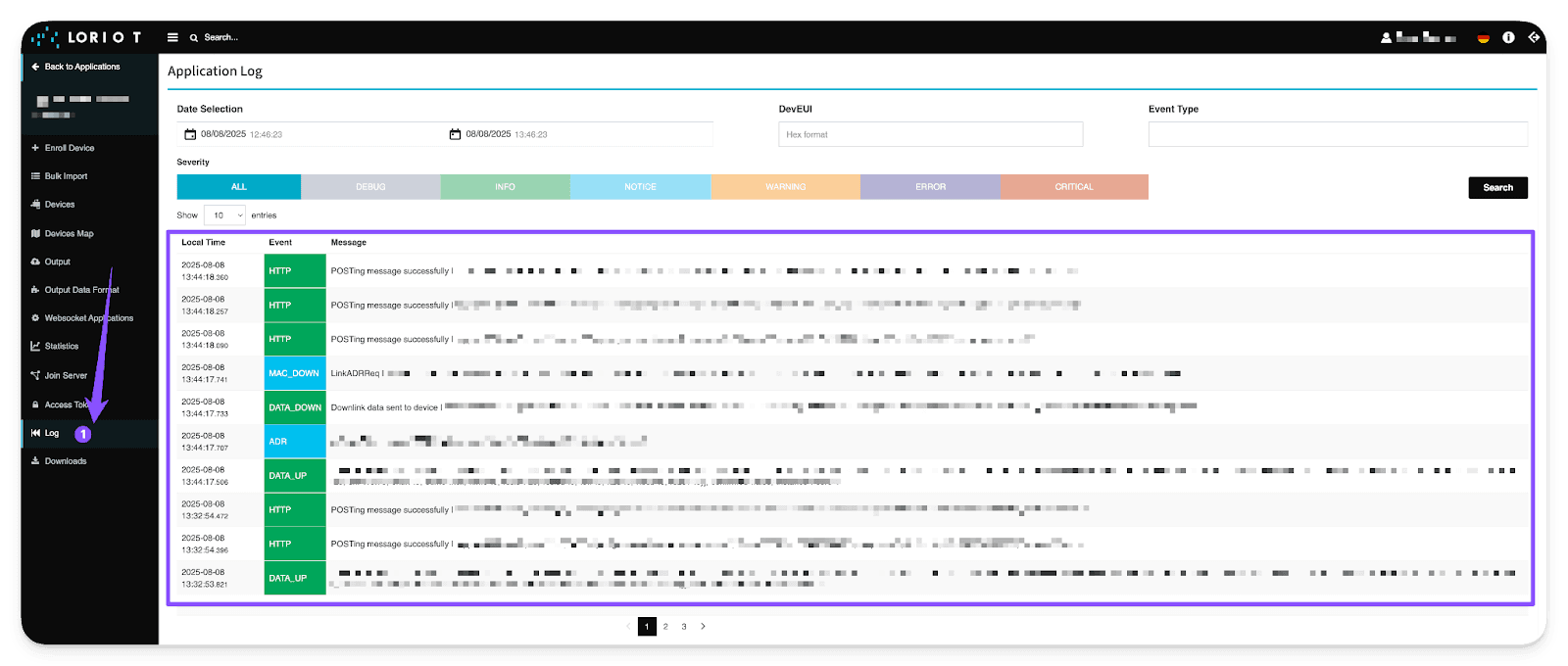
Como último paso y como medida de seguridad, recomendamos visitar la herramienta de “Log” dentro de LORIOT para comprobar que todas las conexiones salientes están resultando correctas hacia la plataforma Cloud Studio IoT.
Última actualización