

Crear un nuevo contacto
Para crear un nuevo contacto en la Libreta de direcciones basta con hacer clic en el botón “Agregar” que aparece en la pantalla de creación de contactos.
También es posible agregar contactos teniendo activo el filtro del cuadro de texto. Al borrar los caracteres escritos en dicho cuadro de texto, el contacto agregado aparecerá en el listado junto al resto de contactos existentes.
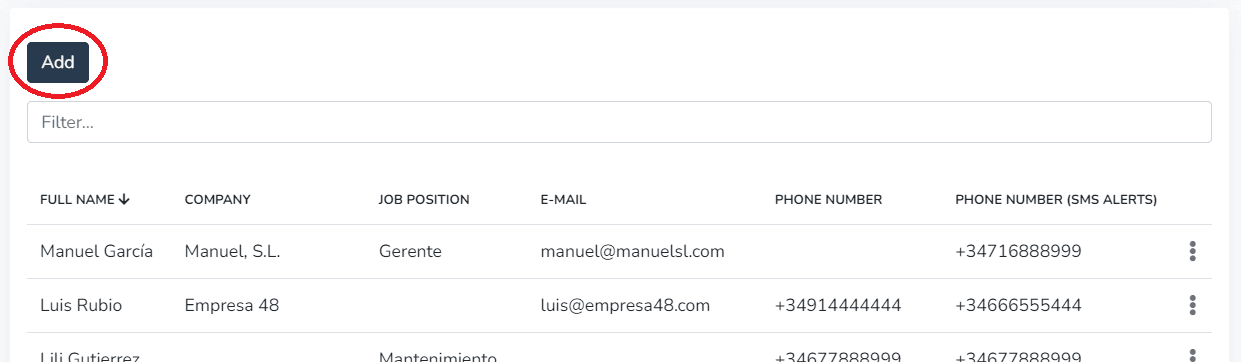
La Libreta de direcciones permite incluir los siguientes datos en cada registro:
- Nombre completo (requerido)
- Empresa
- Puesto
- Número de teléfono
- Número de teléfono para notificaciones vía SMS
1- En la solapa de Información Personal, el usuario podrá completar los datos personales del contacto.
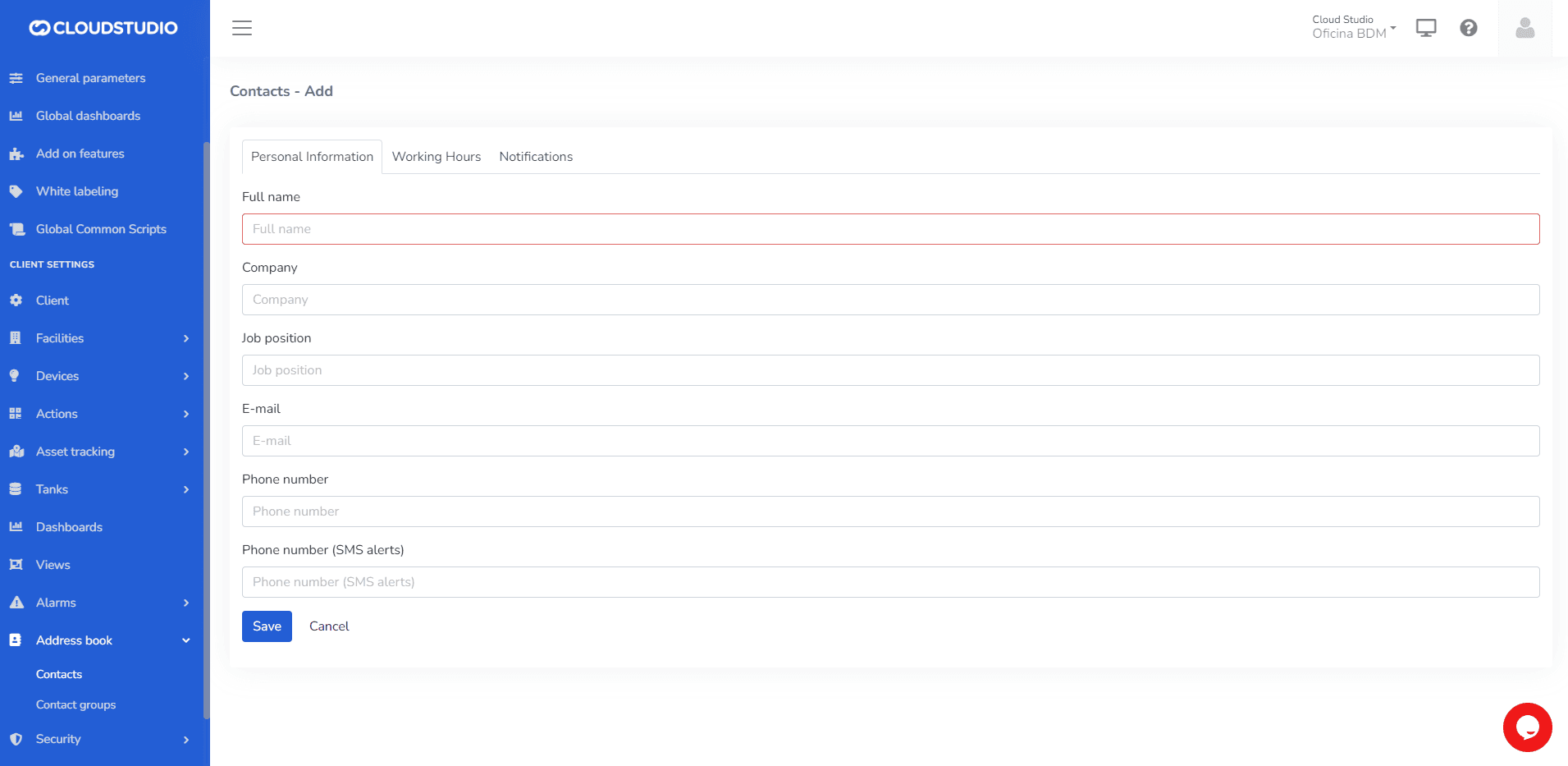
IMPORTANTE: No dejar vacíos los campos obligatorios.
Una vez se hayan introducido los datos deseados, sin olvidar que el campo “Nombre completo” es obligatorio, hacemos “clic” en el botón “Guardar” o pulsamos la tecla “Intro” del teclado para que el contacto quede guardado en nuestro listado.
2- En la solapa de horario laboral el usuario podrá configurar la zona horaria que corresponda a la ubicación del contacto.
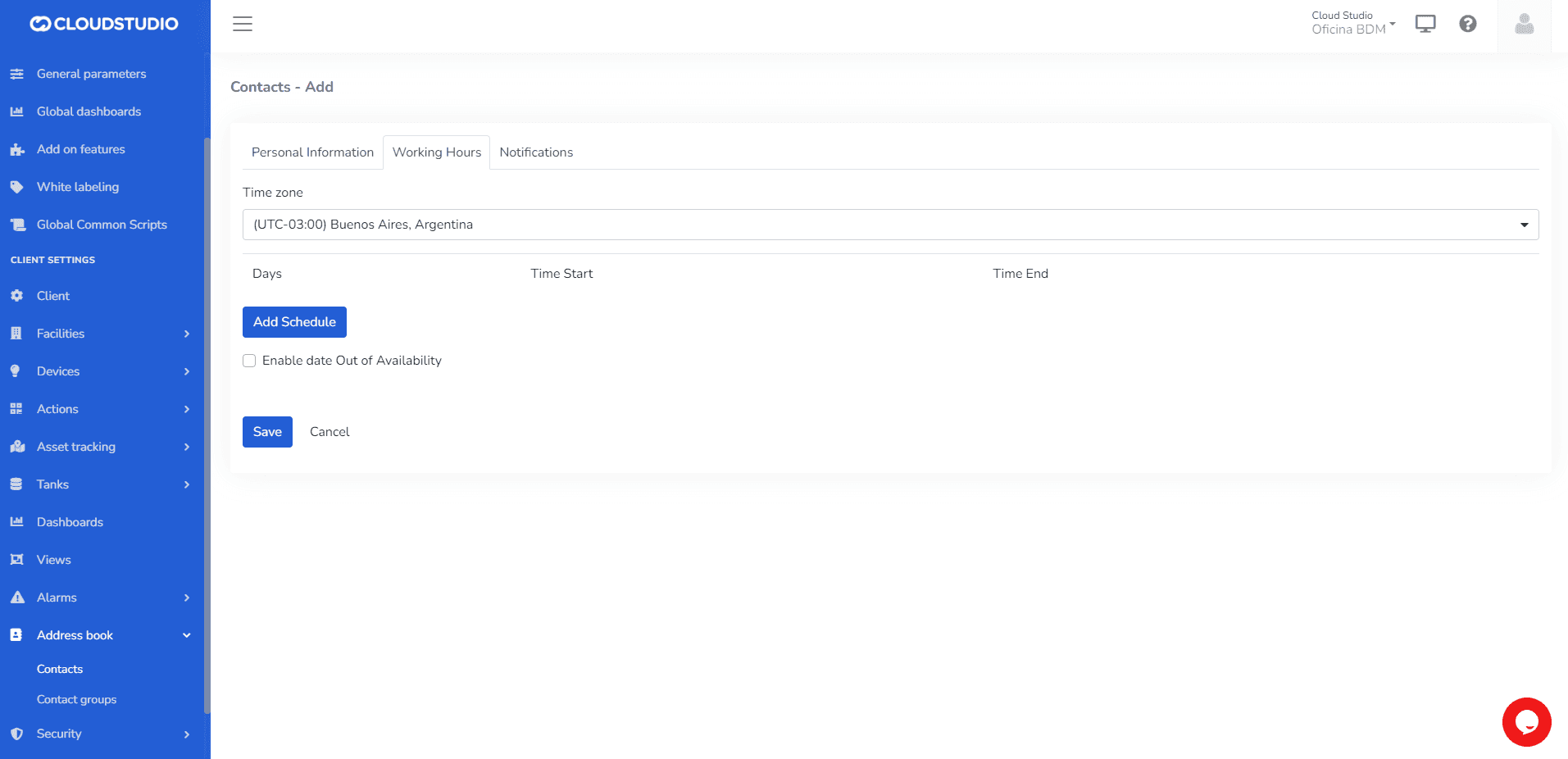
Luego, los días y rangos horarios en los cuales desea recibir el alerta.
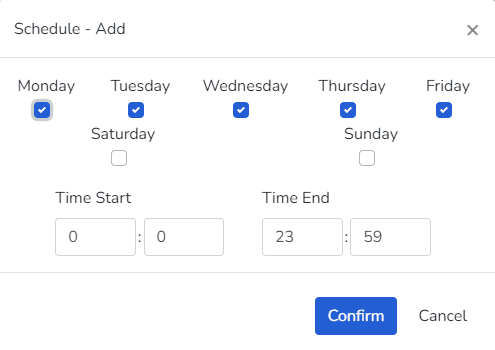
El usuario podrá editar o eliminar los días previamente configurados.
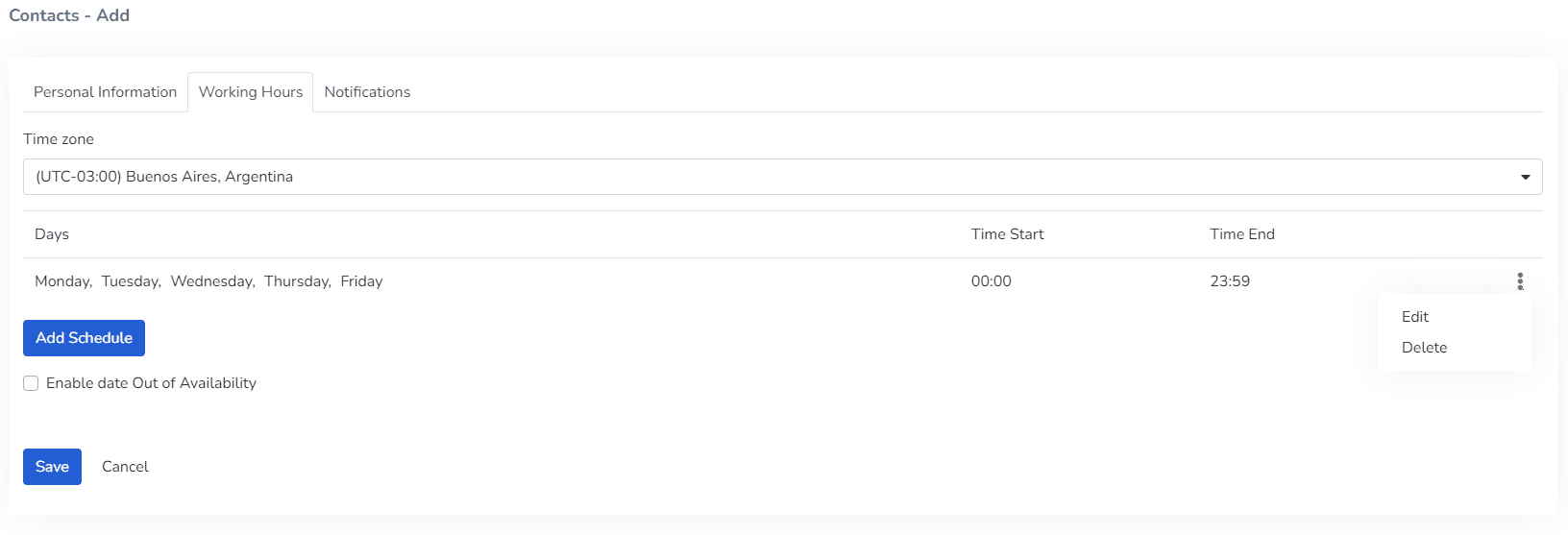
El usuario podrá activar la opción de “Habilitar fecha fuera de disponibilidad” para indicar períodos vacacionales o de inactividad del contacto.

3- En la solapa de Notificaciones el usuario podrá;
- Configurar que dispositivo o dispositivos asignar > Nivel

- Configurar la severidad de las notificaciones que se quieren recibir > Nivel de Severidad

- Configurar los canales en donde se enviarán las notificaciones > Canales

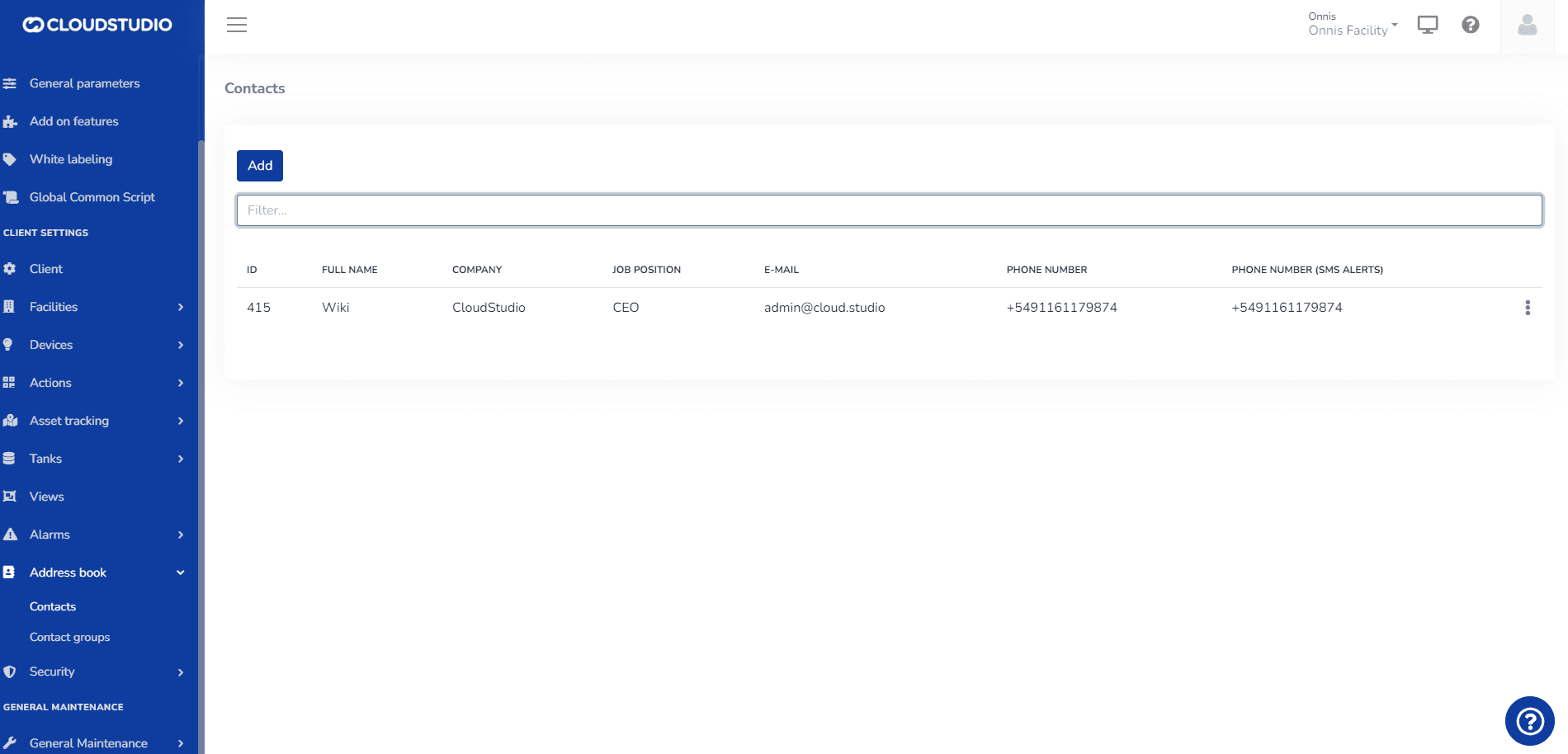
A continuación se detalla un ejemplo de un contacto generado.
Más información
Última actualización
Libreta de direcciones
La libreta de direcciones centraliza los contactos para notificaciones por SMS, correo y llamada: nombre, empresa, cargo, correo y teléfonos.
Editar un contacto
Cómo editar o borrar un contacto de la libreta de direcciones desde su menú de tres puntos, sin dejar vacíos los campos obligatorios.