

Endpunkt-Statustext
Im Bereich Ansichten des Monitor-Panels kann der Benutzer die Zustände einer diskreten oder skalaren Variable anzeigen, die einem Endpunkt zugeordnet ist. Das Element Endpunkt-Statustext zeigt den vorkonfigurierten Wert basierend auf dem vom Endpunkt gemeldeten Zustand an.
Diese Funktion unterstützt eine Liste bedienbarer Sensoren, die verfügbar ist hier
- Neues Element hinzufügen:
- Manager > Ansichten > Fügen Sie ein Element vom Typ Endpunkt-Statustext hinzu.
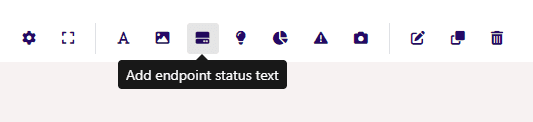
- Endpunkt-Auswahl & Bild-Upload:
- Eigenschaften-Tab > Wählen Sie den Endpunkt > Nur Endpunkte der folgenden Typen sind auswählbar: Current Sensor, Flow Sensor & Generic Flow Sensor
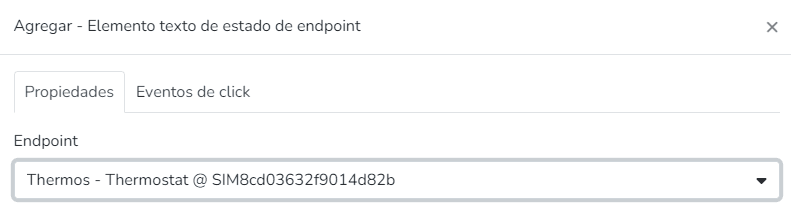
- Endpunkt bedienbar machen:
- Klicken Sie auf den Tab Ereignisse, innerhalb der Liste Klick-Ereignistypen erscheint eine Option namens Bedienen, die es dem Benutzer ermöglicht, den Endpunkt anschließend aus dem Monitor zu ändern
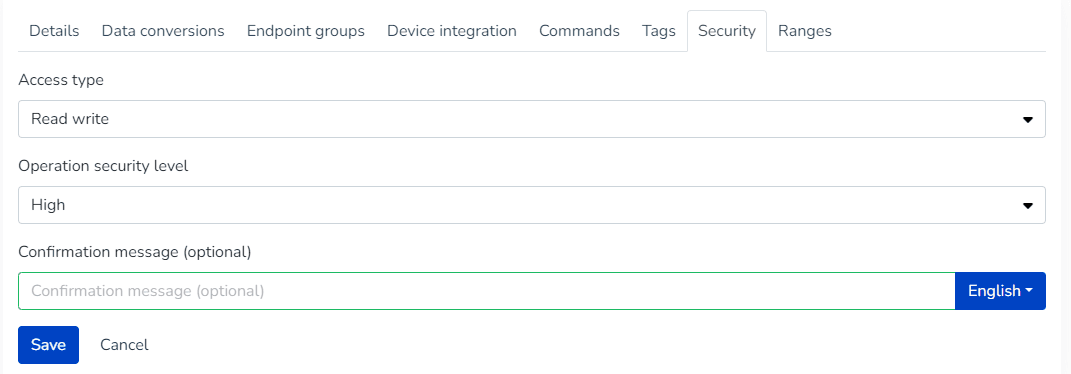
- Diese Option ist sichtbar, wenn im Sicherheitsbereich des Endpunkts die Optionen Lesen Schreiben_ oder _Lesen Schreiben Befehl ausgewählt sind
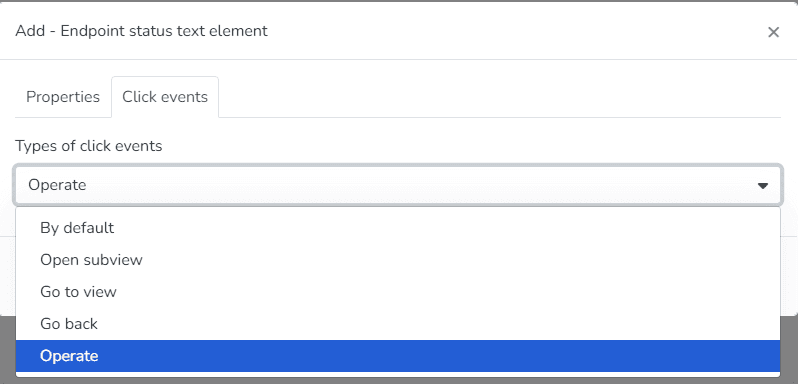
Endpunkt als bedienbar definieren
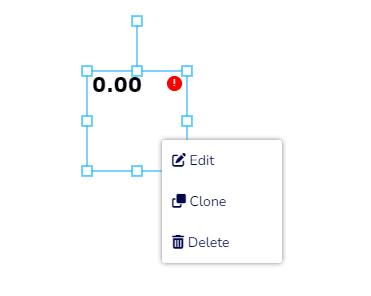
- Element bearbeiten, klonen oder löschen:
- Der Benutzer kann mit der rechten Maustaste klicken, um die Größe zu ändern, das ausgewählte Element zu bearbeiten, zu klonen oder zu löschen
- Elementwerte ändern:
- Elementwerte ändern:
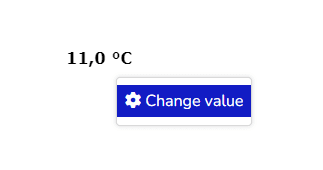
- Monitor-Panel > Ansichten > Ansicht auswählen > Der Benutzer sieht die hinzugefügten Sensoren, die hier geändert werden können, indem er auf das hinzugefügte Textelement klickt und "Wert ändern" auswählt
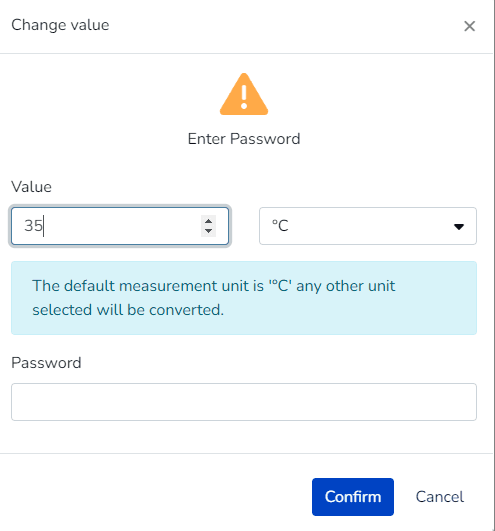
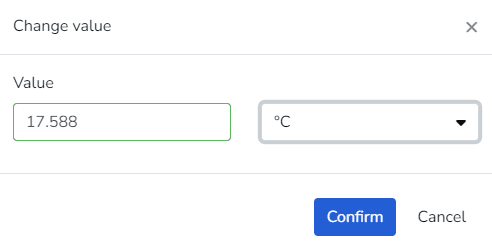
- Wert > Wenn der Variablentyp des Endpunkts skalar ist, wird ein Eingabefeld mit dem Zustandswert des Endpunkts angezeigt, den Sie ändern möchten.
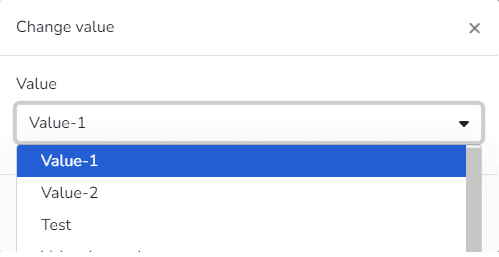
- Wenn der Variablentyp des ausgewählten Endpunkts diskret ist, wird eine Liste der Zustände dieser Variable angezeigt.
- Einheit > Wenn der Variablentyp des Endpunkts skalar ist, wird eine Liste von Maßeinheiten basierend auf der vom Zustand des Endpunkts dargestellten Größe angezeigt.
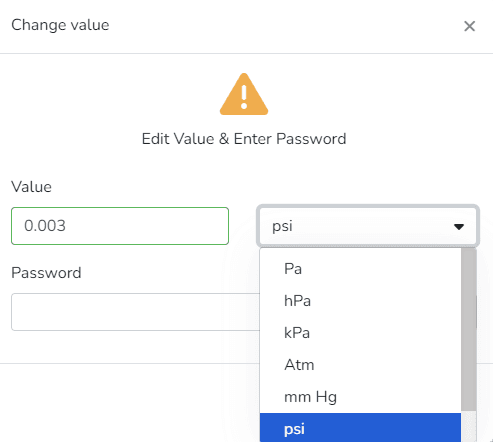
- Wenn die Sicherheitsstufe des Sensors Mittel ist > Der Benutzer kann eine optionale Warnmeldung konfigurieren.
- Wenn die Sicherheitsstufe des Sensors Hoch ist > Der Benutzer kann:
- Eine Warnmeldung konfigurieren (Optional)
- Der Benutzer muss beim Bearbeiten des Endpunkts das Passwort eingeben, um den neuen Wert zu bestätigen.
Zuletzt aktualisiert am
Bild
Vorherige Seite
Endpunkt-Status-Bild
Im Bereich Ansichten des Monitor-Panels kann der Benutzer die Zustände einer diskreten oder skalaren Variable anzeigen, die einem Endpunkt zugeordnet ist. Das Element Endpunkt-Status-Bild zeigt das vorkonfigurierte Bild basierend auf dem vom Endpunkt gemeldeten Zustand an.