

Endpunkt-Status-Bild
Im Bereich Ansichten des Monitor-Panels kann der Benutzer die Zustände einer diskreten oder skalaren Variable anzeigen, die einem Endpunkt zugeordnet ist. Das Element Endpunkt-Status-Bild zeigt das vorkonfigurierte Bild basierend auf dem vom Endpunkt gemeldeten Zustand an.
Wenn der vom Benutzer eingegebene Wert nicht den Werten der Variable entspricht, zeigt der Endpunkt das in der Elementbearbeitung vorkonfigurierte Standardbild an.
Diese Funktion unterstützt eine Liste bedienbarer Sensoren, die hier
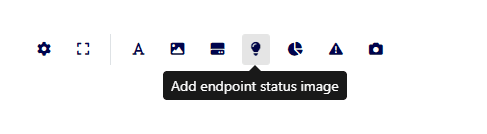
- Neues Element hinzufügen:
- Manager > Ansichten > Fügen Sie ein Element vom Typ Endpunkt-Status-Bild hinzu.
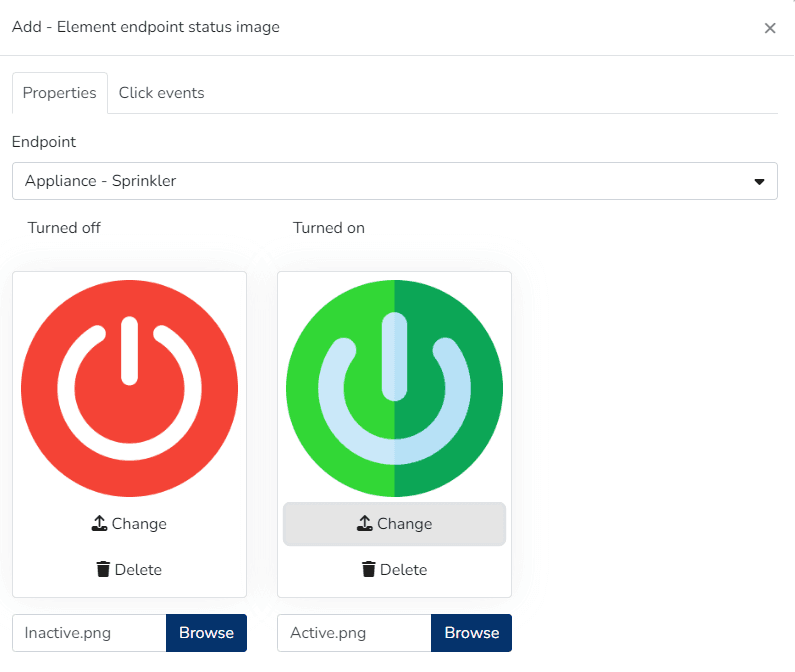
- Endpunkt-Auswahl & Bild-Upload:
- Registerkarte Eigenschaften > Wählen Sie den Endpunkt aus > Nur Endpunkte der folgenden Typen sind auswählbar: IAS-Sensoren (Bewegungs-, Belegungs- und Binärsensoren), Appliances & Endpunkte, denen diskrete Variablentypen zugeordnet sind.
- Endpunkt bedienbar machen:
- Klicken Sie auf die Registerkarte Ereignisse, in der Liste Klick-Ereignistypen erscheint eine Option namens Bedienen, die es dem Benutzer ermöglicht, den Endpunkt anschließend über Monitor
- zu ändern.**Diese Option ist sichtbar, wenn im Sicherheitsbereich des Endpunkts die Optionen **_Read Write__** oder **_Read Write Command
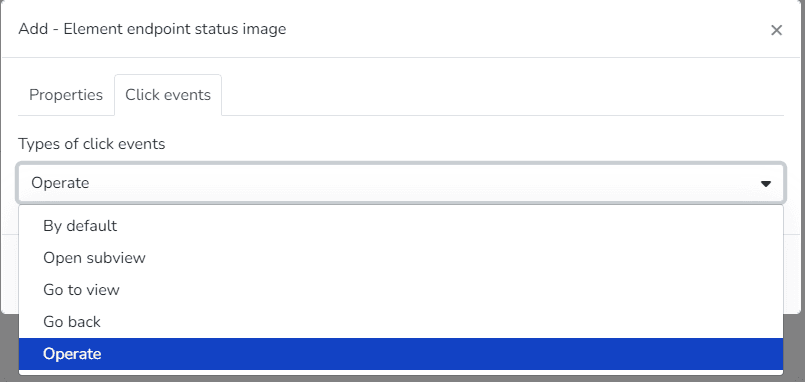
- ausgewählt sind.
- Element bearbeiten, klonen oder löschen:
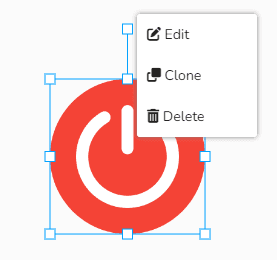
- Der Benutzer kann mit der rechten Maustaste klicken, um das ausgewählte Element zu skalieren, zu bearbeiten, zu klonen oder zu löschen.
- Elementwerte ändern: **Monitor-Panel >Ansichten > **Ansicht auswählen
** > Der Benutzer sieht die hinzugefügten Sensoren, die hier durch Klicken auf das hinzugefügte Bildelement geändert werden können.**
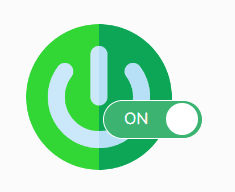
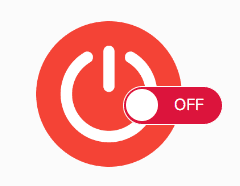
Appliances & EIN-AUS-Geräte
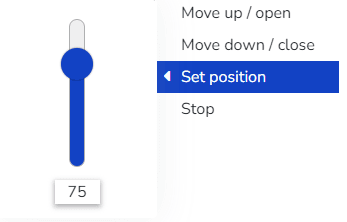
Vorhänge & Verschlusssteuerung
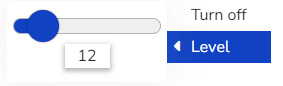
Dimmer aktualisieren
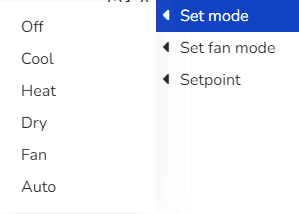
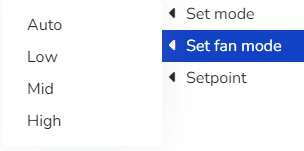
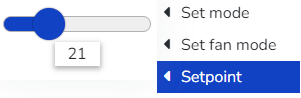
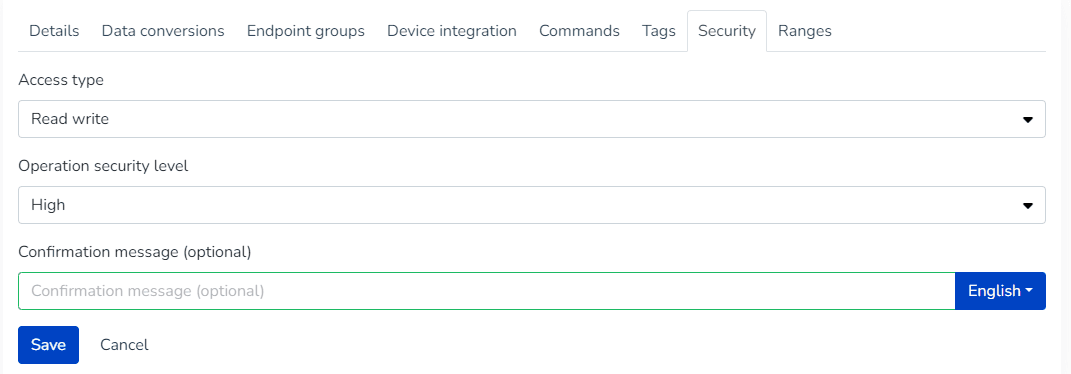
- Thermostat aktualisieren**Wenn die Sicherheitsstufe des Sensors **Mittel >_ ist, kann der Benutzer eine optionale _Warnmeldung
- konfigurieren.**Wenn die Sicherheitsstufe des Sensors **Hoch >
- ist, kann der Benutzer:_Eine Warnmeldung konfigurieren (_Optional
- )Der Benutzer muss beim Bearbeiten des Endpunkts das Passwort eingeben, um den neuen Wert zu bestätigen.
Zuletzt aktualisiert am
Endpunkt-Statustext
Im Bereich Ansichten des Monitor-Panels kann der Benutzer die Zustände einer diskreten oder skalaren Variable anzeigen, die einem Endpunkt zugeordnet ist. Das Element Endpunkt-Statustext zeigt den vorkonfigurierten Wert basierend auf dem vom Endpunkt gemeldeten Zustand an.
Alarm-Elemente
Nächste Seite