

Endpoint Status Text
El usuario podrá desde la sección de Vistas en el panel de Monitor, visualizar estados de una variable discreta o escalar asociada a un endpoint. El elemento Texto de estado de endpoint mostrará el valor preconfigurado en base al estado que el endpoint ha reportado.
Esta funcionalidad soporta un listado de sensores operables que se encuentra disponible aquí
- Agregar Elemento Nuevo:
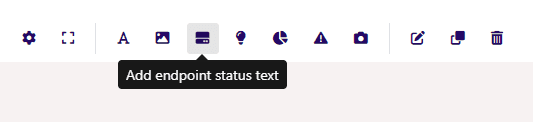
- Manager > Vistas > Agregar un elemento del tipo Texto de estado de en Endpoint.
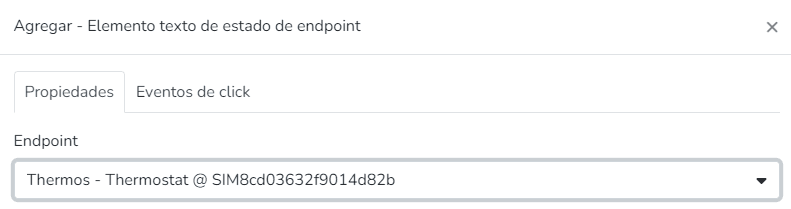
- Seleccipon de Enpoint & Carga de Imágenes:
- Solapa de Propiedades > Seleccionar el EndPoint > Solamente serán seleccionables los EndPoints de tipo: Sensor de Corriente, Sensor de Flujo & Sensor de Flujo Genérico
- Hacer Operable el Endpoint:
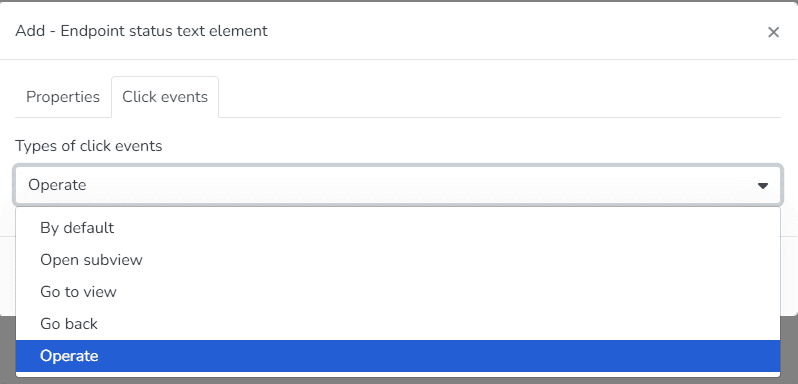
- Solapa de Eventos de clic, dentro del listado de Tipos de eventos de clic, se mostrará una opción denominada Operar, la cual permitirá al usuario modificar posteriormente el EndPoint desde Monitor
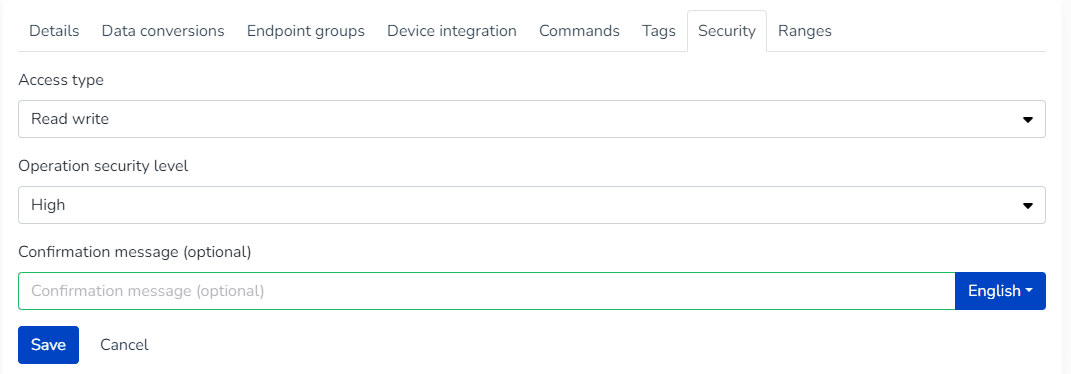
- Esta opción será visible si en la seccion de Seguridad del Endpoint se encuentran seleccionadas las opciones de Leer escribir_ o _Leer escribir comando
Definir EndPoint como Operable
- Editar, Clonar o Eliminar Elemento:
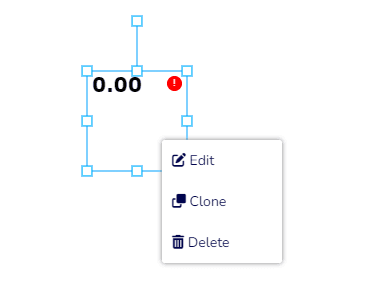
- El usuario podrá haciendo clic derecho modificar el tamaño, Editar, Clonar o Eliminar el elemento seleccionado
- Modificar Valores del Elemento:
- Modificar Valores del Elemento:
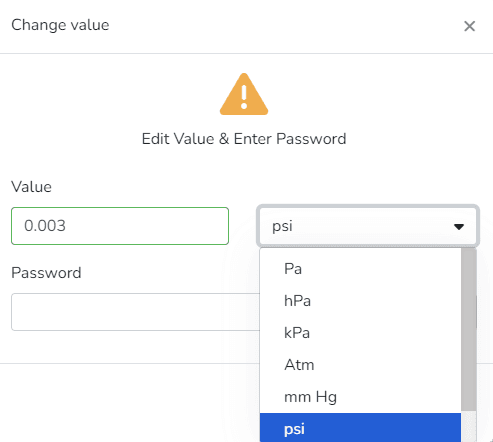
- Panel Monitor > Vistas > Seleccionar Vista > El usuario visualizara el o los sensores agregados y pueden ser modificados desde aquí haciendo clic en el elemento de tipo texto agregado y “Cambiar Valor”
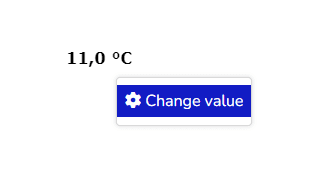
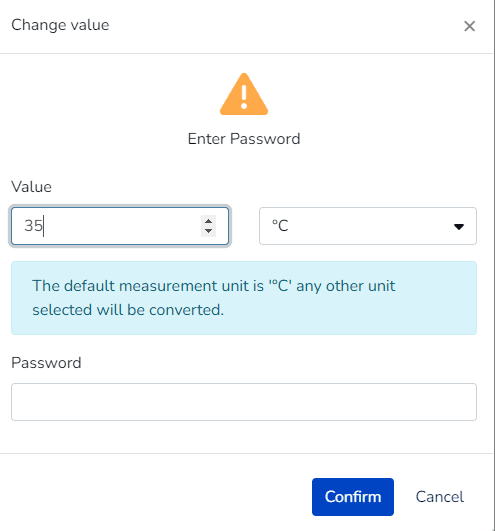
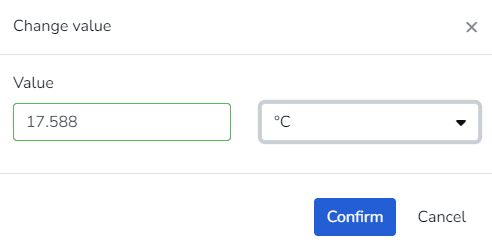
- Valor > Si el tipo de variable del endpoint es escalar, se muestra un input con el valor del estado del endpoint que se desea modificar.
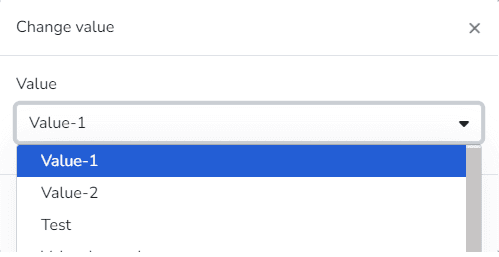
- Si el tipo de variable del endpoint seleccionado es discreta, se muestra un listado de los estados de dicha variable.
- Unidad > Si el tipo de variable del endpoint es escalar, se muestra un listado con las unidades de medida en base a la magnitud que representa el estado del endpoint.
- Cuando el nivel de seguridad del sensor es Medio > El usuario podrá configurar un mensaje de alerta de cracter opconal
- Cuando el nivel de seguridad del sensor es Alta > El usuario podrá:
- Configurar un mensaje de alerta (Opcional)
- El usuario deberá el editar el Endpoint ingresar la contraseña para confirmar el nuevo valor.
Última actualización