

Editar Grupos y Widgets
La edición del Diseño de los Dashboard queda asociado a los permisos del cada usuario. En el caso de que el usuario posea el permiso, al ingresar a la opción de Dashboards en el menú del Monitor podrá utilizar el botón de edición que se encuentra en la esquina superior derecha de los dashboards.
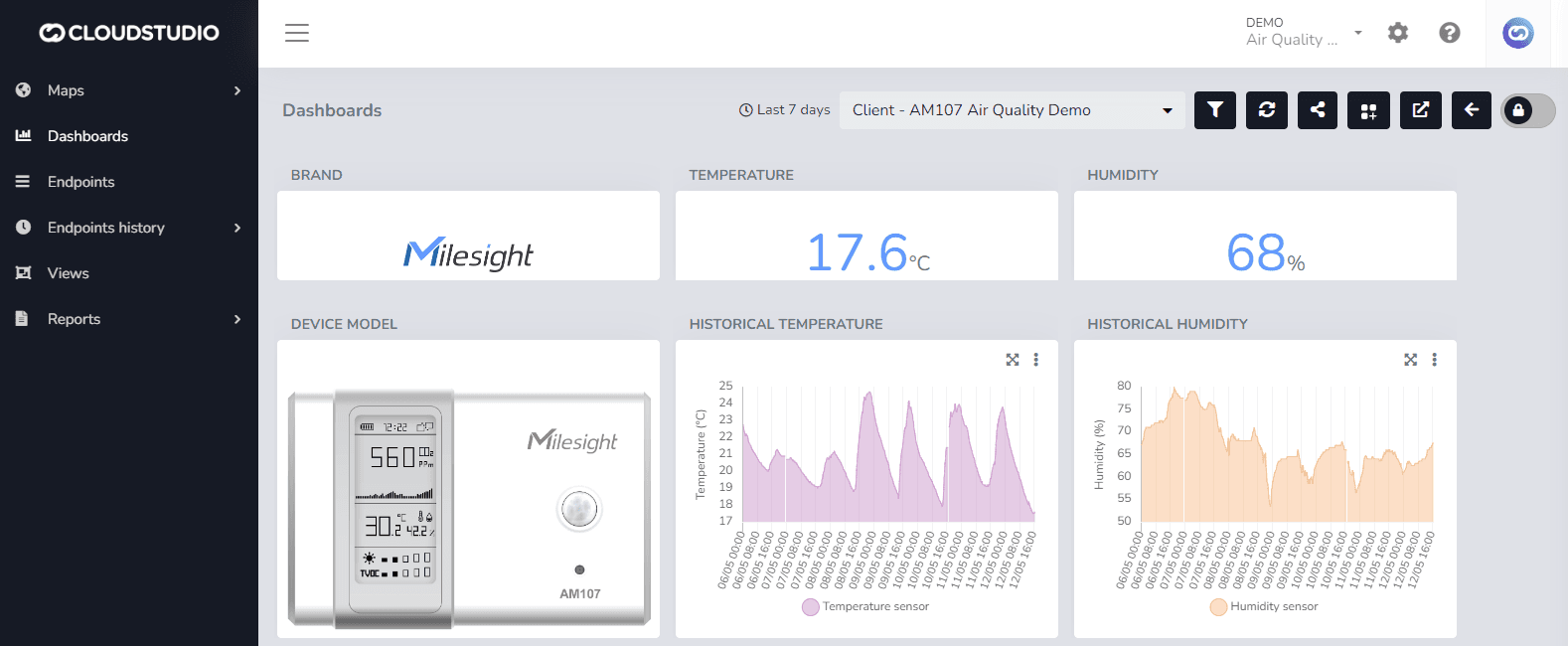
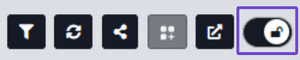
Con el sistema de Drag and Drop, se podrá mover y modificar el tamaño de widgets y grupos a gusto. De la siguiente manera:
_f58e.gif&w=1920&q=75&dpl=dpl_87LH5cJ2L3jjsAK3mA5aYAZuUopg)
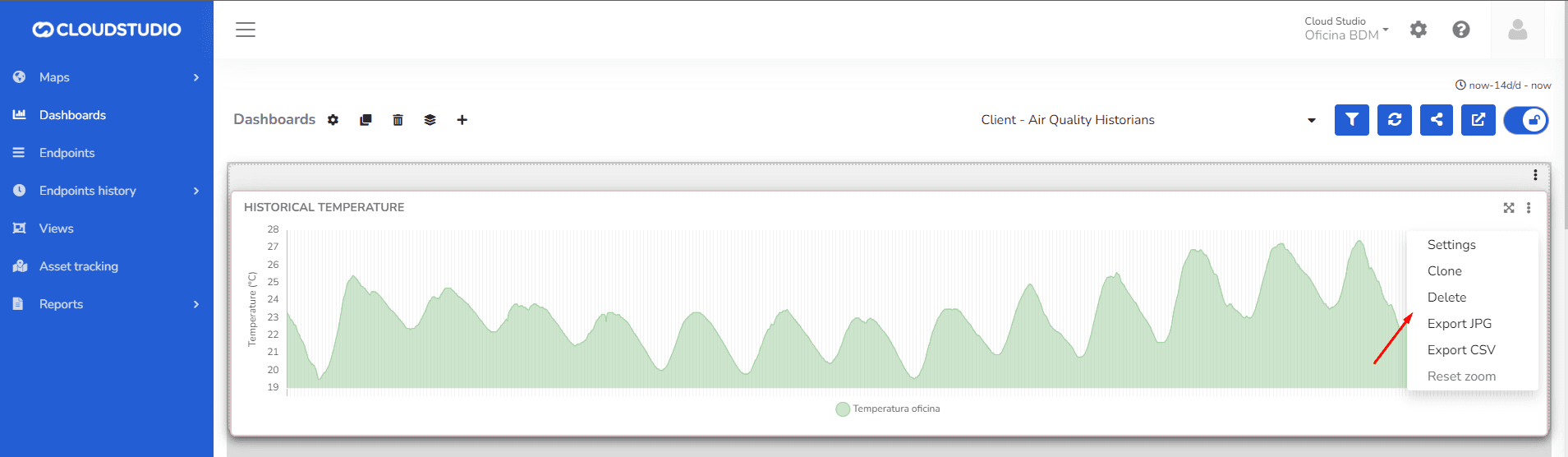
Cada Widget tendrá sus propias opciones en el modo de edición. Dependiendo del tipo de widget el usuario podrá acceder a la configuración, clonar el widget, eliminarlo, exportarlo en formato JPG, exportarlo en formato CSV y resetear el zoom en un widget de grafica.
Algunos widgets permiten al ingresar a settings, elegir cualquier color que se desee para la visualización de los datos. Así como también se pueden establecer rangos de colores de acuerdo a los valores de las variables. En el caso de los gráficos, el usuarios podrá elegir distintos formatos como de líneas o barras.
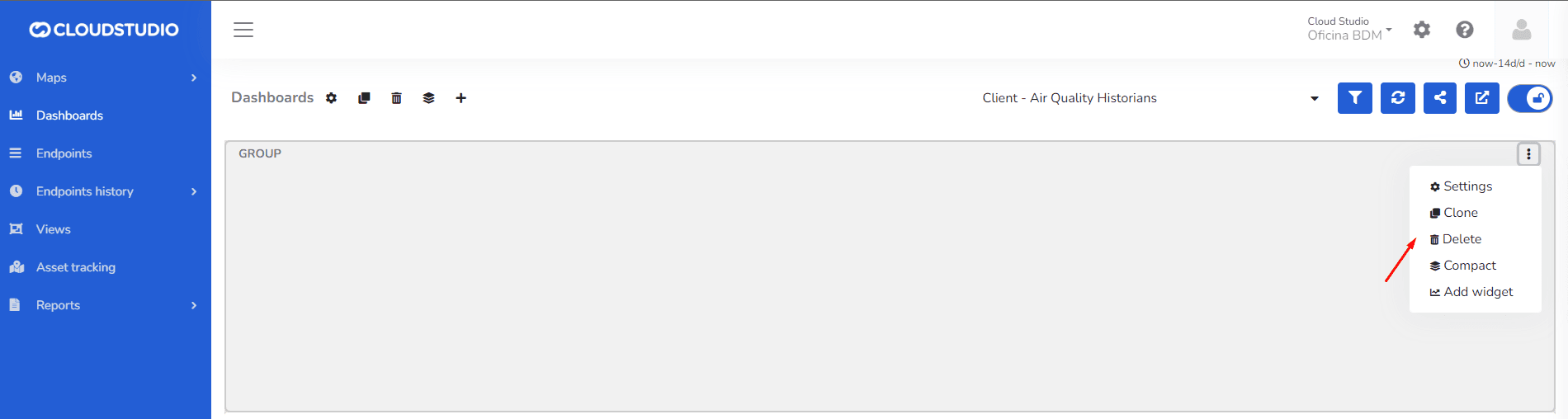
Cada Grupo tendrá sus propias opciones de edición. El usuario podrá configurar el grupo, clonarlo hacia uno idéntico, eliminarlo, compactar los widgets que en su interior se encuentren eliminando los espacios vacíos, y podrá también agregar nuevos widgets dentro.
Última actualización
Crear Grupos y Widgets
Cómo agregar grupos y widgets a un dashboard y qué widgets predefinidos trae la plataforma: alarmas activas, contadores, consumo y más.
Compartir Dashboard
Cómo compartir un dashboard con un enlace de acceso sin credenciales y cómo descargarlo en PDF o PNG desde el menú Compartir.