

Crear Grupos y Widgets
La plataforma cuenta con widgets predefinidos que facilitan la presentación de la información en los dashboards. Algunos de los widgets disponibles son:
- Alarmas activas: muestra un gráfico de pastel con la distribución de los tipos de alarma actualmente activos.
- Contador de Alarmas: Muestra un contador de alarmas activas, permitiendo indicar jerarquía
- Contador de Alarmas Individuales: Muestra un contador de alarmas activas, permitiendo indicar severidad y jerarquía
- Consumo de energía pasado y proyectado: muestra el consumo de energía pasado y los objetivos, así como una proyección del consumo y los objetivos para los próximos días.
- Consumo de energía por categoría: muestra el consumo de energía para las categorías seleccionadas.
- Consumo de energía por fase: gráfico de torta que muestra el consumo de energía por fase.
- Consumo diario de energía por categoría: muestra el consumo diario de energía para las categorías seleccionadas.
- Consumo diario por fase: muestra el consumo diario por fase, para categorías seleccionadas.
- Costo de energía por categoría: muestra el costo de energía para categorías seleccionadas.
- Costos de energía pasados y proyectados: muestra objetivos y costos de energía pasados, así como una proyección de costos y objetivos para los próximos días.
- Estado meteorológico: muestra el estado meteorológico de la instalación actual.
- Factor de potencia diario: muestra la evolución diaria del factor de potencia.
- Infraestructura: muestra la disponibilidad actual de la infraestructura.
- Mapa de instalación: muestra un mapa que contiene la ubicación de la instalación actual.
- Objetivos de consumo de energía: muestra información de consumo de energía en relación con los objetivos definidos.
- Potencia diaria máxima: muestra la potencia diaria máxima utilizada en un período de 15 minutos.
- Potencia media diaria: Muestra la evolución diaria de la potencia utilizada.
- Resumen de la instalación: muestra información de resumen de la instalación actual.
- Resumen global: muestra información resumida para todas las instalaciones.
- Últimos eventos: Muestra una lista de los eventos más recientes.
- Histórico de endpoint: gráfico de líneas que muestra la variación de un tipo de variable final a lo largo del tiempo.
- Comparativo histórico de endpoints: gráfico de líneas que muestra la variación comparativa de dos tipos de variables finales a lo largo del tiempo.
- Métrica: Muestra el valor de una variable en tiempo real.
- Vista: Muestra una vista tipo SCADA, diseñada en la sección de vistas.
Estos widgets se pueden trabajar y editar de forma individual, o se pueden agrupar.
Ya sea que se desee crear un widget o un grupo de los mismos, se debe dirigir al botón de Añadir elemento que se encuentra en la pantalla de Dashboards.
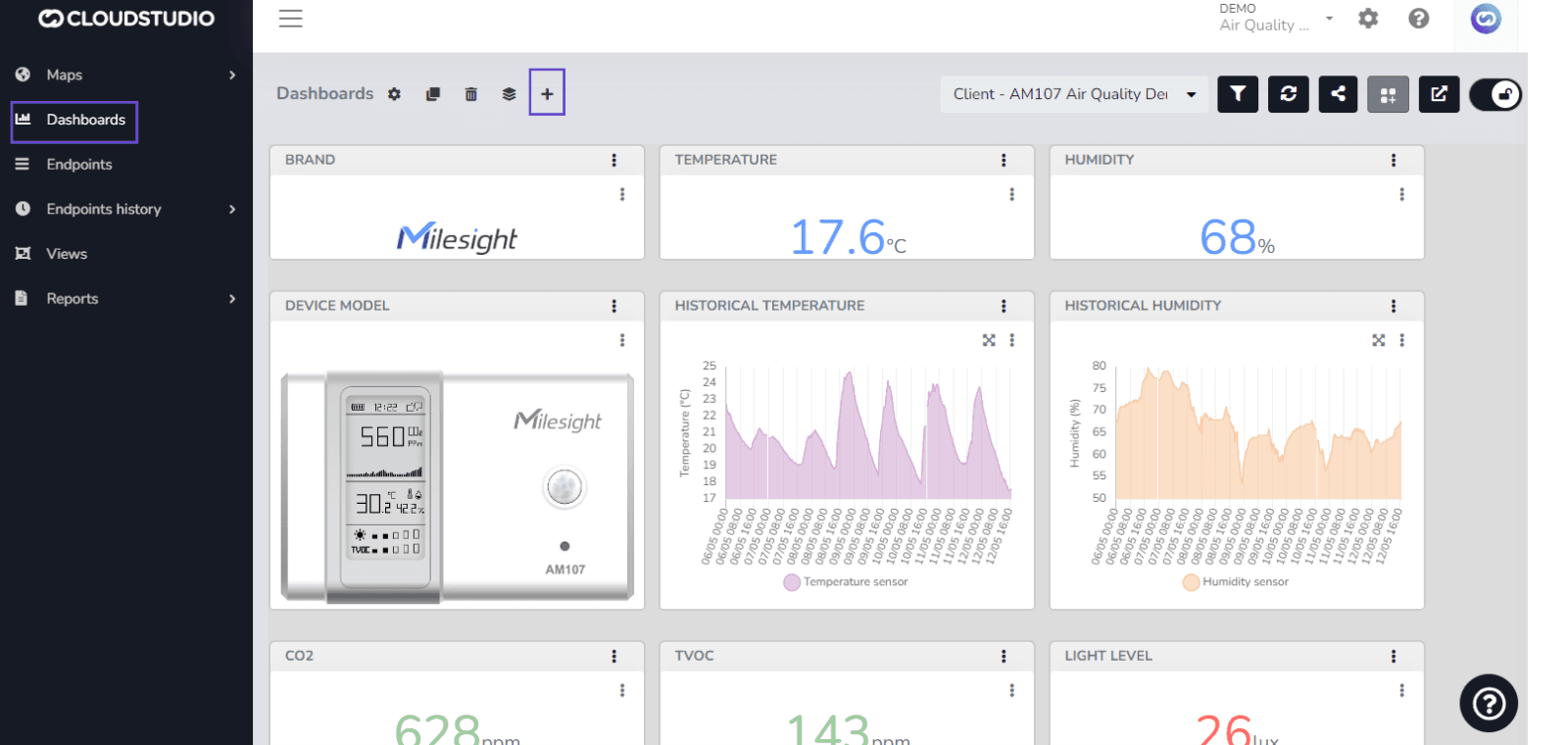
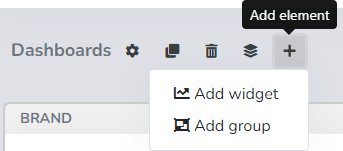
Si se selecciona la opción de Añadir widget, se desplegará una pantalla con los widgets disponibles.
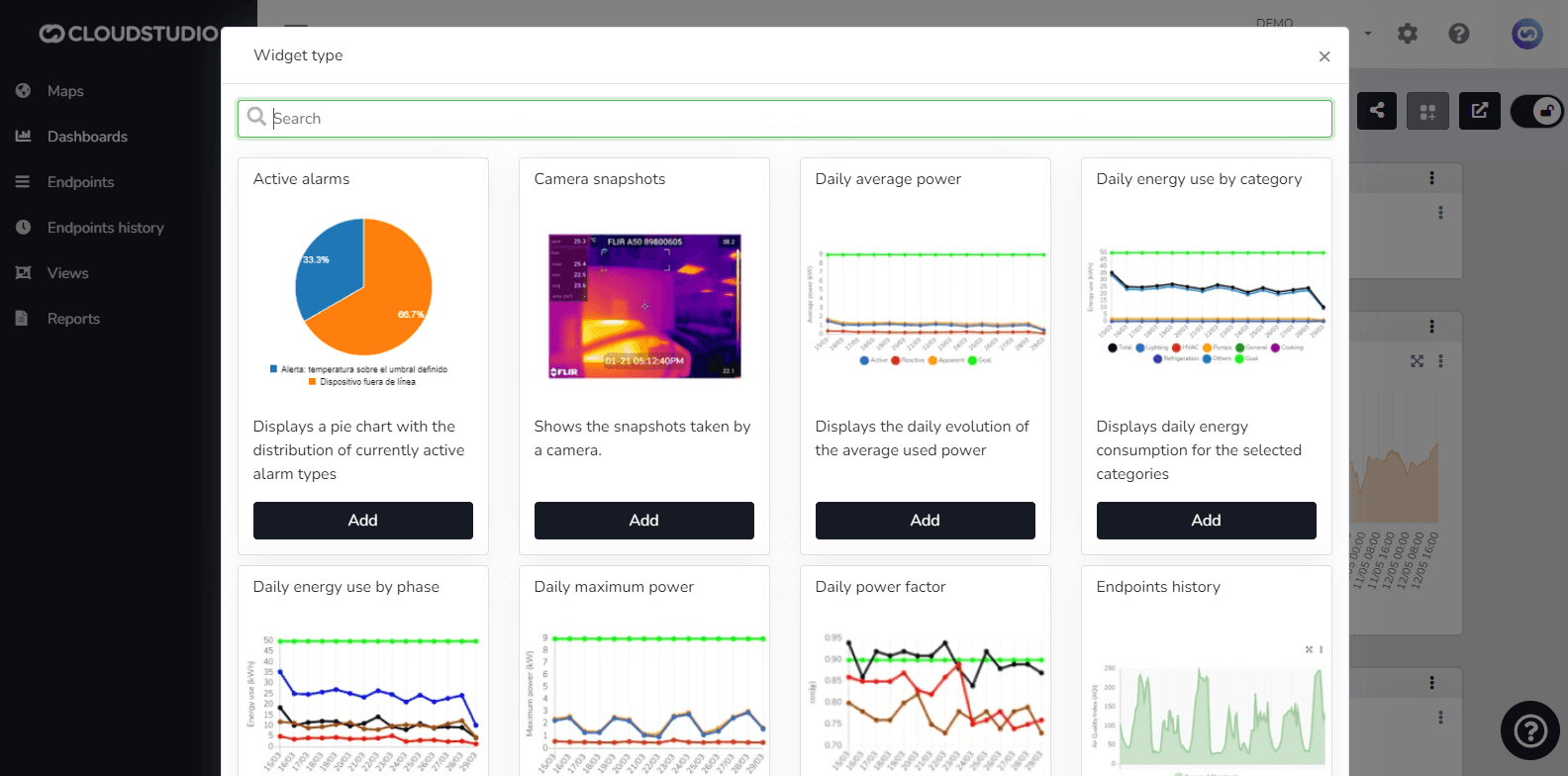
Cada widget posee una pantalla de configuración distinta, dependiendo de los datos que necesite recolectar.
Ejemplo de widget de Comparativo histórico de endpoints:
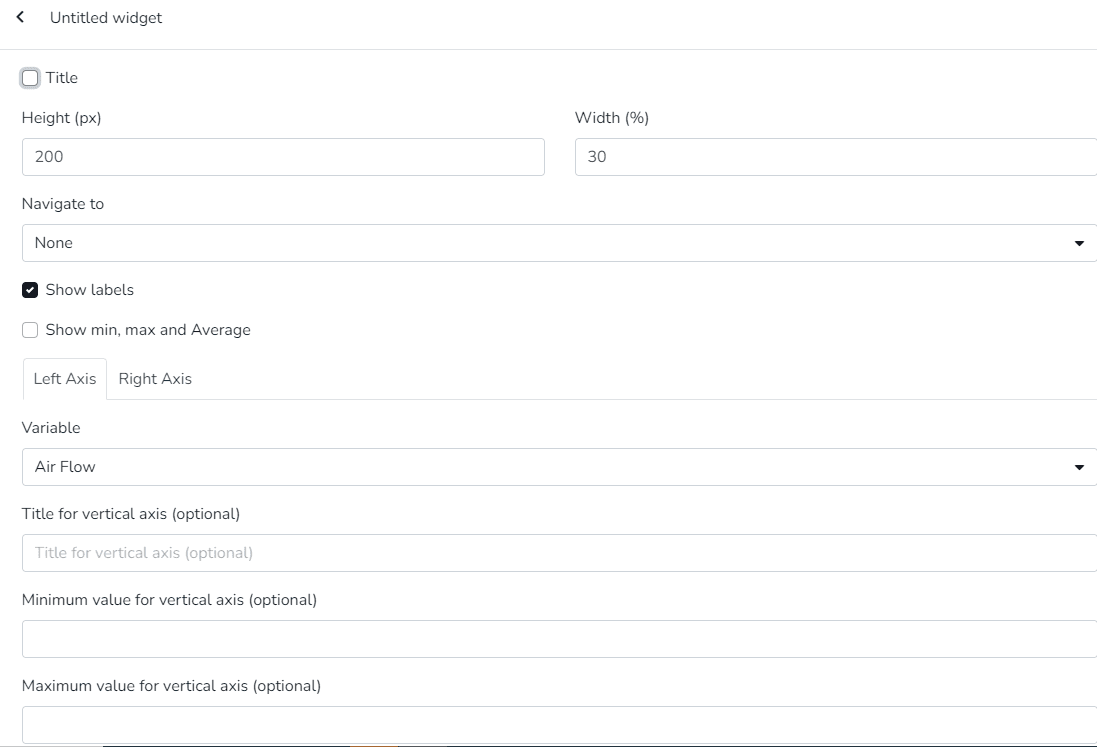
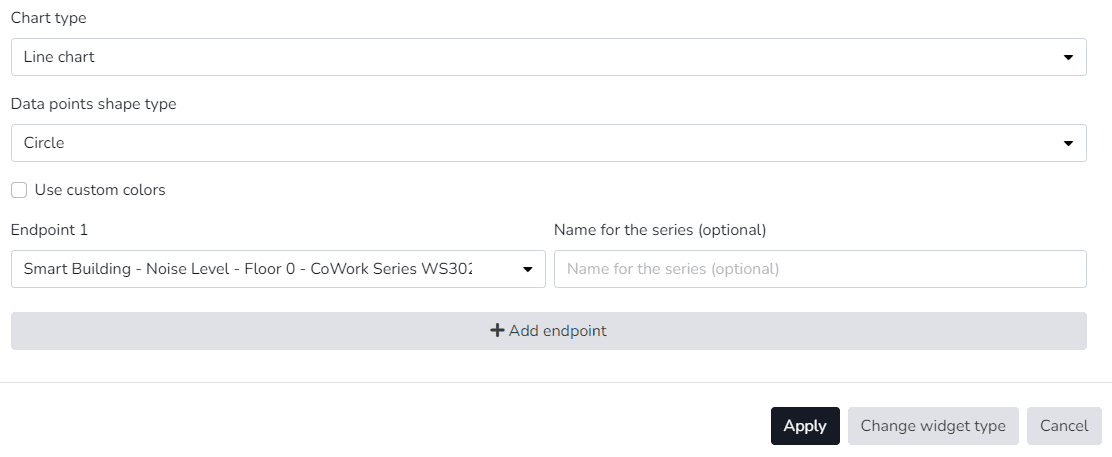
En todos los widgets será posible definir un nombre, las medidas (alto y ancho), y si al presionar se desea ser redirigido a otro dashboard (navegación). El nombre y la opción de navegación, no son mandatorios.
Para agregar un nuevo grupo, se debe seguir el mismo procedimiento, pero seleccionando el botón de Añadir grupo. Se desplegará esta pantalla:
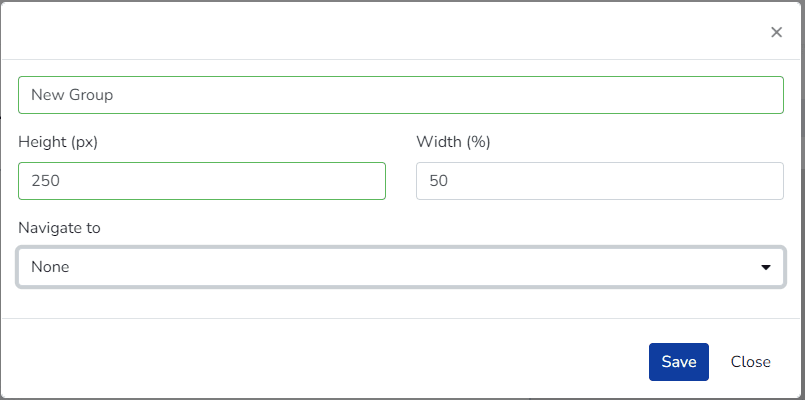
New Group Addition
Y una vez presionado el botón de Guardar_,**_ ya se encontrará visible el grupo en el dashboard.__**
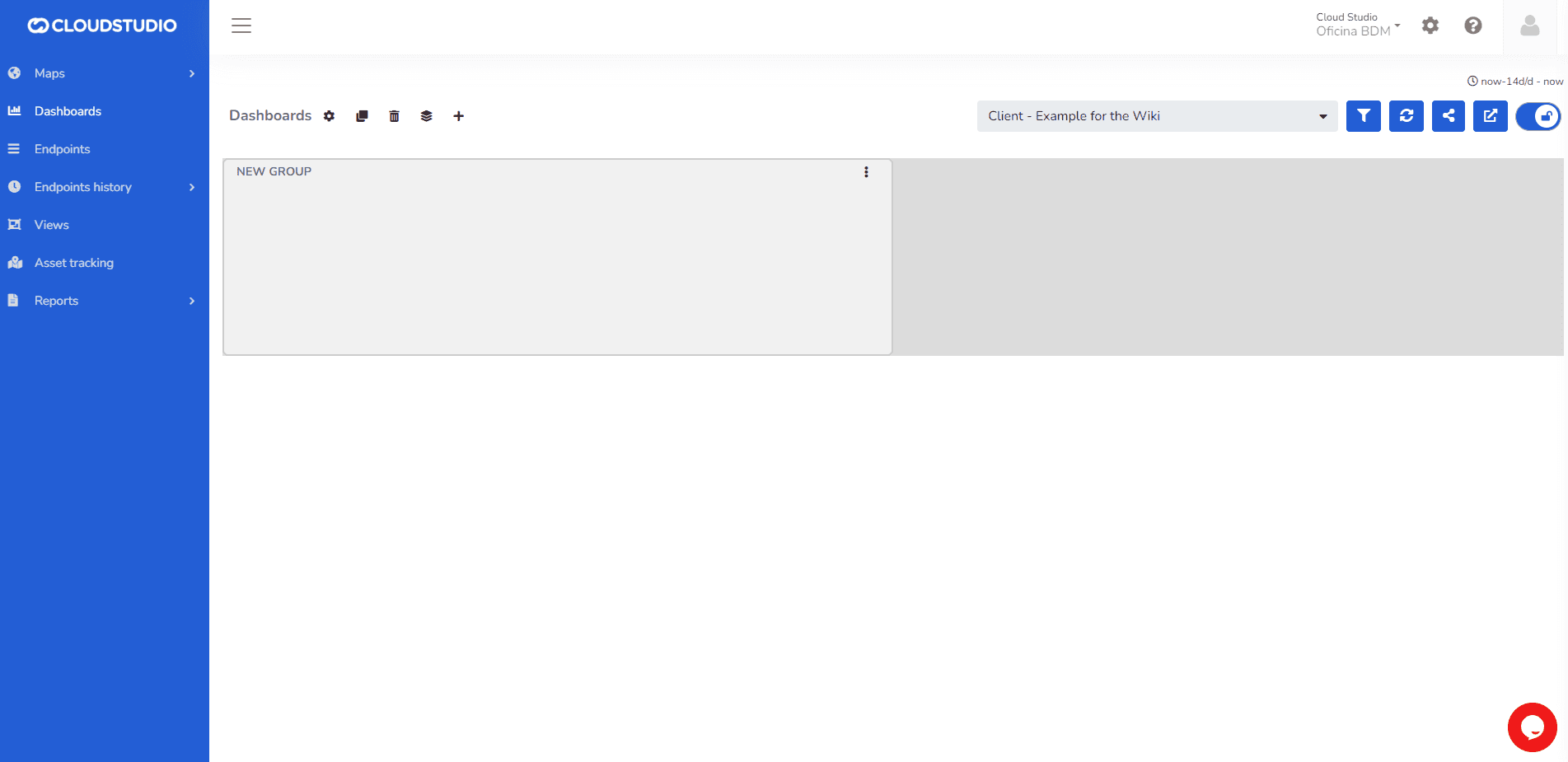
New Group Addition
Para agregar widgets dentro del grupo creado, se debe buscar la opción de Añadir widget en los 3 puntos que se encuentran en la esquina superior derecha del grupo.
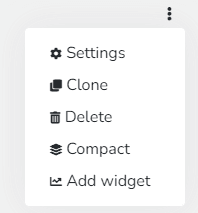
Ejemplo de widget dentro de un grupo.
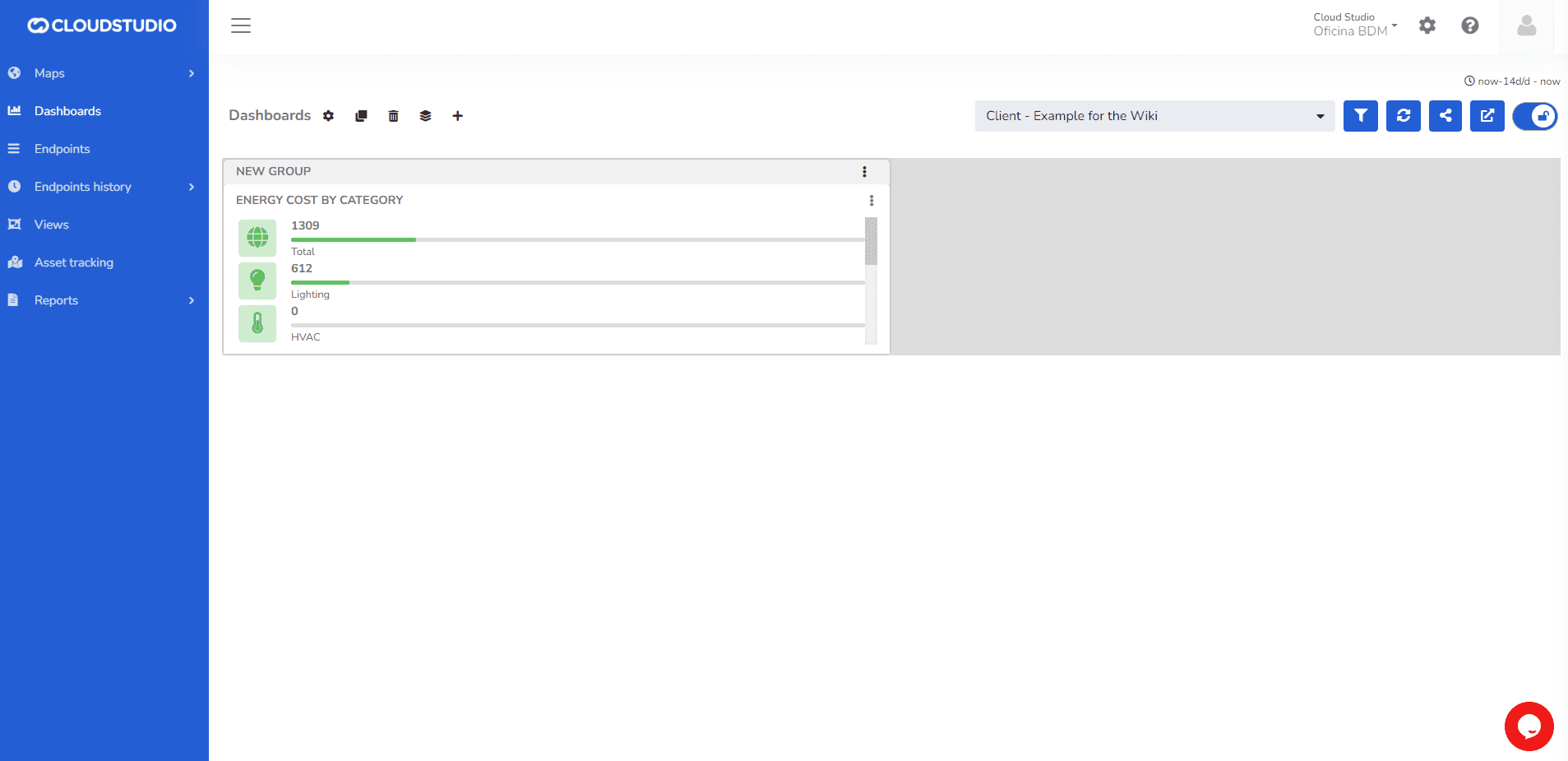
New Widget into a Group
Última actualización
Crear Dashboards
Paso a paso para crear un dashboard desde el Monitor: nombre, comentarios, visibilidad global o por cliente y selección de instalaciones.
Editar Grupos y Widgets
Cómo editar el diseño de un dashboard: mover y redimensionar widgets y grupos con arrastrar y soltar, según los permisos de cada usuario.