

ThingPark X IoT Flow (Actility)
Die Integration mit ThingPark X IoT Flow ermöglicht es der Cloud Studio IoT-Plattform, mit LoRaWAN-Geräten über eine Vielzahl von auf dem Markt verfügbaren Gateways zu kommunizieren. Dieser Artikel beschreibt die notwendigen Schritte zur Durchführung der Integration.
Anforderungen
Vor der Integration muss der Benutzer über Folgendes verfügen:
- Eine Instanz-Kennung. Abhängig von Ihrem Gear Studio-Abonnement sind die gängigsten Instanznamen:
- gear.cloud.studio. Dieser Instanzname entspricht einer gemeinsamen Gear Studio-Instanz, einschließlich der kostenlosen Version.
- xxxx.cloud.studio. Dieser Instanzname entspricht Flex-Instanzen, bei denen das Hosting von Cloud Studio bereitgestellt wird, der Kunde jedoch die verwendete Subdomain (xxxx) wählen kann.
- Andere. Für Enterprise-Kunden, die ihre eigene Domain verwenden, sollte der gewählte Domainname verwendet werden.
- Ein Access Token. Von TPX gesendete Daten verwenden dieses Access Token für den Zugriff auf die Plattform, und daher verfügt TPX über die mit diesem Access Token verbundenen Berechtigungen. Es wird empfohlen, ein neues Access Token speziell für die TPX-Integration zu erstellen, um die Sicherheitskontrolle zu vereinfachen.
Erstellen einer Verbindung über die Benutzeroberfläche
Melden Sie sich bei community.thingpark.io an. Befolgen Sie dann diese Schritte:
- Klicken Sie auf Connections -> Create -> ThingPark X IoT Flow.
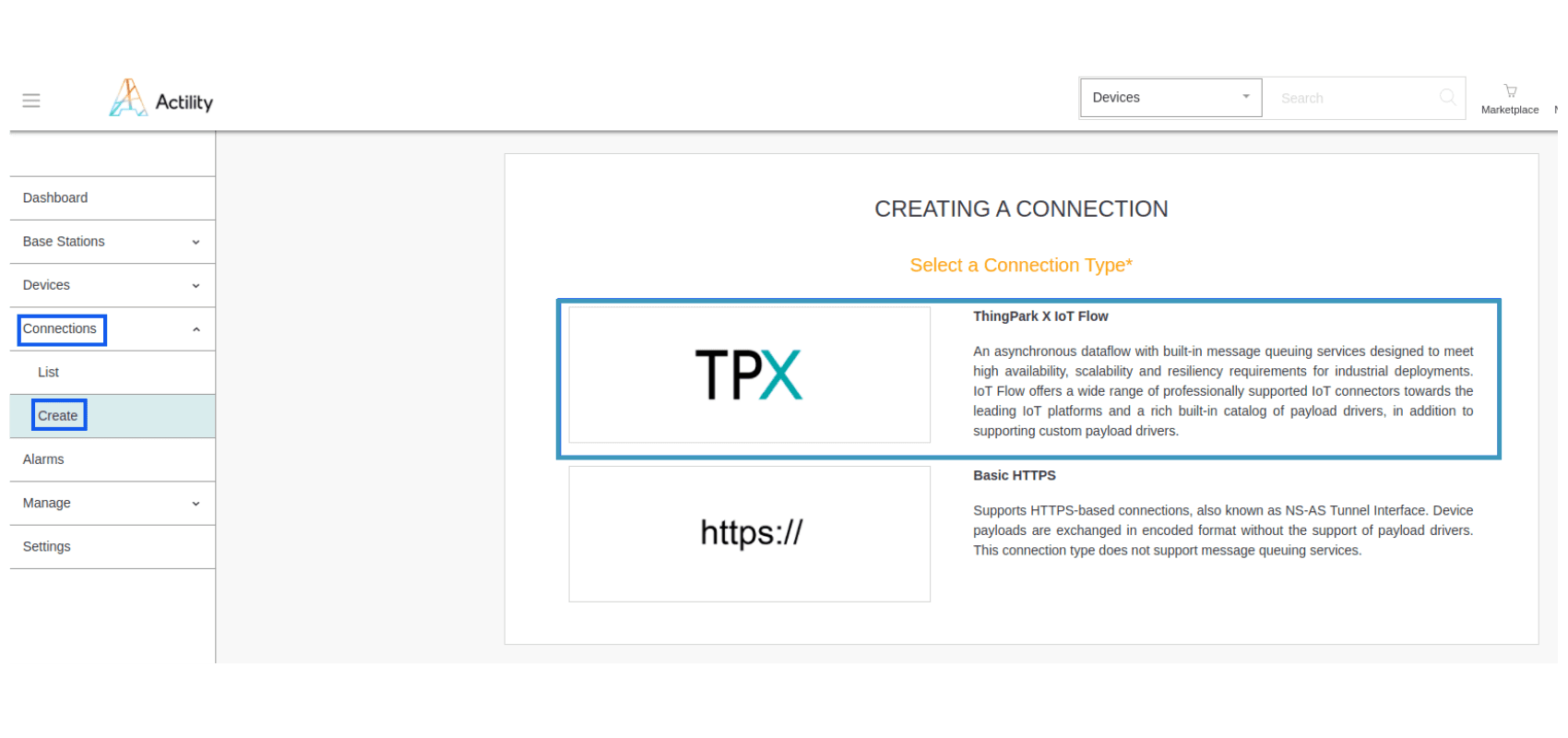
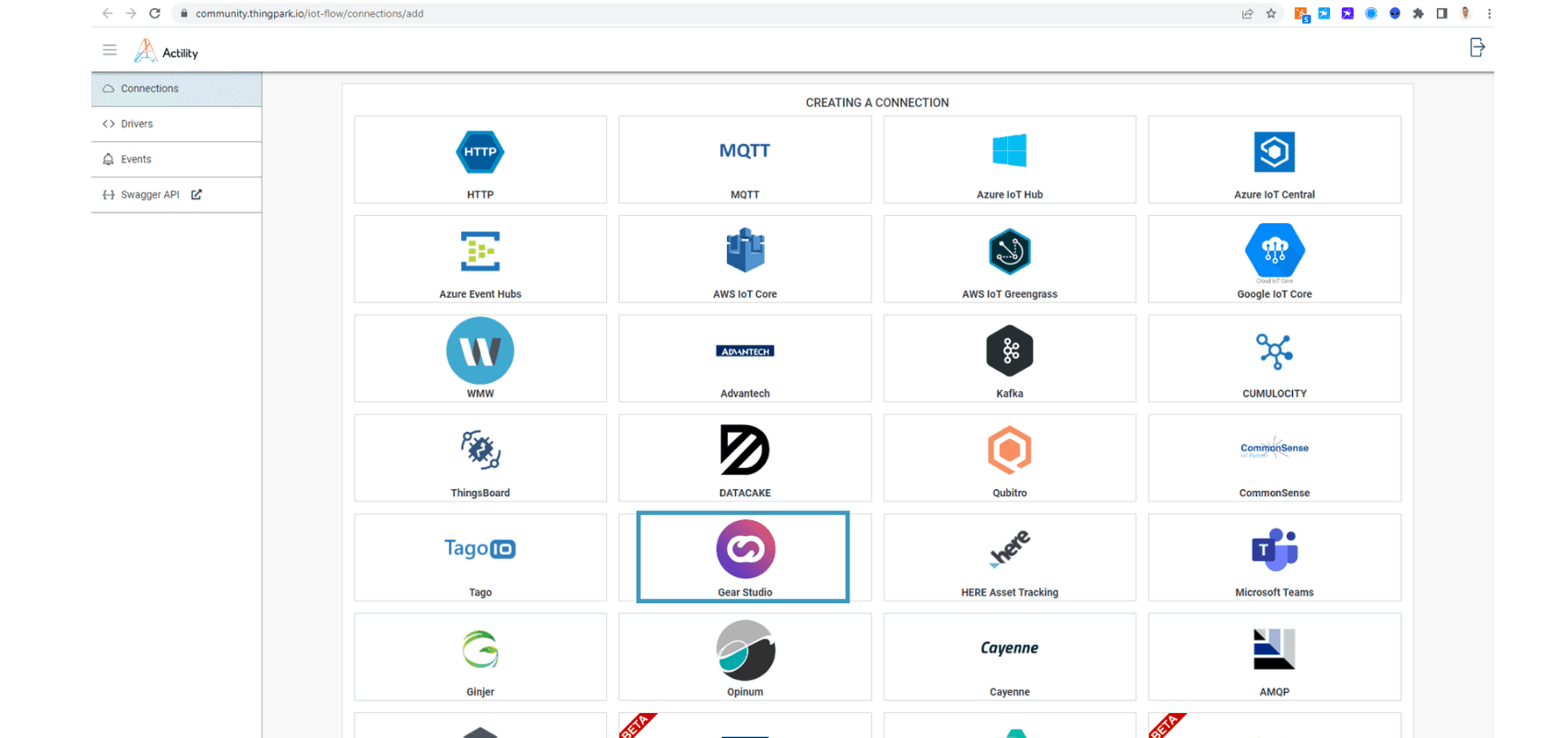
- Eine neue Seite wird geöffnet. Wählen Sie den Verbindungstyp: Gear Studio.
- Füllen Sie das Formular wie im folgenden Beispiel gezeigt aus und klicken Sie auf Create.
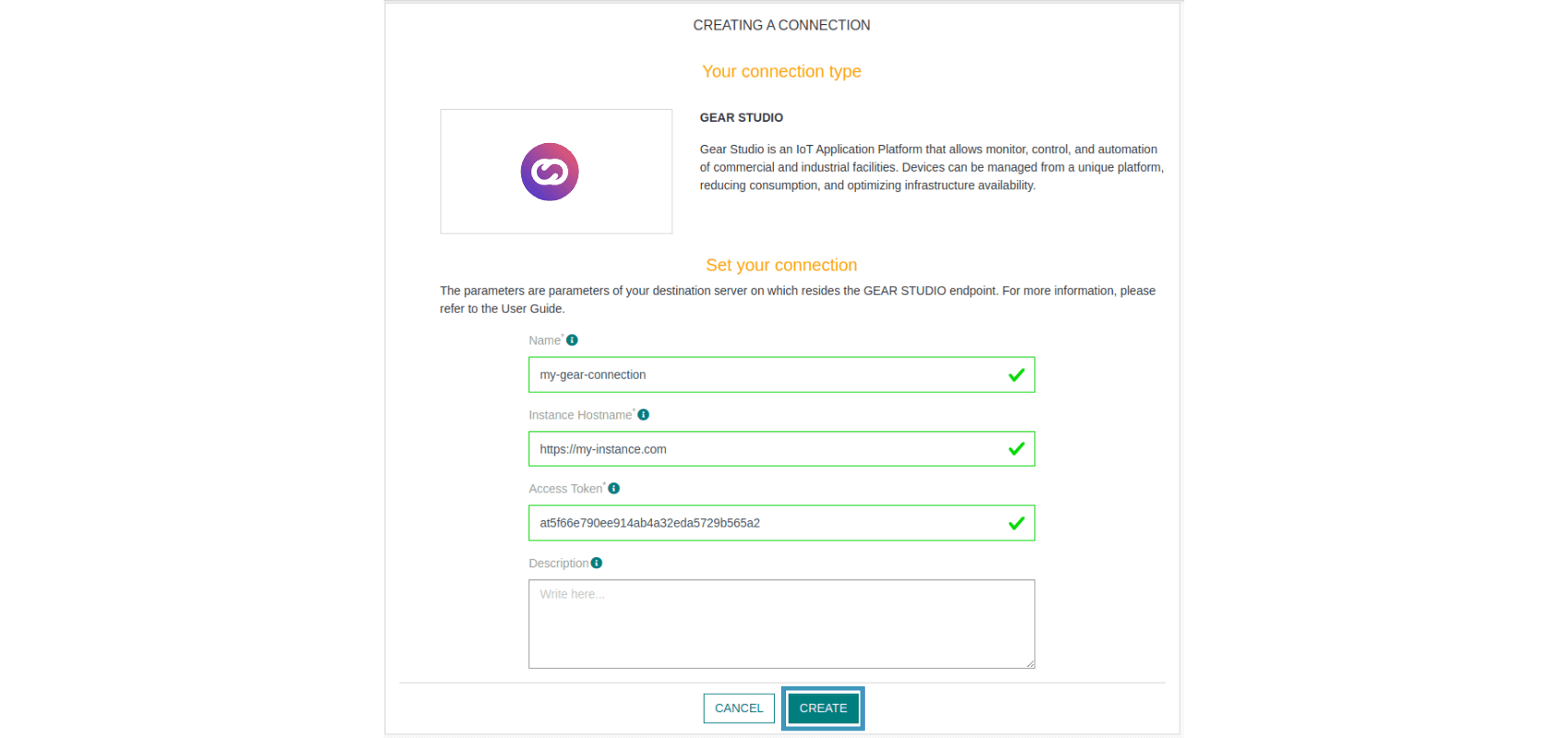
Hinweis Mit * gekennzeichnete Parameter sind obligatorisch.
- Eine Benachrichtigung wird in der oberen rechten Ecke Ihres Bildschirms angezeigt, um zu bestätigen, dass die Anwendung erstellt wurde.
- Nach dem Erstellen der Anwendung werden Sie zu den Verbindungsdetails weitergeleitet.
Anzeigen von Informationen auf der Cloud Studio IoT-Plattform
Verbinden Sie sich mit Ihrer Gear Studio-Instanz und navigieren Sie zur Konfiguration.
- Gehen Sie zum Bereich Geräte und klicken Sie auf die Schaltfläche Hinzufügen, um ein neues Gerät zu erstellen.

- Füllen Sie das Formular mit dem zuvor erstellten Gerätemodell aus. Das Feld Adresse entspricht Ihrer Device EUI (find it in the ThingPark-Geräteliste).
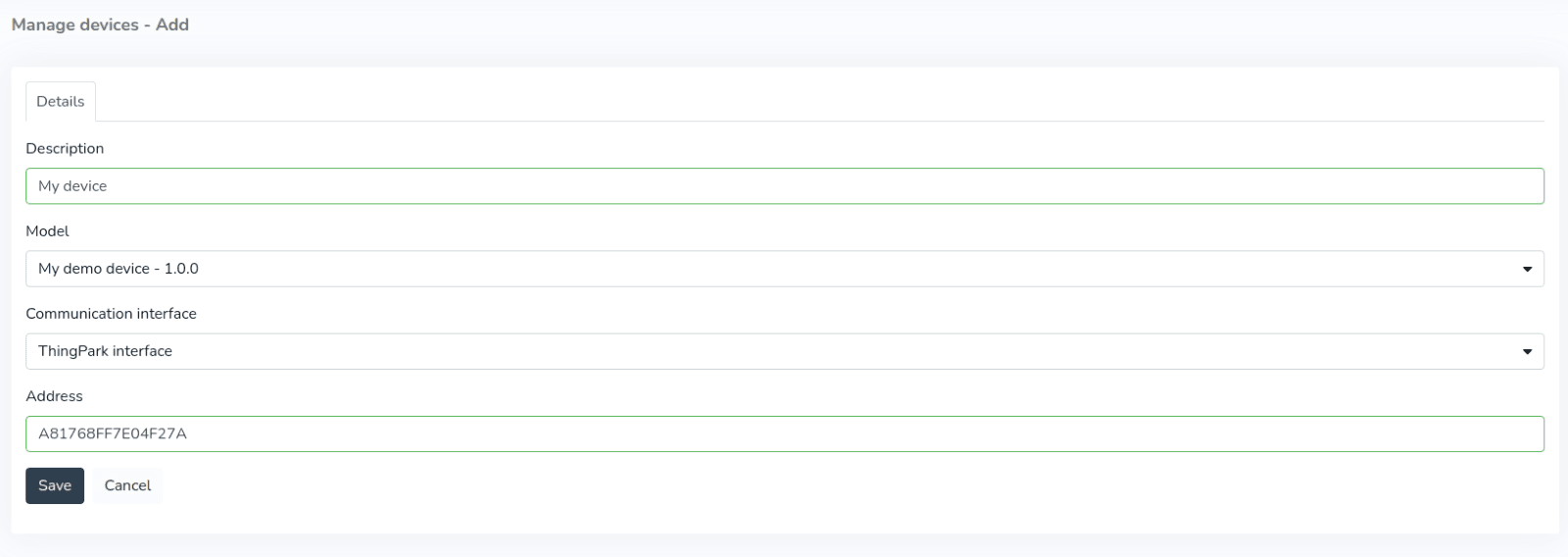
- Nachdem das Gerät erstellt wurde, werden die an die Plattform gemeldeten Daten im Bereich Endpunkte im linken Menü des Monitors angezeigt. Beachten Sie, dass LoRaWAN-Geräte möglicherweise alle 5 bis 15 Minuten Daten melden, sodass die Anzeige von diesem Intervall abhängt.
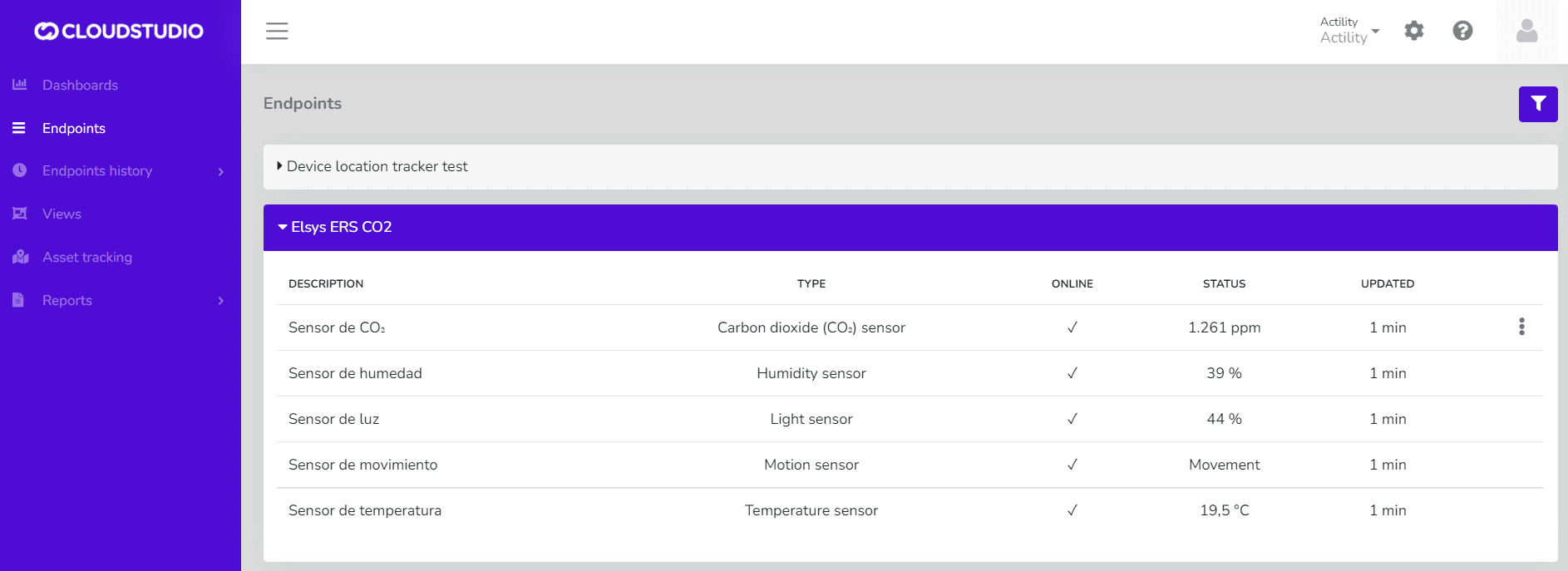
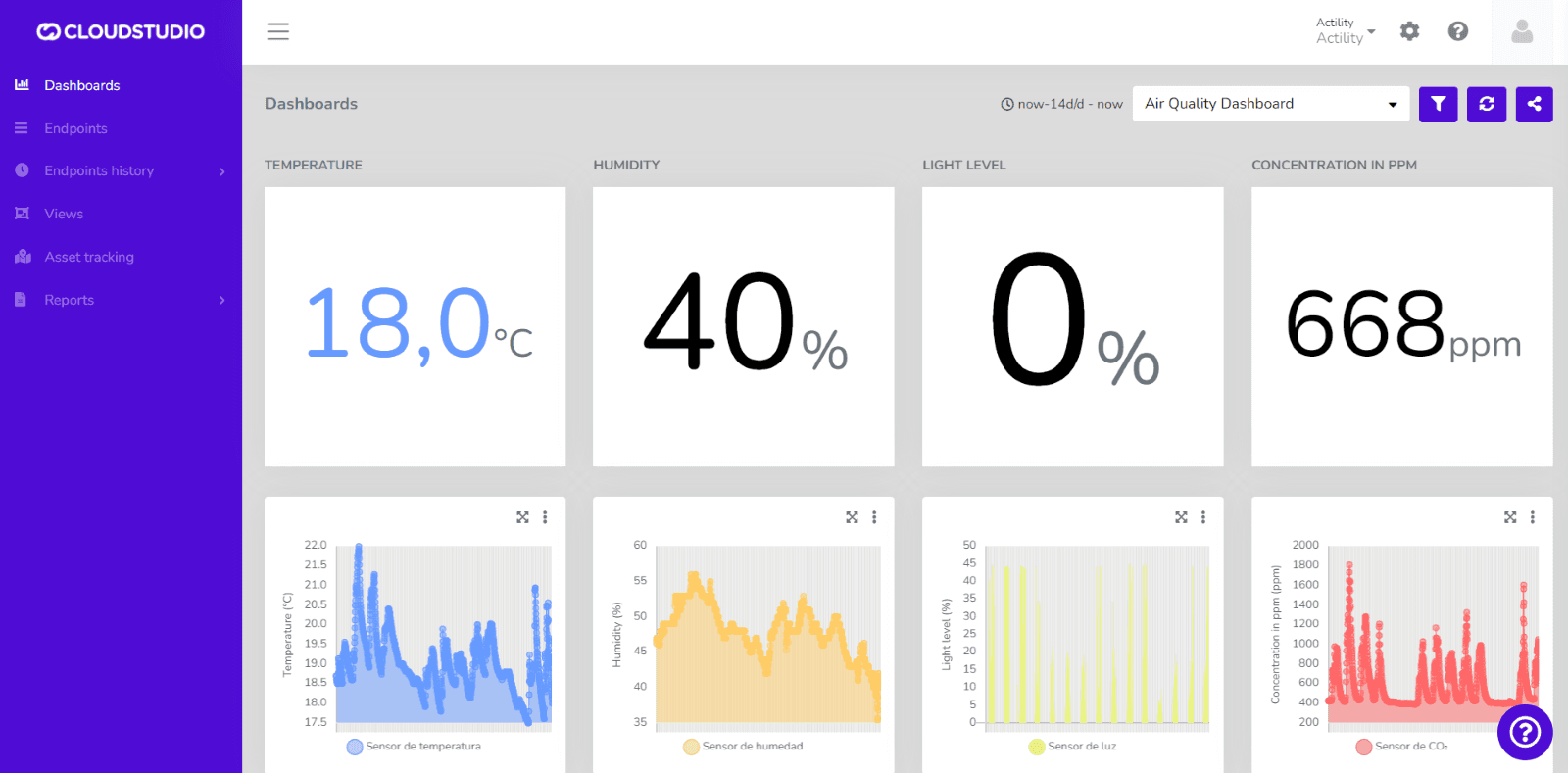
- Sobald die Geräte korrekt verbunden sind, können Sie ein benutzerdefiniertes Dashboard mit einer Vielzahl von Widgets erstellen, um die vom Gerät gesendeten Daten anzuzeigen.
Sehen Sie sich unser Tutorial auf YouTube an
Zuletzt aktualisiert am
The Things Stack (TTN / TTS)
Die Integration von The Things Stack ermöglicht es der Plattform, mit LoRaWAN-Geräten über eine Vielzahl von auf dem Markt verfügbaren Gateways zu kommunizieren. Dieser Artikel beschreibt die notwendigen Schritte zur Durchführung der Integration.
LORIOT
Die LORIOT-Integration ermöglicht der Plattform eine solide Kommunikation zwischen einem Konnektivitätsanbieter und einer hochwertigen IoT-Plattform wie Cloud Studio IoT.