

The Things Stack (TTN / TTS)
Die Integration mit The Things Stack ermöglicht es der Plattform, mit LoRaWAN-Geräten über eine Vielzahl von auf dem Markt verfügbaren Gateways zu kommunizieren. Dieser Artikel beschreibt die notwendigen Schritte zur Durchführung der Integration.
Anforderungen
Die Integration ist sehr einfach und erfordert lediglich Folgendes:
- Eine Instanz-Kennung. Abhängig von Ihrem Gear Studio-Abonnement sind die gängigsten Instanznamen:
- gear.cloud.studio. Dieser Instanzname entspricht einer gemeinsamen Gear Studio-Instanz, einschließlich der kostenlosen Version.
- xxxx.cloud.studio. Dieser Instanzname entspricht Flex-Instanzen, bei denen das Hosting von Cloud Studio bereitgestellt wird, der Kunde jedoch die verwendete Subdomain (xxxx) wählen kann.
- Andere. Für Enterprise-Kunden, die ihre eigene Domain verwenden, sollte der gewählte Domainname verwendet werden.
- Ein Access Token. Von TTN gesendete Daten verwenden dieses Access Token für den Zugriff auf die Plattform, und daher verfügt TTN über die mit diesem Access Token verbundenen Berechtigungen. Es wird empfohlen, ein neues Access Token speziell für die TTN-Integration zu erstellen, um die Sicherheitskontrolle zu vereinfachen.
Konfiguration in TTN
Um die Integration in TTN zu konfigurieren, führen Sie folgende Schritte aus:
- Erstellen Sie eine Anwendung (falls Sie noch keine haben)
- Konfigurieren Sie die Webhook-Integration mit der Gear Studio-Plattform.
- Verbinden Sie Geräte mit dieser Anwendung und überprüfen Sie, dass Informationen korrekt empfangen werden.
- Registrieren Sie die Geräte auf der Gear Studio-Plattform.
Erstellen einer Anwendung
Wenn Sie noch keine Anwendung in TTN haben, müssen Sie eine erstellen. Befolgen Sie dazu die verfügbaren Online-Tutorials und Videos, wie zum Beispiel:
- Adding Applications | The Things Stack for LoRaWAN (thethingsindustries.com)
- Creating applications and adding devices to The Things Stack - YouTube
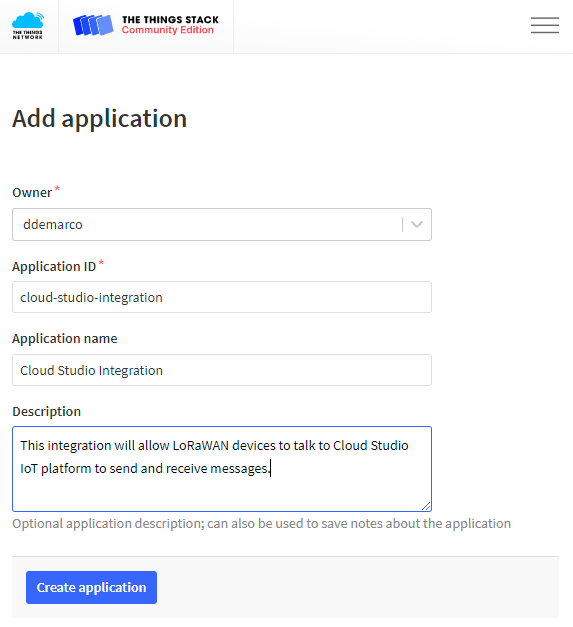
Nachfolgend finden Sie ein Beispiel dafür, wie das Fenster zur Anwendungserstellung aussieht:
Konfigurieren von Webhooks in TTN
Um TTN den Informationsaustausch mit der Gear Studio-Plattform zu ermöglichen, muss eine Webhook-Integration verwendet werden. Der Cloud Studio-Webhook kann für diesen Zweck verwendet werden.
Integrations > Webhooks > Add webhook

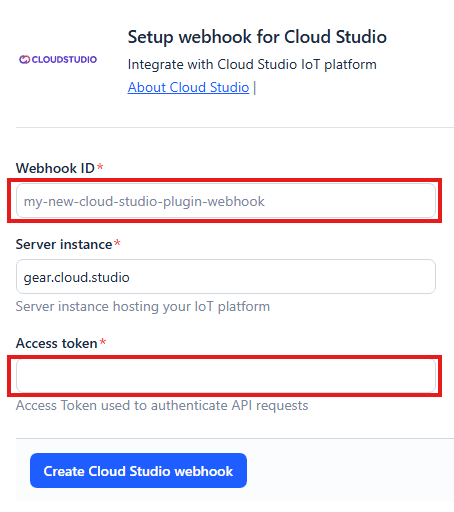
Verwenden Sie bei Verwendung des Webhooks die folgenden Werte:
- Webhook ID: Es kann ein beliebiger Name frei gewählt werden, zum Beispiel "cloud-studio". Der Name darf keine Leerzeichen und andere Sonderzeichen enthalten, kann aber Bindestriche enthalten.
- Access token: Ein Access Token mit Berechtigungen zum Aktualisieren von Geräteinformationen. Siehe diese Seite für weitere Informationen.
Nachfolgend finden Sie ein Beispiel für den Cloud Studio-Webhook, der auf die Gear Studio-Plattform verweist und die Standard-Instanz verwendet.
Installieren von Geräten in TTN
Falls Sie dies noch nicht getan haben, installieren Sie auch die Geräte in The Things Network. Dazu können Sie die verfügbaren Online-Tutorials befolgen, wie zum Beispiel:
- Adding Devices | The Things Stack for LoRaWAN (thethingsindustries.com)
- Creating applications and adding devices to The Things Stack - YouTube
Sobald die Geräte erstellt sind, überprüfen Sie, dass The Things Network die Gerätedaten korrekt empfängt.
Installieren von Geräten auf der Gear Studio-Plattform
Damit die Gear Studio-Plattform die registrierten Daten akzeptiert, müssen schließlich die Geräte hinzugefügt werden. Dieser Prozess hängt davon ab, ob das Gerät bereits auf der Plattform unterstützt wird, entweder nativ oder durch manuelles Erstellen eines geeigneten Gerätemodells.
Wenn das Gerätemodell nicht nativ unterstützt wird
Wenn das Gerätemodell nicht nativ von der Plattform unterstützt wird, müssen Sie zunächst ein Gerätemodell auf der Plattform erstellen, indem Sie diese Schritte befolgen. Sobald das Gerätemodell erstellt ist, können Sie beliebig viele Geräte mit diesem Modell erstellen.
Um Gerätedaten korrekt zu verarbeiten, ist es im Rahmen der Modellkonfiguration erforderlich, mindestens ein Skript zur Definition der Gerätestruktur und ein Skript zur Verarbeitung von Daten, die vom LoRaWAN-Netzwerk empfangen werden (payload).
, anzugeben.
Erstellen des Geräts in Gear Studio
- Schließlich kann das Gerät installiert werden, indem Sie folgende Schritte ausführen:
- Navigieren Sie zum Geräteverwaltungsbildschirm.
- Klicken Sie auf die Schaltfläche "Hinzufügen".
- Geben Sie eine Beschreibung für das neue Gerät ein.
- Wählen Sie das Modell aus der Dropdown-Liste aus.
- Geben Sie die Kommunikationsschnittstelle ein.
- Geben Sie die eindeutige Geräte-ID (DevEUI) ein.
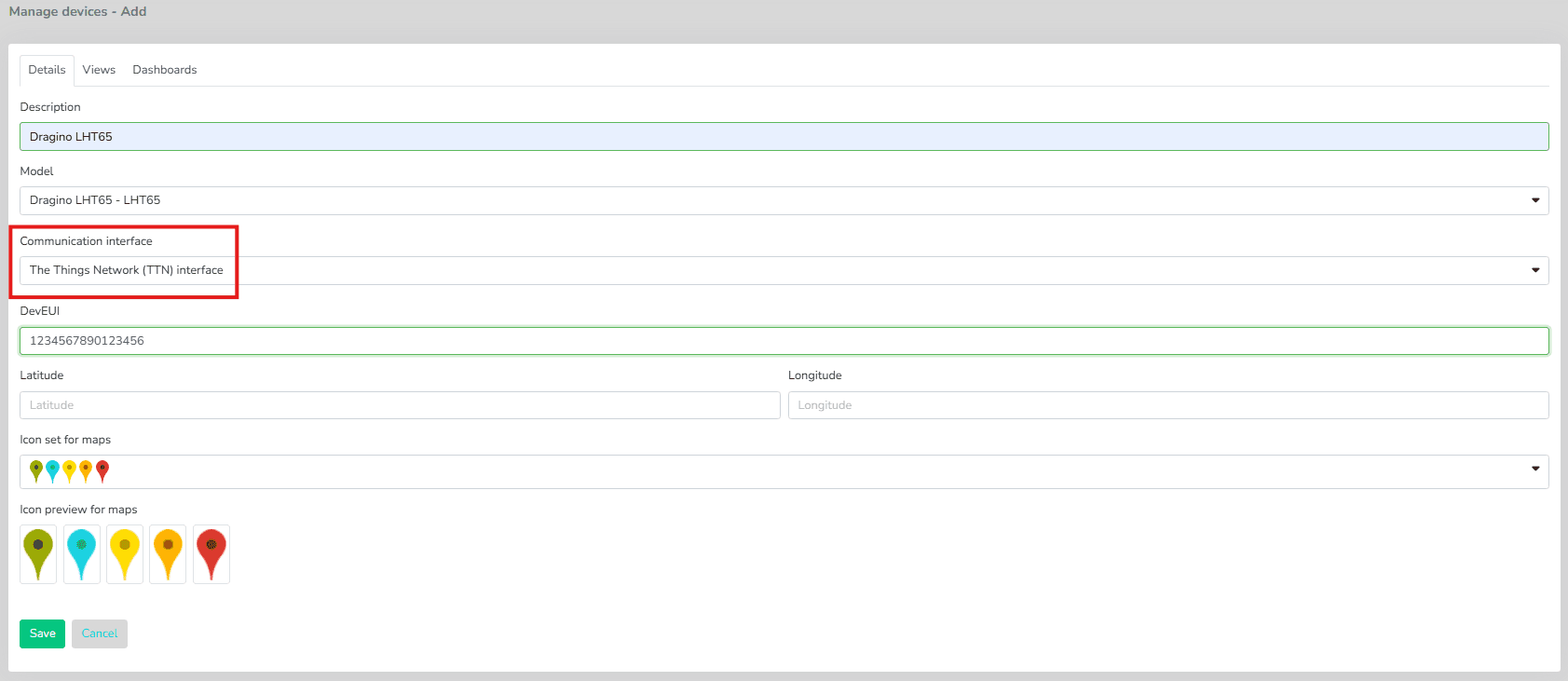
Klicken Sie auf "Speichern".Zu diesem Zeitpunkt ist das Gerät bereit und beginnt sofort mit dem Empfang von Daten. Optional können Sie bei Bedarf die Konfiguration jedes Geräte-Endpunkts überprüfen.
Zuletzt aktualisiert am
LoRaWAN Network Servers (LNS)
Dieser Abschnitt beschreibt die Integrationsprozesse mit verschiedenen LoRaWAN Network Servers.
ThingPark X IoT Flow (Actility)
Die ThingPark X IoT Flow-Integration ermöglicht es der Cloud Studio IoT-Plattform, mit LoRaWAN-Geräten über eine Vielzahl von auf dem Markt verfügbaren Gateways zu kommunizieren. Dieser Artikel beschreibt die notwendigen Schritte zur Durchführung der Integration.