

LORIOT
Die Integration mit LORIOT ermöglicht der Plattform eine solide Kommunikation zwischen einem Konnektivitätsanbieter und einer hochwertigen IoT-Plattform wie Cloud Studio IoT.
Anforderungen
Die Integration ist einfach und erfordert lediglich Folgendes:
- Eine Instanz-Kennung. Abhängig von Ihrem Gear Studio-Abonnement sind die gängigsten Instanznamen:
- gear.cloud.studio. Dieser Instanzname entspricht einer gemeinsamen Gear Studio-Instanz, einschließlich der kostenlosen Version.
- xxxx.cloud.studio. Dieser Instanzname entspricht Flex-Instanzen, bei denen das Hosting von Cloud Studio bereitgestellt wird, der Kunde jedoch die verwendete Subdomain (xxxx) wählen kann.
- Andere. Für Enterprise-Kunden, die ihre eigene Domain verwenden, sollte der gewählte Domainname verwendet werden.
- Ein Access Token. Von LORIOT an die Cloud Studio IoT Gear-Plattform gesendete Daten verwenden diesen Access Token für den Zugriff, und daher verfügt LORIOT über die mit diesem Access Token verbundenen Berechtigungen. Es wird empfohlen, einen neuen Access Token speziell für die LORIOT-Integration zu erstellen, um die Sicherheitskontrolle zu vereinfachen.
Konfiguration in LORIOT
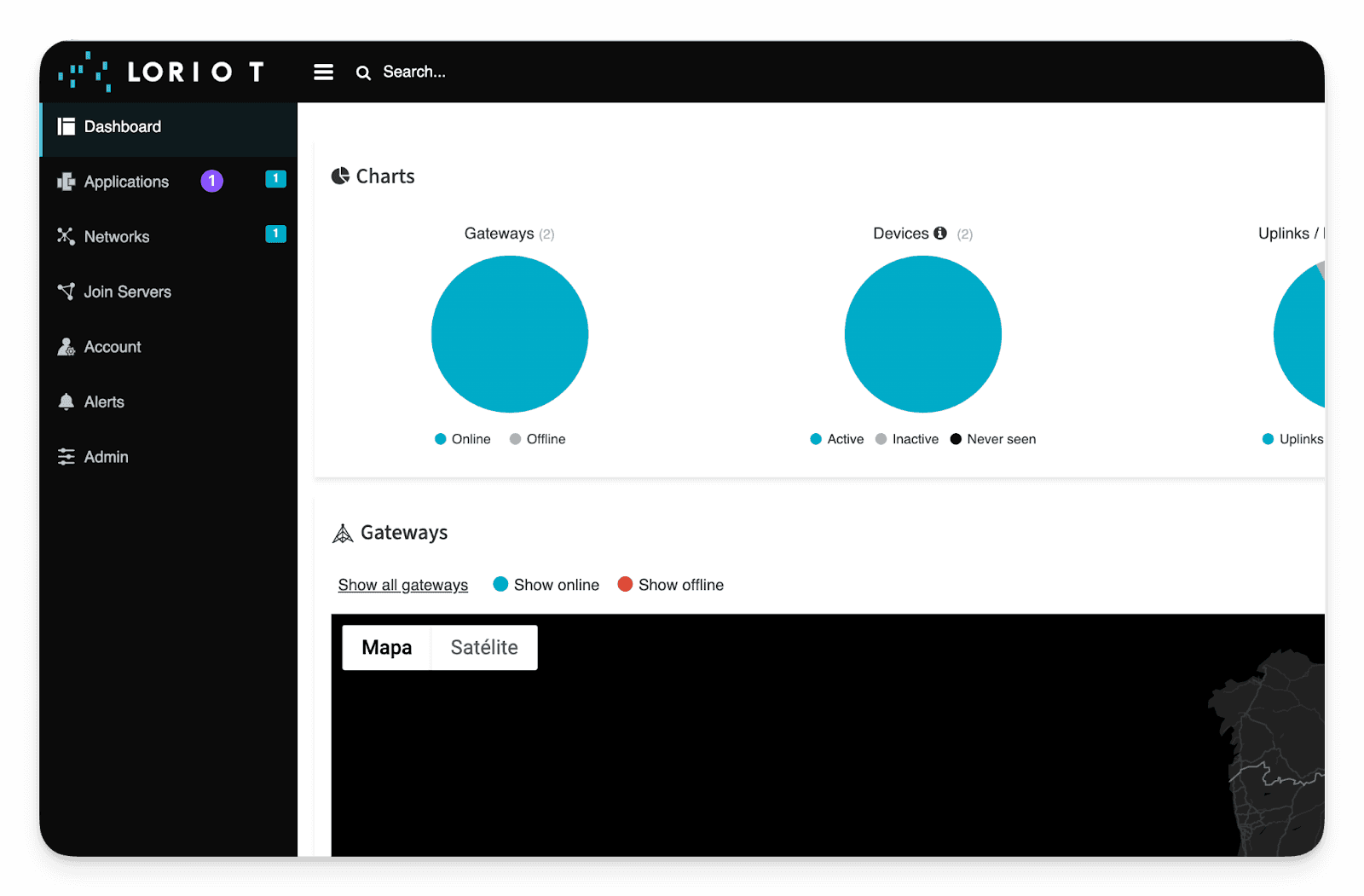
Sobald wir alle erforderlichen Berechtigungen und Anforderungen für die Integration haben, ist es an der Zeit, unsere erste Anwendung in LORIOT zu erstellen. Melden Sie sich an und greifen Sie mit Ihren Anmeldedaten zu, gehen Sie dann zu Applications:
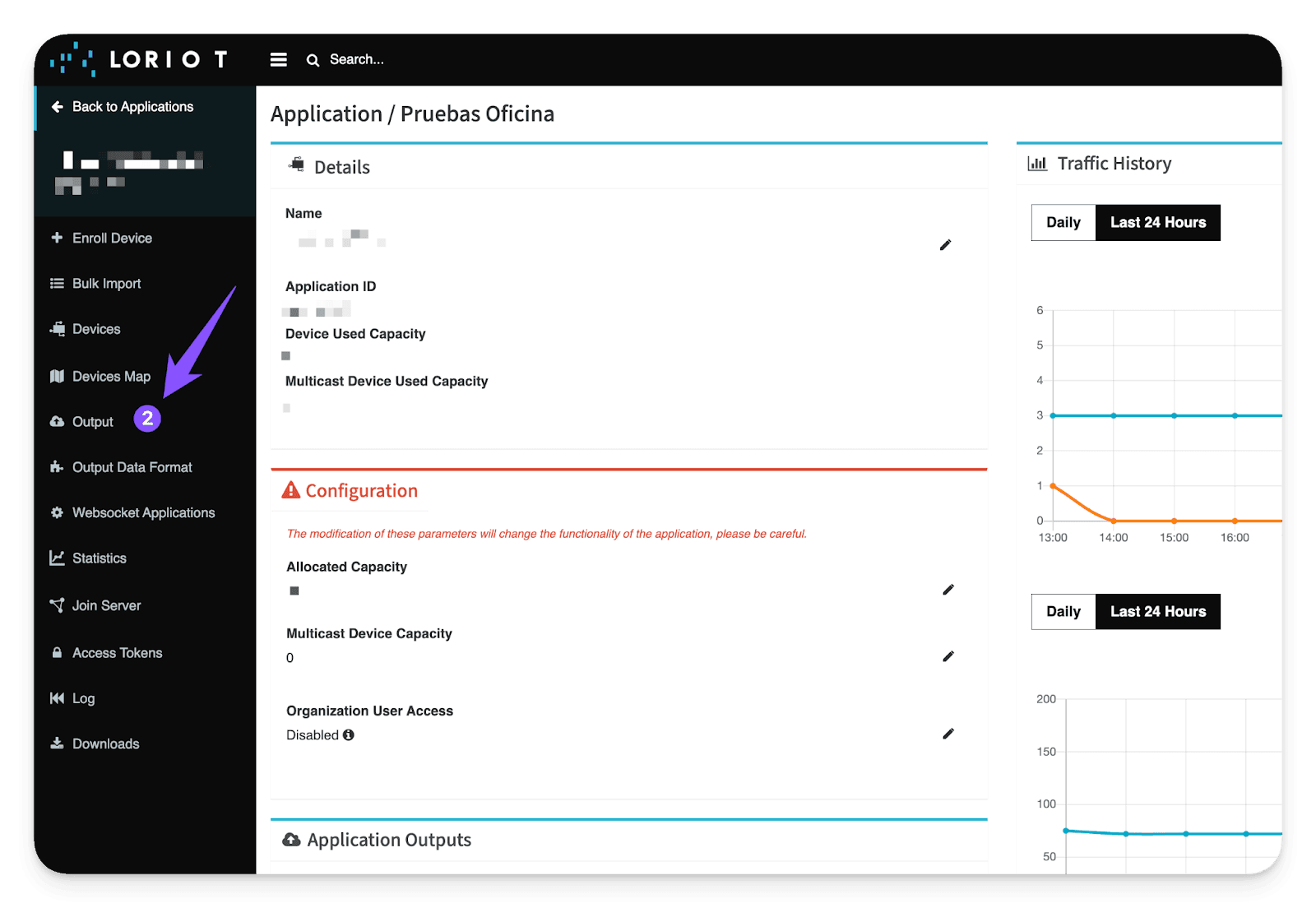
Innerhalb von Applications, gehen Sie zu Output: Applications -> Output
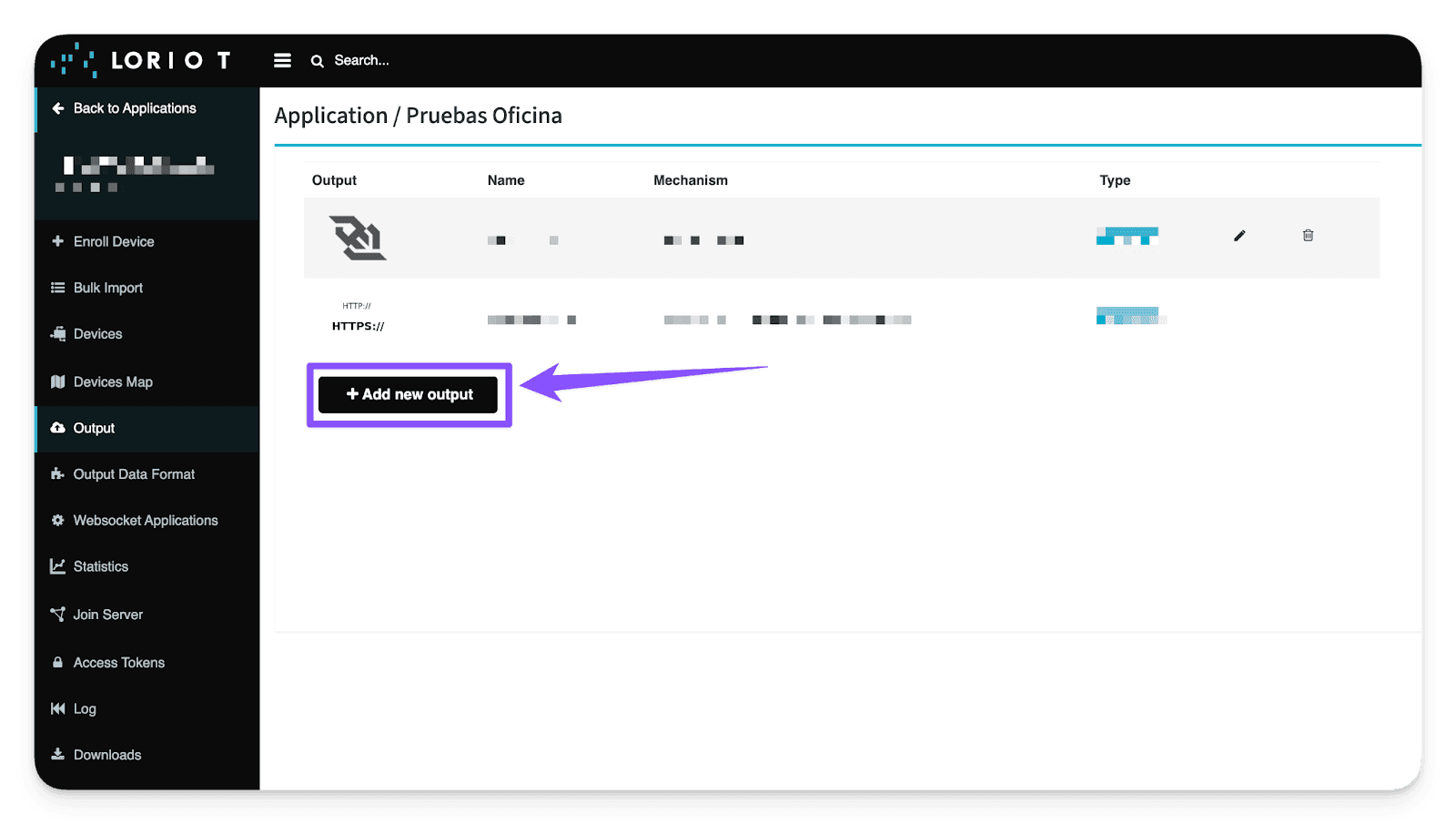
Innerhalb der Output-Optionen müssen wir einen neuen Output-Typ hinzufügen, der speziell auf die Cloud Studio IoT-Plattform ausgerichtet ist. Dieser Output-Typ muss HTTP Push sein. Klicken Sie dazu auf die Schaltfläche "Add new output":
Output -> Add new output -> HTTP Push
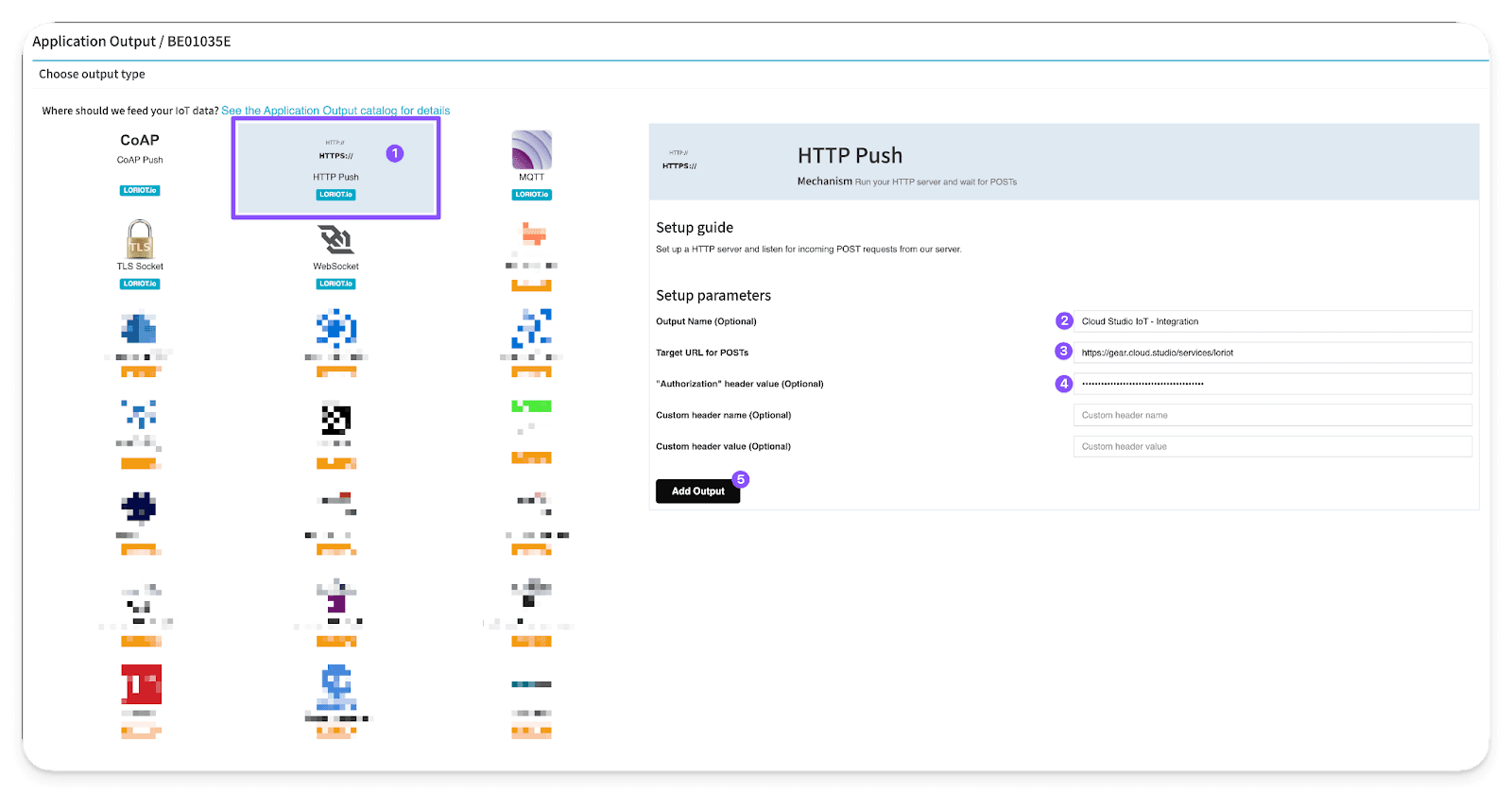
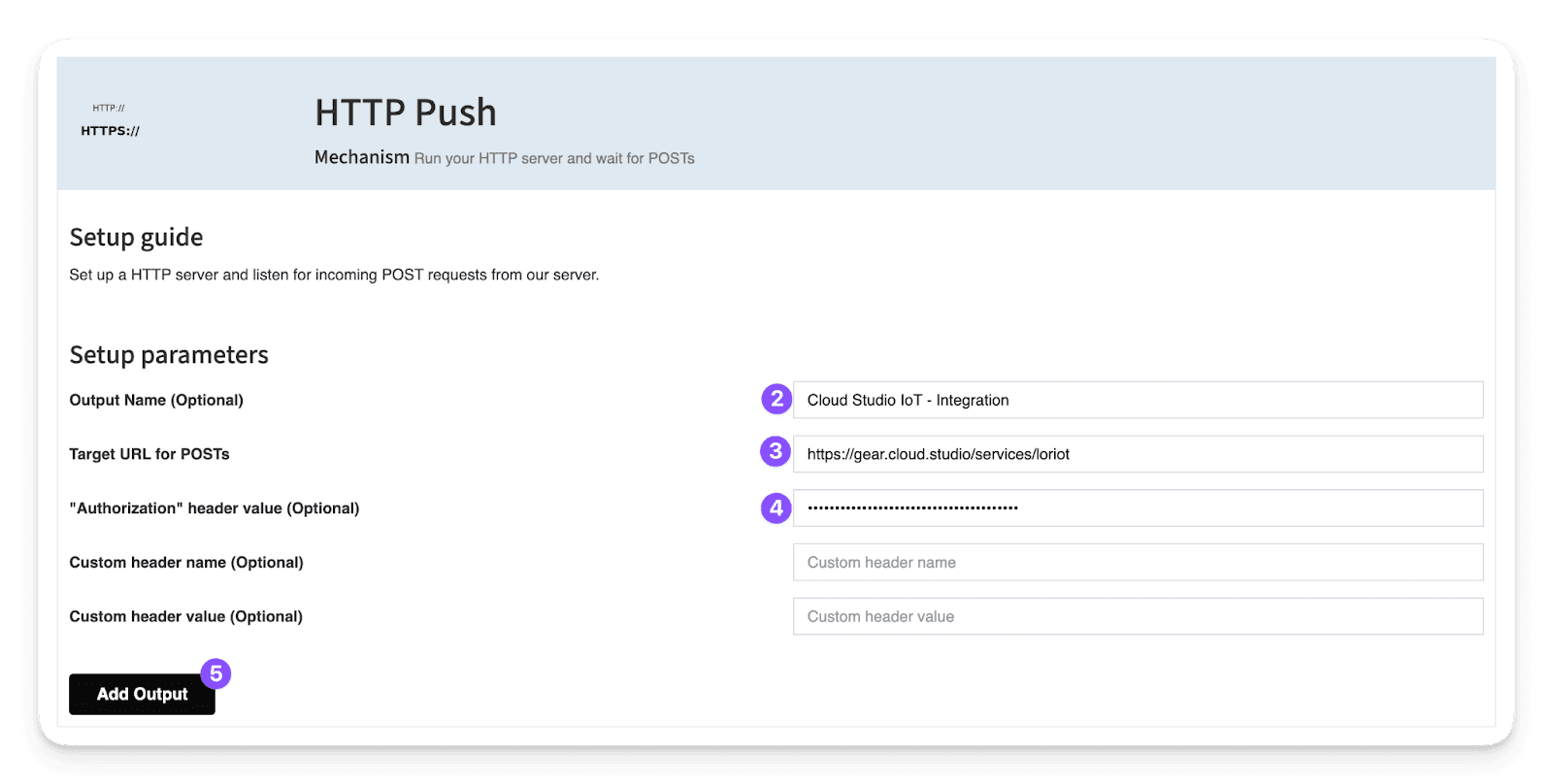
Innerhalb der HTTP Push-Optionen identifizieren wir drei wichtige auszufüllende Felder:
- Output Name: Dieses Feld ist optional und vollständig anpassbar; es hilft später bei der Identifizierung des Outputs. Zum Beispiel "Cloud Studio IoT - Integration".
- Target URL for POSTs: In dieses Feld müssen Sie den vordefinierten Link zu unserer IoT-Plattform, Cloud Studio IoT, eingeben:
https://gear.cloud.studio/services/loriot
- Hinweis: Wenn Ihre Instanz angepasst ist, müssen Sie Ihren Instanz-Link in diesem Format eingeben: https://XXXXX/services/loriot
Wobei XXXXX die Adresse Ihrer angepassten Cloud Studio IoT-Instanz ist.
- "Authorization" header value (Optional): Hier müssen Sie den Access Token eingeben, der zuvor auf der Cloud Studio IoT-Plattform generiert wurde, bevor Sie mit der Anleitung begonnen haben.
Es ist wichtig zu beachten, dass das Feld in diesem Format ausgefüllt werden muss: "Bearer {AccessToken}". Das "Bearer" ist wichtig (großgeschrieben und mit einem Leerzeichen vor dem eigentlichen Access Token). Zum Beispiel: Bearer A823h0HSUBDmnmbcu9ae2nskdn.
Zum Abschluss klicken Sie einfach auf "Add Output", um die Integration abzuschließen.
Output Name + Target URL for POSTs + "Authorization" header value (Optional) -> Add Output
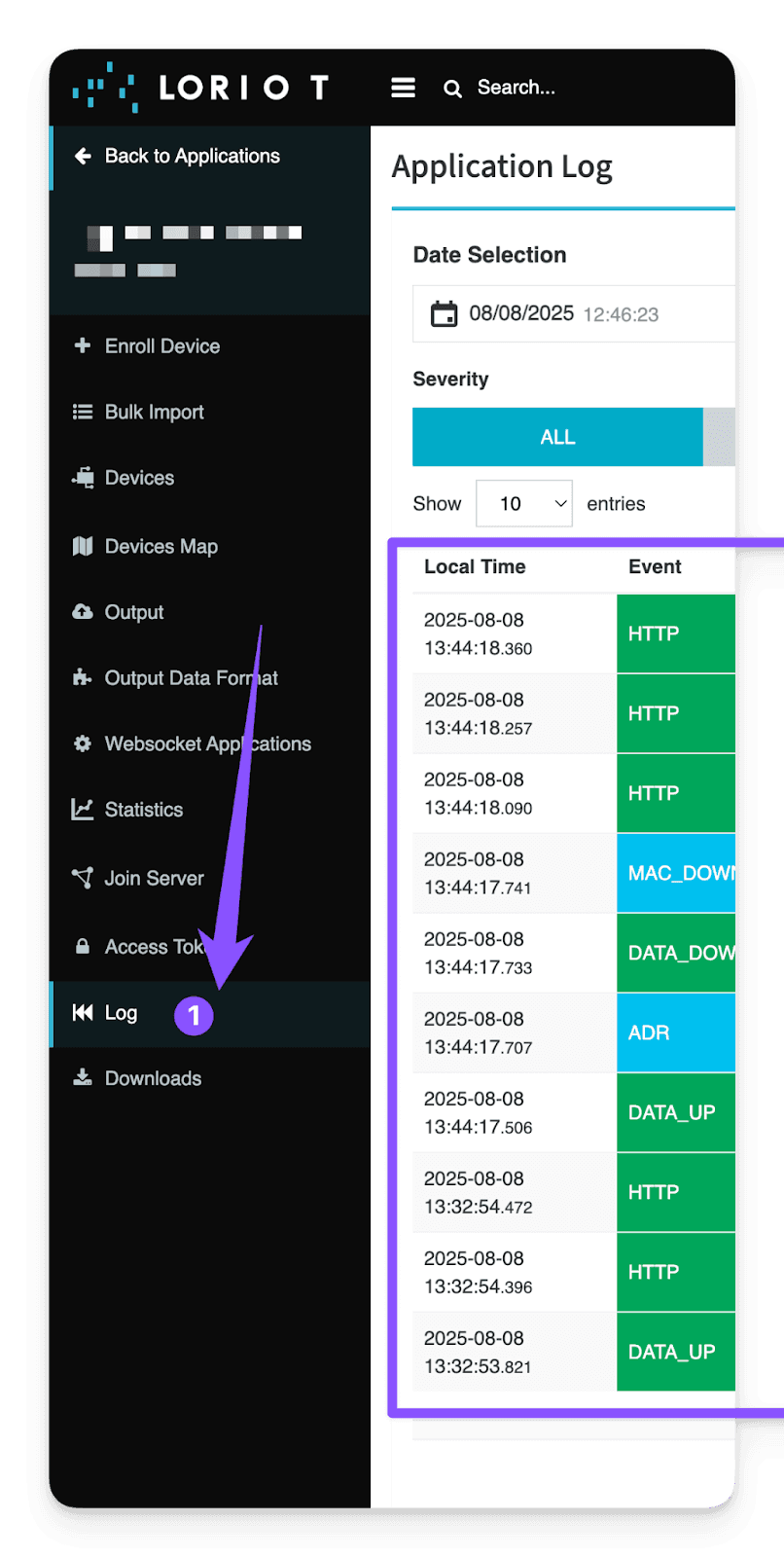
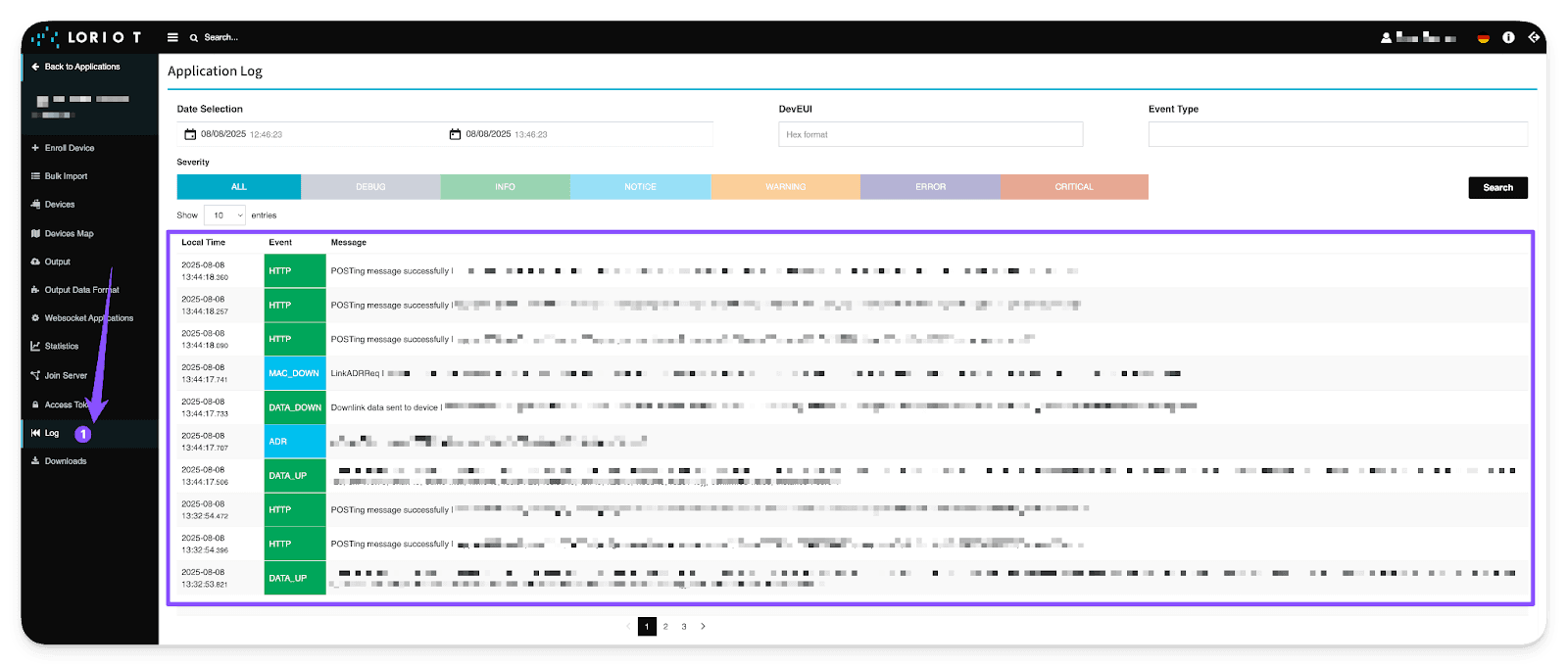
Als letzten Schritt und als Sicherheitsmaßnahme empfehlen wir, das Tool "Log" innerhalb von LORIOT aufzurufen, um zu überprüfen, dass alle ausgehenden Verbindungen zur Cloud Studio IoT-Plattform erfolgreich sind.
Zuletzt aktualisiert am
ThingPark X IoT Flow (Actility)
Die ThingPark X IoT Flow-Integration ermöglicht es der Cloud Studio IoT-Plattform, mit LoRaWAN-Geräten über eine Vielzahl von auf dem Markt verfügbaren Gateways zu kommunizieren. Dieser Artikel beschreibt die notwendigen Schritte zur Durchführung der Integration.
Helium
The Helium integration allows the Cloud Studio IoT Platform to communicate with LoRaWAN devices using a variety of device models available on the market. This article describes the steps necessary to complete the integration.