

Filtros de Seguimiento de Activos
En Filtros el usuario podrá filtrar la visualización
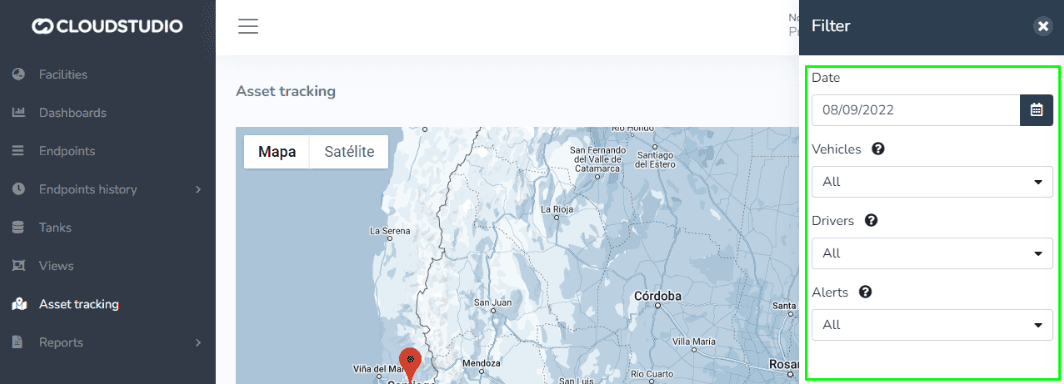
Nota importante sobre visualización de filtros:
Dependiendo de las opciones de configuración de cada instancia, algunas de estas opciones pueden no estar disponibles".
Visualización de Botones en la pantalla de Asset tracking.
Filter/Configurations/share asset tracking.

Descripción
Al cargar la pantalla se muestran todos los filtros seleccionados con la fecha actual.
Al no tener ningún filtro seleccionado y/o no exista información(Asset), el mapa se sitúa en el facility.
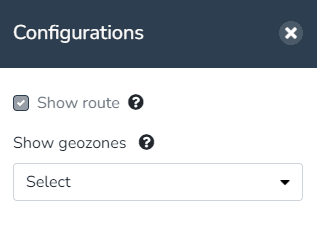
El "mostrar ruta" estará tildado para fechas previas en la solapa Configuraciones.
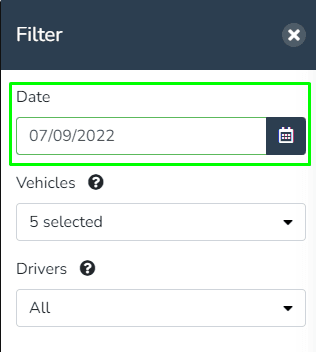
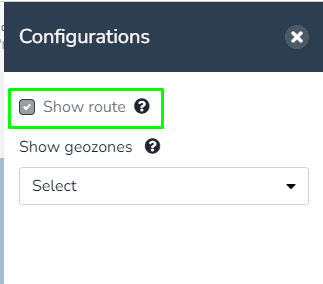
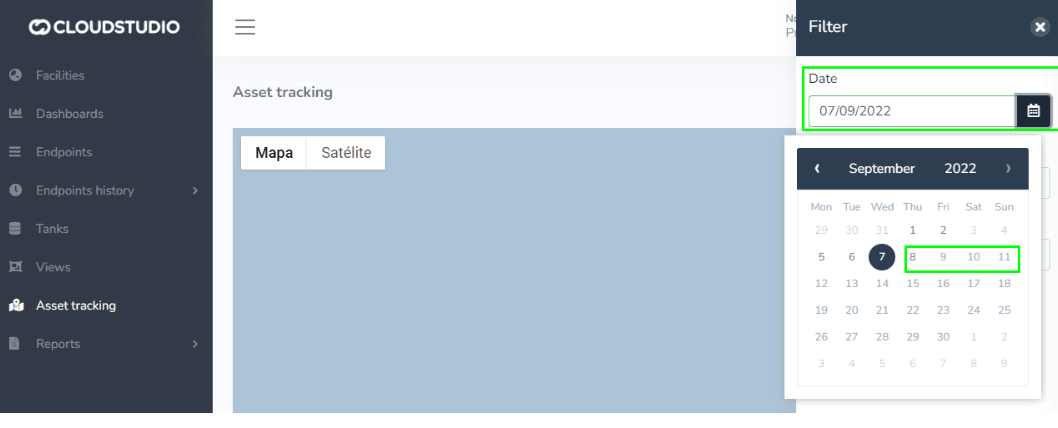
Los días posteriores en el filtro de fechas están deshabilitados.
El orden de los filtros es el siguiente:
Solapa Filter:
- Fecha
- Vehículos
- Conductores
- Alertas
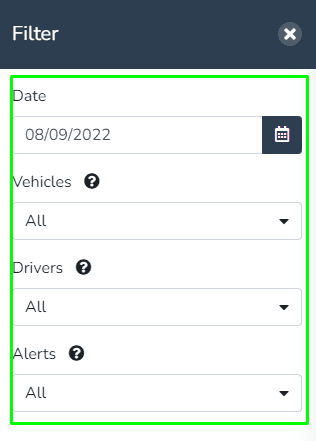
Alertas:
Filtro de “Alertas“ tiene la siguiente funcionalidad:
Se pueden listaran todos los “TAGS” que estén asociados a alertas de los Vehículos del cliente, junto con las opciones para mostrar aquellos que no tienen alarmas activas o que no están asociadas a ningún “TAG”.
Por ejemplo: Se tienen 2 alertas donde cada una de ellas tienen los siguientes tags asociados:
- Alerta 1 → Tags : Taxi, Pánico, Emergencia
- Alerta 2 → Tags : Patrulla, Emergencia
En el filtro de alertas se mostraran distintos ítems según las necesidades de cada cliente comenzando inicialmente por:
*Sin alarmas activas.
*Alarmas sin etiqueta.
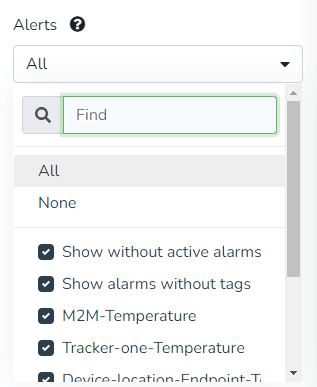
Nota: Esto quiere decir que para que el filtro de alertas tenga más de un ítem en la lista, será necesario se configuren los tags para cada alerta que se desea mostrar en el filtro de “Alertas“.
Esta configuración de TAGS de alertas también puede realizarse mediante Scripting con las funcionalidades actuales.
Solapa Configuración:
- Mostrar Ruta
- Geozonas
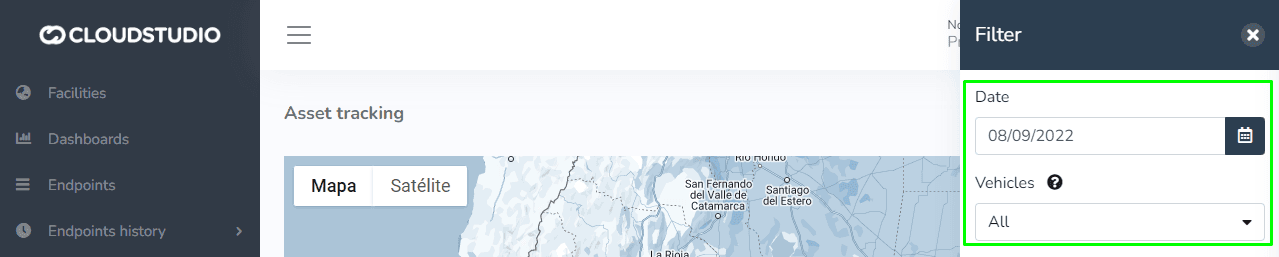
Filtros por default modificable.
- Fecha
- Vehículos
Seguimiento de ruta: En esta opción el usuario podrá visualizar la ruta del activo, en la misma tambien puede ver el inicio y fin de la ruta del mismo(A,B).
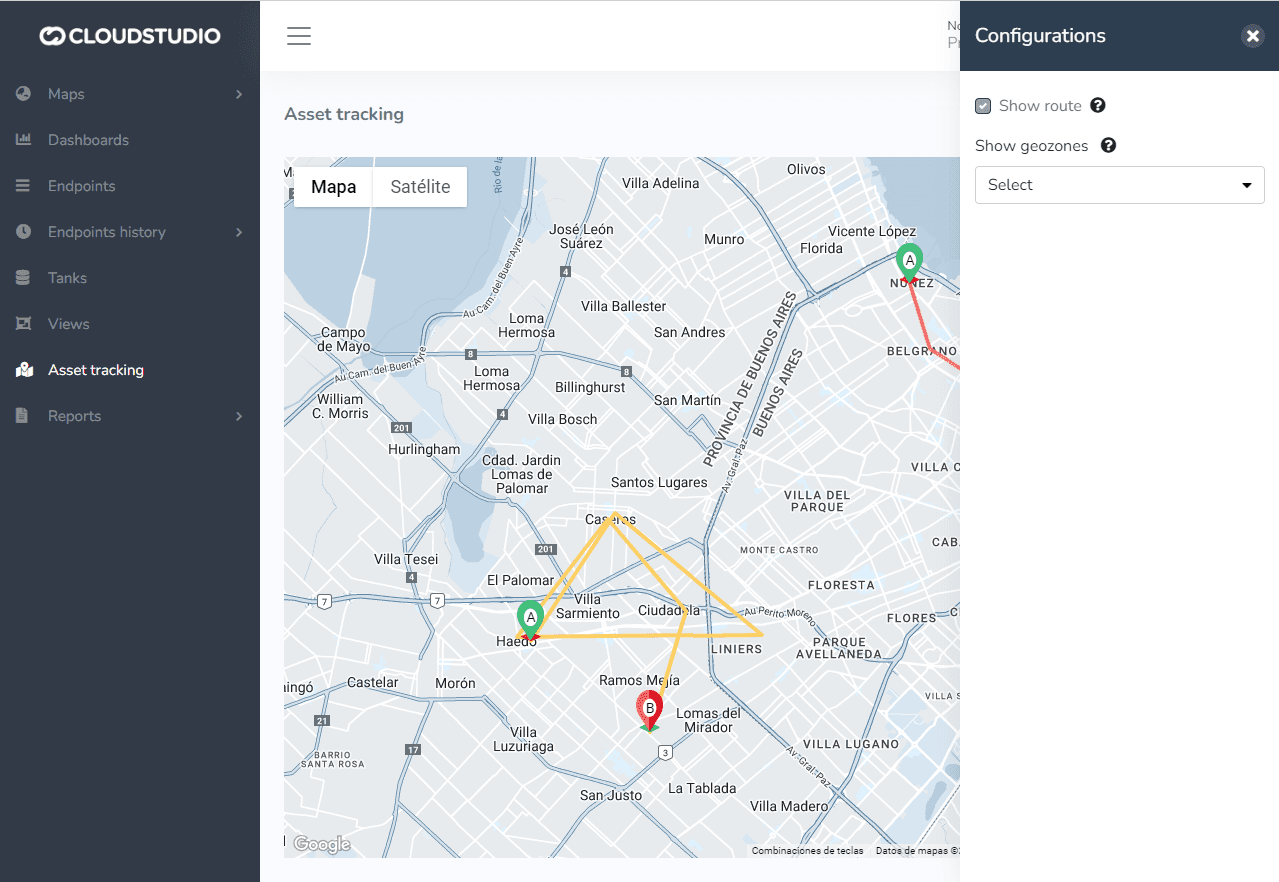
Seguimiento de ruta Inicio y fin: En esta opción el usuario podrá visualizar la ruta del activo, en la misma el usuario puede visualizar el inicio y fin de la ruta de los vehículos filtrados (A,B).
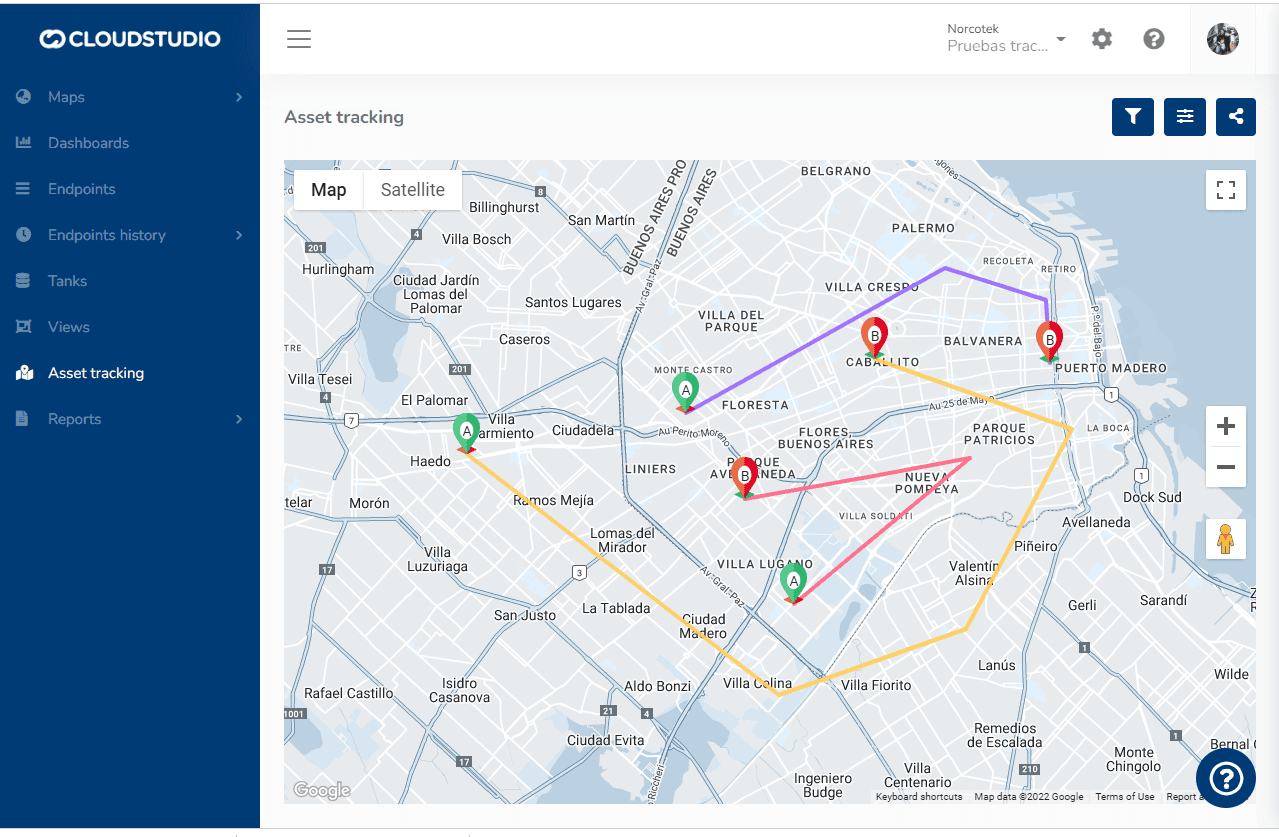
Última actualización
Seguimiento de Activos
La vertical de seguimiento de activos muestra en tiempo real la ubicación de vehículos y equipos, con análisis que se pueden compartir.
Alertas y alarmas
Diferencia entre alertas y alarmas en Gear Studio: las alertas definen umbrales por variable y generan alarmas cuando se superan.