

Anpassung des Berichtsexports
Diese Funktion ermöglicht die Anpassung des Betreffs und des Inhalts der E-Mail, die beim Planen eines Berichts gesendet wird. Zusätzlich können der Name des angehängten Dokuments, die Kopfzeile und die Fußzeile angepasst werden.
Export-Konfiguration
Im Download-Dropdown jedes Berichts wird eine neue Option namens "Export-Konfiguration" angezeigt.
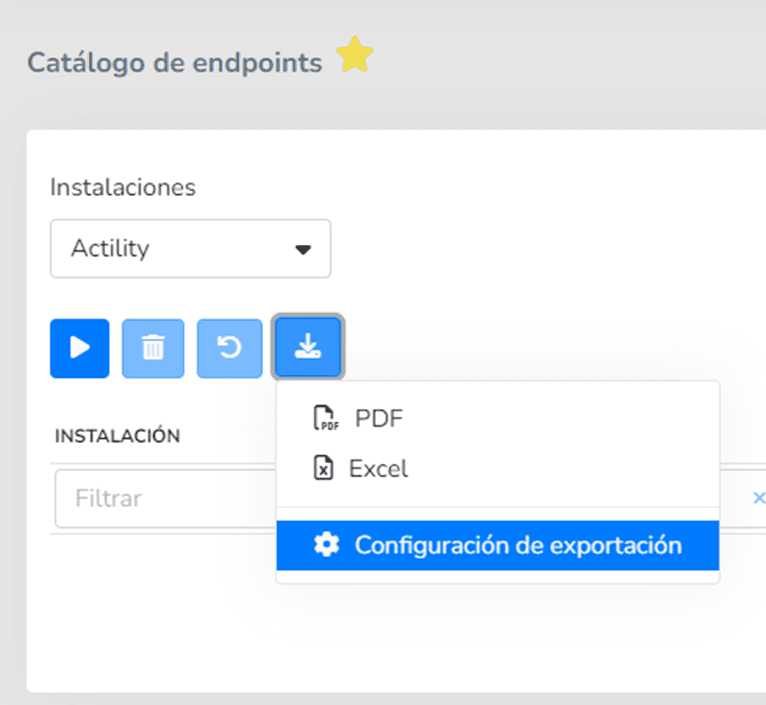
Diese Option öffnet ein Modal, das die Anpassung der Kopfzeile, Fußzeile und des generierten Dateinamens ermöglicht. Zusätzlich können Sie über ein Kontrollkästchen jede dieser Einstellungen aktivieren oder deaktivieren. Sie können beispielsweise die Anzeige der Kopf- und Fußzeile deaktivieren:
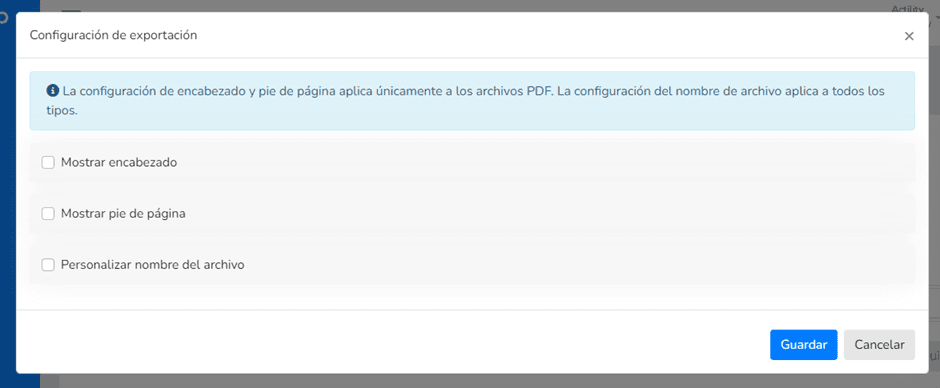
Kopfzeile und Fußzeile
Wenn Sie eine der beiden Optionen über das Kontrollkästchen aktivieren, wird unter jeder Option ein Code-Editor angezeigt, in dem Sie die HTML-Vorlage eingeben können, die Sie für die Kopf- oder Fußzeile des Berichts verwenden möchten.
Dateiname
Wenn Sie das Kontrollkästchen für die Anpassung aktivieren, wird ein Textfeld angezeigt, in dem Sie den benutzerdefinierten Namen für die Datei eingeben können, die beim Export generiert wird. Es sind nur alphanumerische Werte und Bindestriche zulässig.
Als Favorit speichern
Wenn Sie den Bericht als Favorit speichern, wird auch die Export-Konfiguration (Kopfzeile, Fußzeile und Dateiname) gespeichert. Sie kann anschließend in der Ansicht zur Bearbeitung von Favoriten bearbeitet werden:
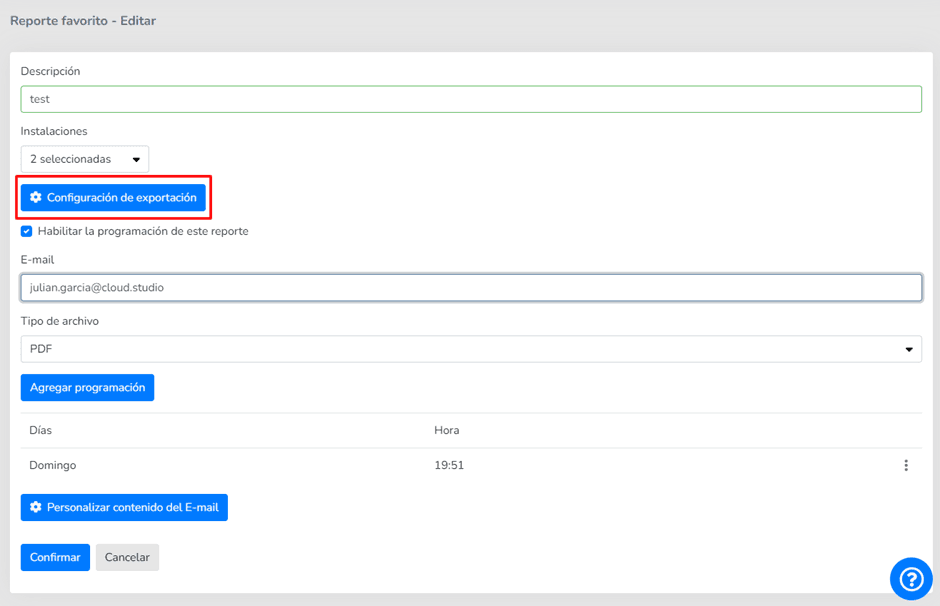
Wenn Sie die Konfigurationsschaltfläche drücken, wird das oben erwähnte Modal mit den Export-Einstellungen angezeigt.
Es ist zu beachten, dass der Bericht, wenn er geplant wird, ebenfalls mit der gespeicherten Konfiguration generiert wird.
Anpassung der Benachrichtigungs-E-Mail
Wenn Sie einen Favoritenbericht speichern, kann dieser so geplant werden, dass er gemäß den festgelegten Kriterien gesendet wird. Unterhalb der Planungsoptionen wurde eine Schaltfläche mit dem Text "E-Mail-Inhalt anpassen" hinzugefügt, die die Anpassung des Betreffs und des Inhalts der E-Mail ermöglicht, die beim Planen eines Berichts gesendet wird:
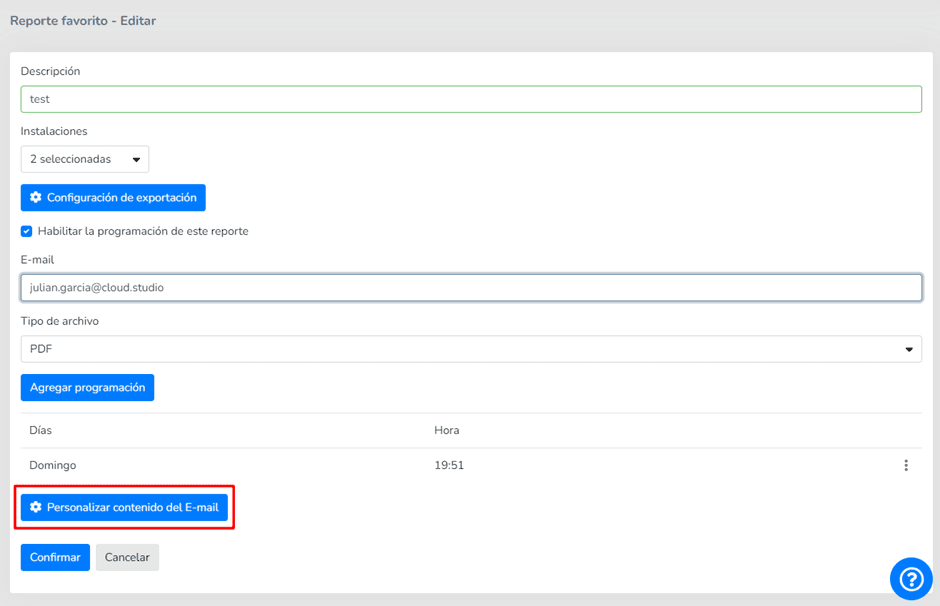
Wenn Sie diese Schaltfläche drücken, öffnet sich ein Modal mit einem Code-Editor und einem Kontrollkästchen zum Aktivieren oder Deaktivieren der Betreff-Anpassung:
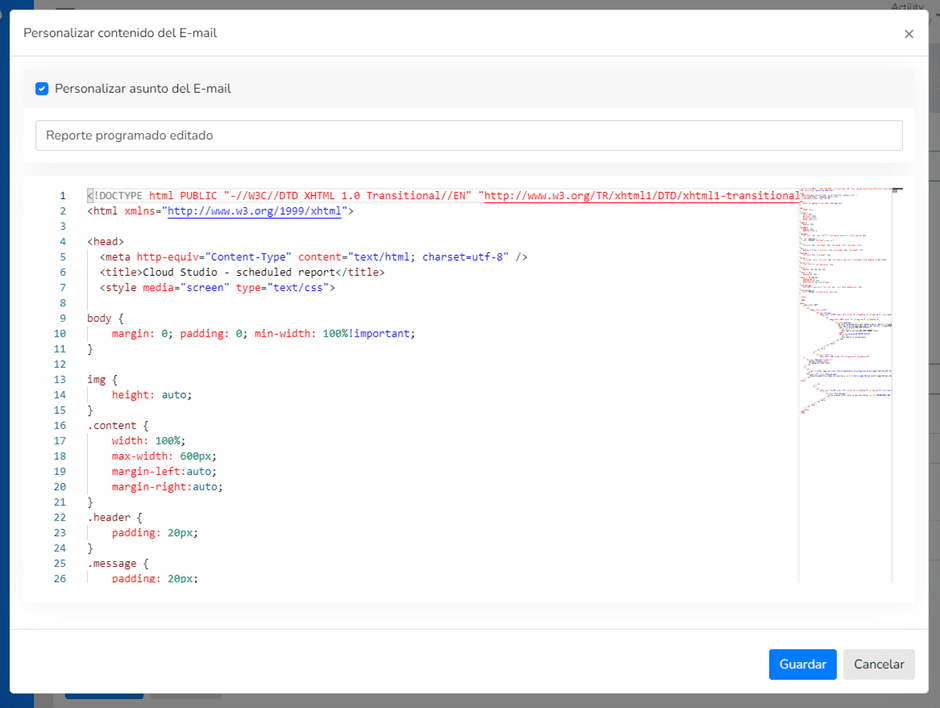
Betreff
Über ein Kontrollkästchen können Sie die Betreff-Anpassung aktivieren oder deaktivieren. Wenn das Kontrollkästchen aktiviert ist, wird ein Textfeld angezeigt, in dem Sie den benutzerdefinierten Betreff-Text eingeben können.
Inhalt
Unterhalb des Betreffs wird ein Code-Editor-Feld angezeigt, das standardmäßig die aktuell in Gear Studio verwendete Vorlage zeigt.
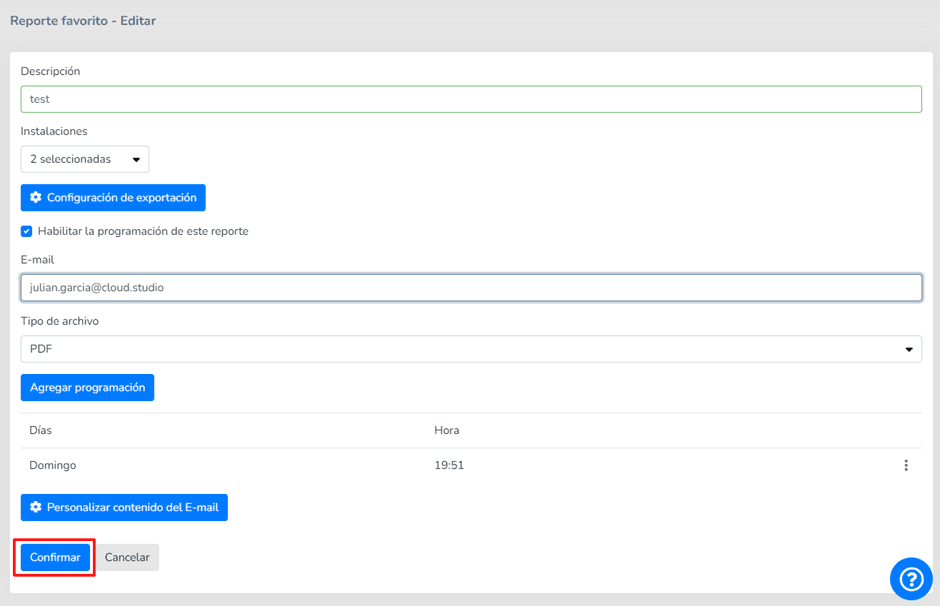
Um die an der Anpassung eines Favoriten vorgenommenen Änderungen zu speichern (sowohl E-Mail als auch Export-Konfiguration), müssen Sie den Favoriten speichern. Das heißt, drücken Sie die Schaltfläche "Bestätigen" auf dem Bearbeitungsbildschirm für Favoritenberichte:
Zuletzt aktualisiert am
Bericht über konfigurierte Benachrichtigungen nach Instanz
Dieser Bericht listet die auf Instanzebene konfigurierten Benachrichtigungen auf und berücksichtigt dabei alle enthaltenen Kunden und Anlagen. Filter: Kunde (alle oder ausgewählte Liste)...
Datenextraktions-APIs
Einführung Dieser Abschnitt erklärt, wie Daten aus der Gear Studio-Plattform mithilfe der HTTP-API extrahiert werden, wie zum Beispiel: Benachrichtigungen: Die API ermöglicht die Extraktion der...