

Filtres de suivi d'actifs
In Filters, the user can filter the display.
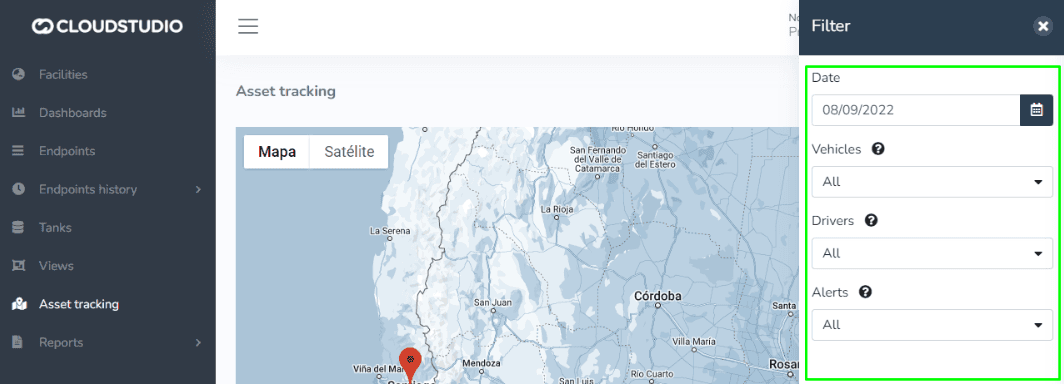
Important note about filter display:
Depending on each instance's configuration options, some of these options may not be available.
Button display on the Asset tracking screen.
Filter/Configurations/share asset tracking.

Description
When the screen loads, all selected filters are displayed with the current date.
When no filter is selected and/or no information (Asset) exists, the map centers on the facility.
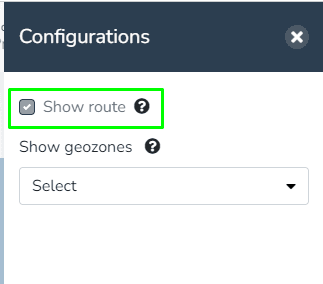
The "show route" option will be checked for previous dates in the Configurations tab.
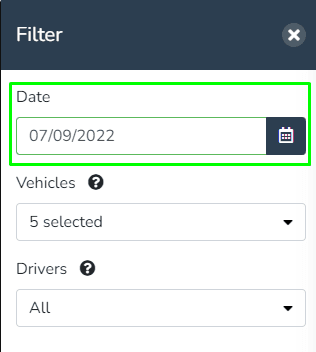
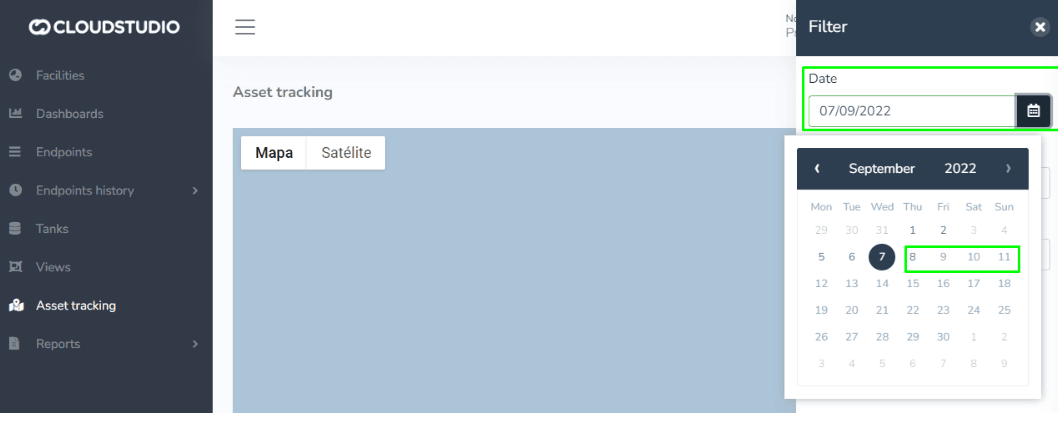
Future dates in the date filter are disabled.
The filter order is as follows:
Filter tab:
- Date
- Vehicles
- Drivers
- Alerts
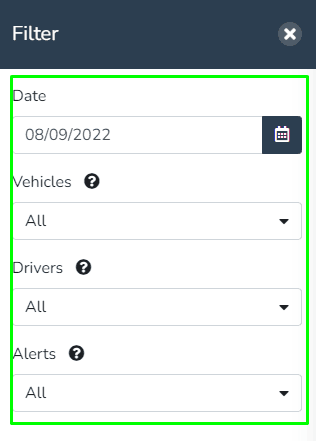
Alerts:
The "Alerts" filter has the following functionality:
All "TAGS" associated with alerts for the client's Vehicles will be listed, along with options to show those that have no active alarms or that are not associated with any "TAG".
For example: There are 2 alerts where each has the following associated tags:
- Alert 1 -> Tags: Taxi, Panic, Emergency
- Alert 2 -> Tags: Patrol, Emergency
The alerts filter will show different items according to each client's needs, initially starting with:
*No active alarms.
*Alarms without tags.
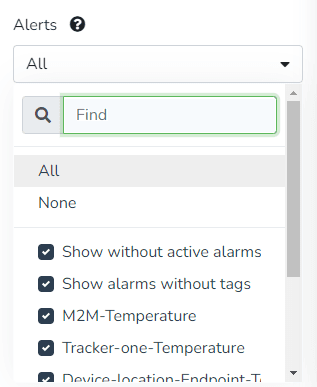
Note: This means that for the alerts filter to have more than one item in the list, tags must be configured for each alert that should be displayed in the "Alerts" filter.
This alert TAG configuration can also be done via Scripting with the current features.
Configuration tab:
- Show Route
- Geozones
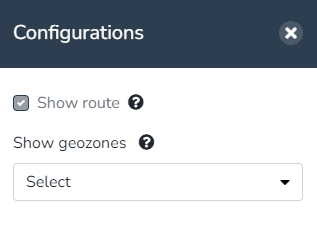
Modifiable default filters.
- Date
- Vehicles
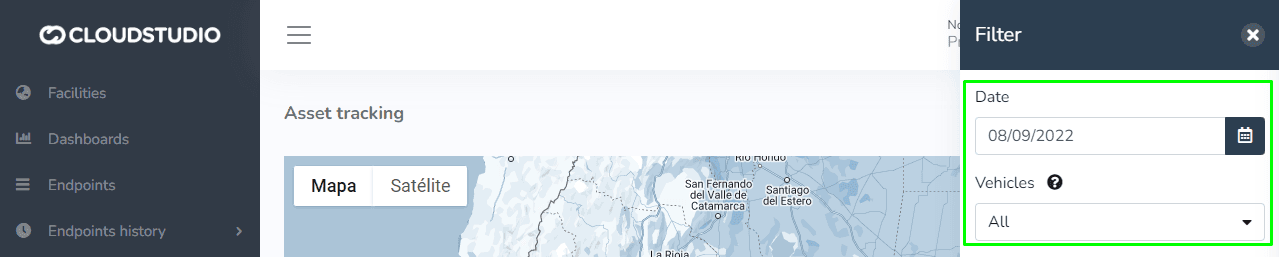
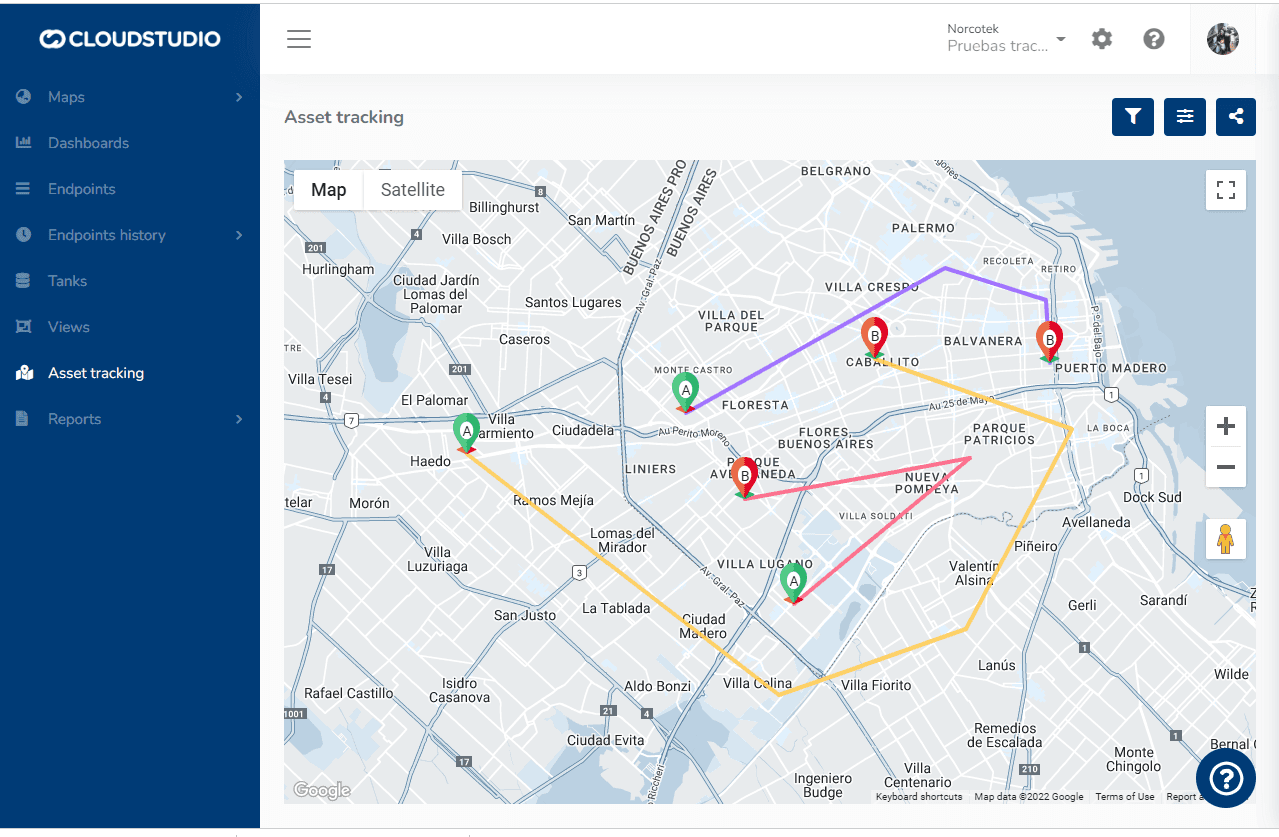
Route tracking: In this option, the user can view the asset's route. The route start and end points (A, B) can also be seen.
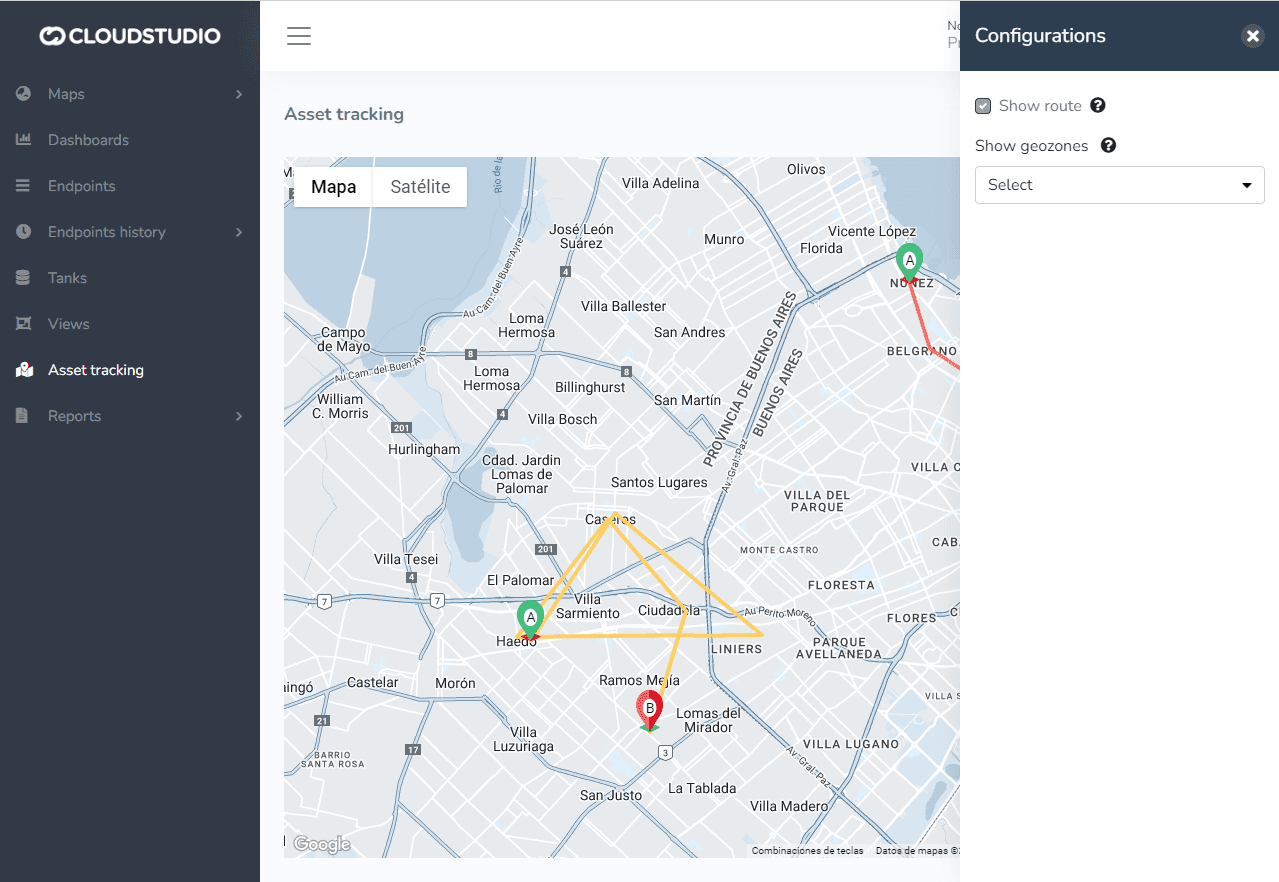
Route tracking start and end: In this option, the user can view the asset's route. The user can see the start and end points of the filtered vehicles' routes (A, B).
Dernière mise à jour le
Suivi des actifs
Introduction Le suivi des actifs vous permet d'accéder aux données en temps réel de votre flotte en utilisant des analyses détaillées qui peuvent être partagées avec vos employés. Cela signifie que vous aurez une confiance totale...
Alertes et alarmes
La plateforme Gear Studio vous permet de définir des alertes qui se déclenchent lorsque les valeurs de certaines variables dépassent des seuils définis. Les alarmes, en revanche, sont des conditions...