

Personalización de Exportación de Reportes
Esta funcionalidad permite personalizar el asunto y el cuerpo del mail que se envía al programar un reporte. A su vez, se pemite ajustar el nombre del documento adjunto, el encabezado y el pié de página.
Configuración de exportación
En el dropdown de descarga de cada reporte aparecerá una nueva opción que se llama “configuración de exportación”
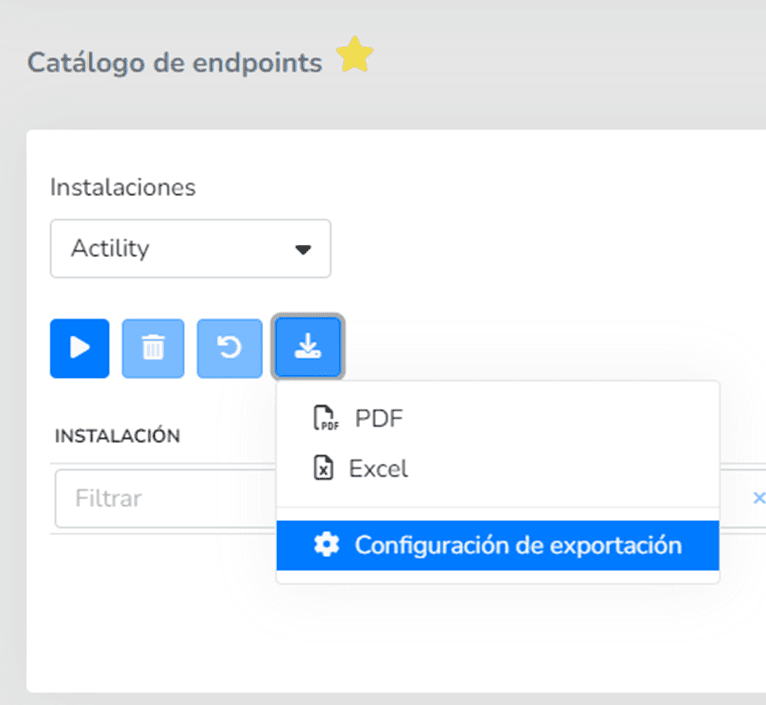
Esta opción abrirá un modal que permitirá personalizar el header, el footer y el nombre del archivo generado. Además, mediante un checkbox, permitirá habilitar o deshabilitar cada una de estas configuraciones. Por ejemplo, se puede desactivar la visualización del header y el footer:
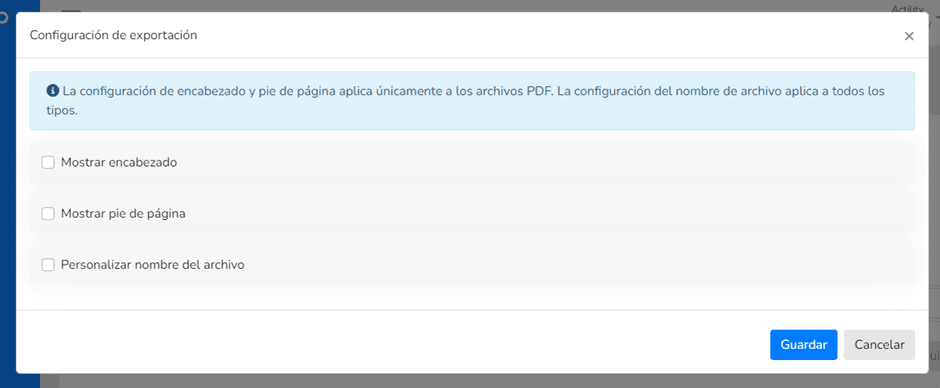
Header y Footer
Al habilitar alguna de las dos opciones mediante el checkbox, se mostrará debajo de cada uno un editor de código para ingresar el HTML del template que se quiera utilizar para el header o footer del reporte.
Nombre del archivo
Al habilitar el checkbox de personalizar, se mostrará un campo de texto donde se podrá escribir el nombre personalizado del archivo que se generará en la exportación. Solo se permiten valores alfanuméricos y guiones medios.
Guardado de favorito
Al guardar el reporte como favorito, también se guardará la configuración de exportación (Header, footer y nombre de archivo). Y posteriormente se puede editar desde la edición del favorito:
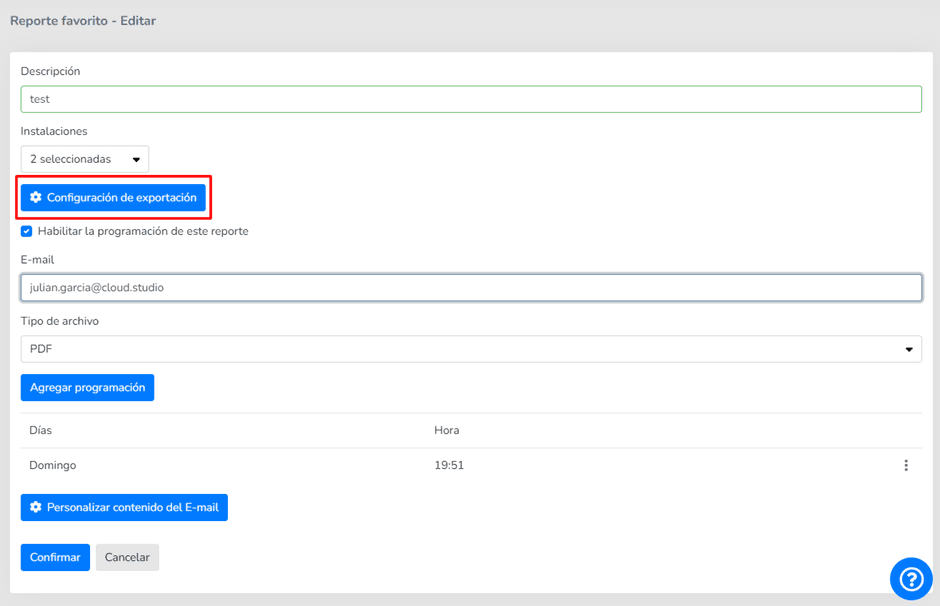
Al presionar el botón de configuración, se mostrará el mismo modal mencionado antes con las configuraciones de exportación.
Vale destacar que si el reporte está programado, también se generará con la configuración guardada.
Personalización de email de notificación
Al guardar el reporte favorito se puede programar para que se envíe según los criterios establecidos. Debajo de la programación, se agregó un botón con el texto de “personalizar contenido del E-mail” que permite personalizar el asunto y el contenido del email que se envía al programar un reporte:
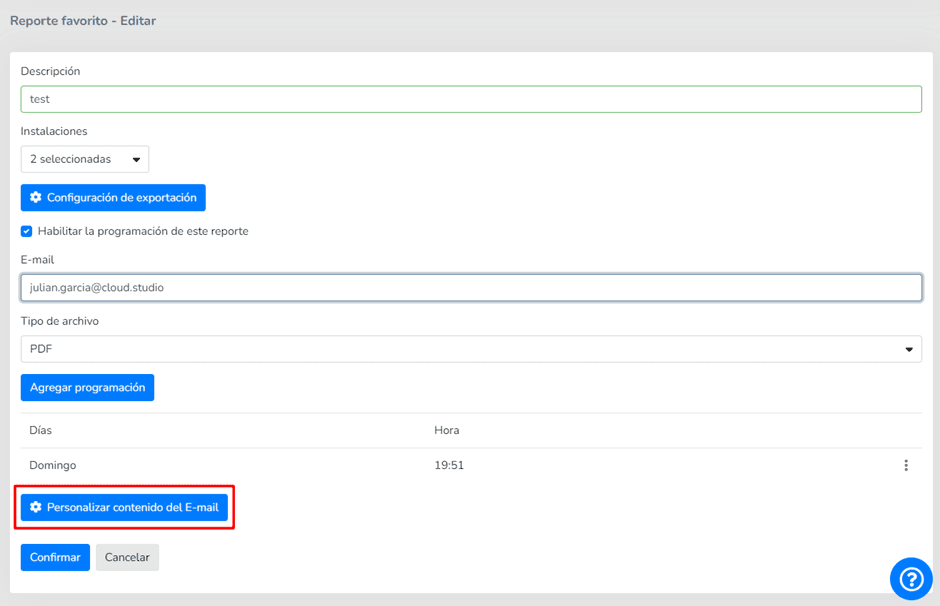
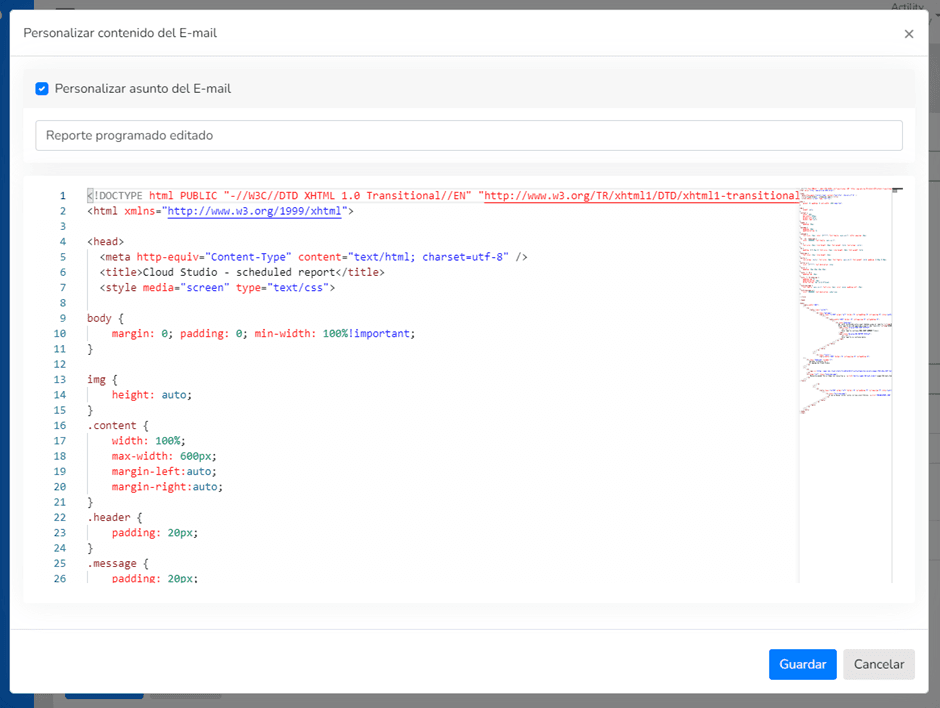
Al presionar este botón, se abrirá un modal con un editor de código y un checkbox que permite habilitar o no la personalización del asunto:
Asunto
Mediante un checkbox se podrá habilitar o deshabilitar la personalización del asunto. Si se habilita el checkbox, se mostrará un campo de texto que permitirá ingresar el texto del asunto personalizado.
Cuerpo
Debajo del asunto, se mostrará un campo de edición de código que, por defecto, mostrará el template que se utiliza actualmente en Gear Studio.
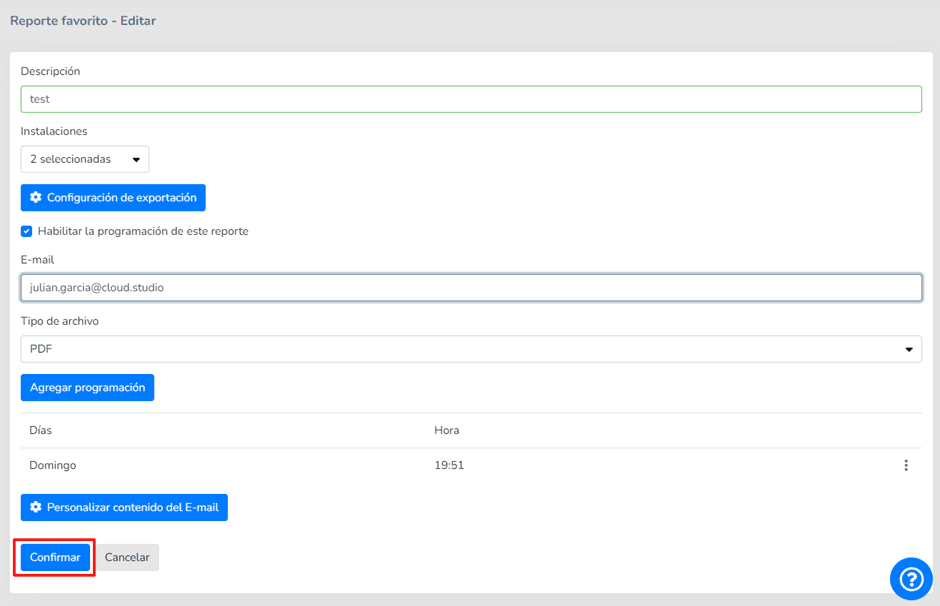
Para guardar los cambios hechos en la personalización de un favorito (tanto de email como de la configuración de exportación), se debe guardar el favorito. Es decir, presionar el botón “confirmar” en la pantalla de edición del reporte favorito:
Última actualización
Reporte de notificaciones configuradas por instancia
Reporte de las notificaciones configuradas en toda la instancia, filtrable por cliente, instalación, canal y destinatario.
APIs de extracción de datos
Cómo extraer datos de Gear Studio con la API HTTP: alertas, alarmas, geozonas y datos de endpoints, con filtros y consultas incrementales.