

Marca blanca
Introducción
La funcionalidad de Marca Blanca brinda la posibilidad a los usuarios de personalizar la plataforma creando una experiencia única de uso que se adapta a su identidad de marca. Desde esta sección se habilita la personalización del logotipo en menú, reportes, notificaciones y pantalla de inicio de sesión. Así como también se facilita la selección de una paleta de colores, la imagen de fondo de la pantalla de inicio de sesión y las características del chat y página de ayuda.
Para aquellas situaciones dónde se presente la necesidad de personalizar la plataforma para distintos clientes dentro de la misma instancia, se ofrece la opción de Marca Blanca en dos niveles. En un primer nivel se podrá personalizar la instancia y en un segundo nivel se encuentra la opción de personalizar la experiencia de estos usuarios, a los que llamaremos clientes.
Aclaración importante: La funcionalidad de Marca Blanca para clientes no se encuentra incluida en todos los planes de suscripción, consulte por cotización y habilitación a nuestro equipo de ventas.
Marca Blanca a nivel de Instancia
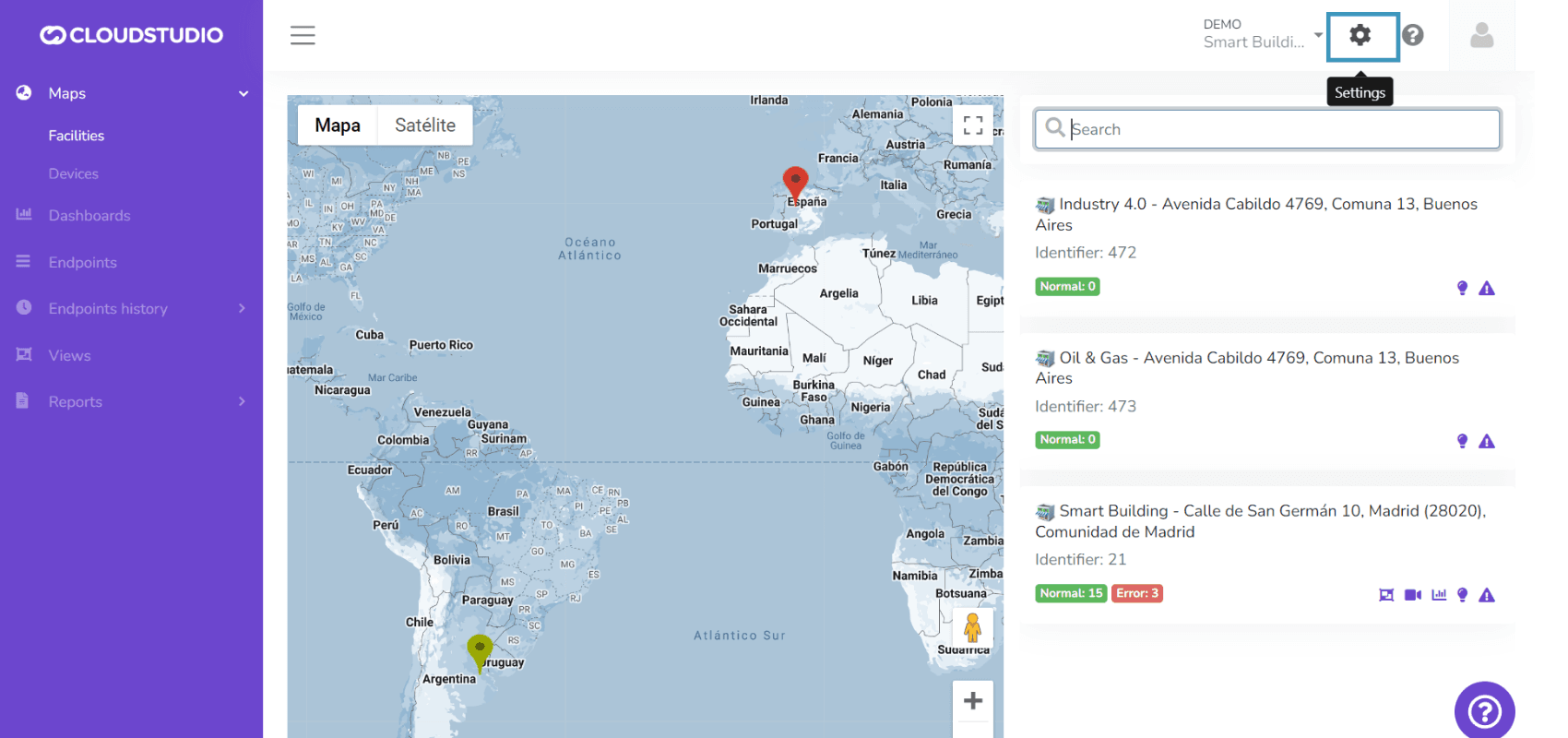
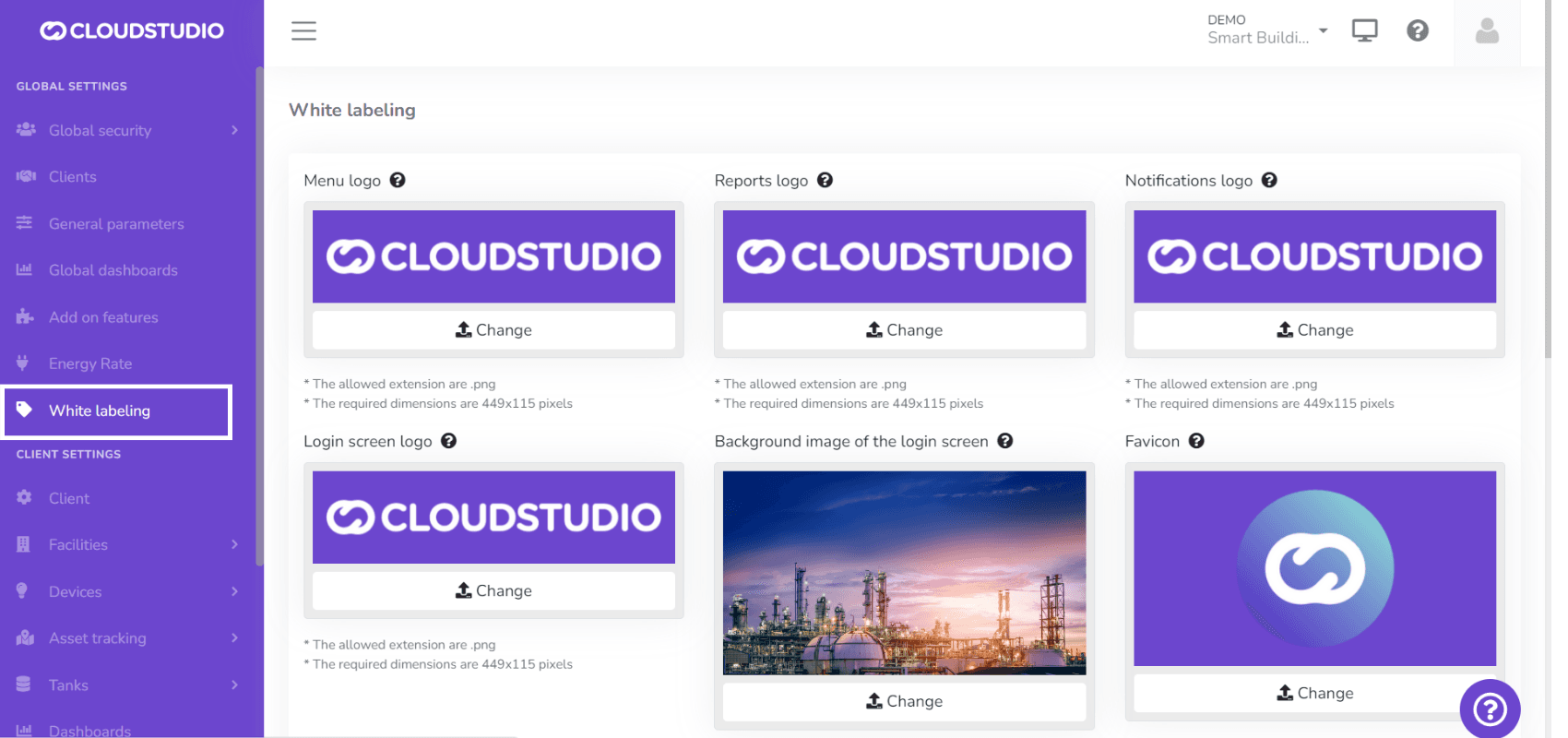
Para comenzar a utilizar la funcionalidad, ingrese a Ajustes y en el menú de Configuración Global seleccione Marca Blanca:
Logo del Menú
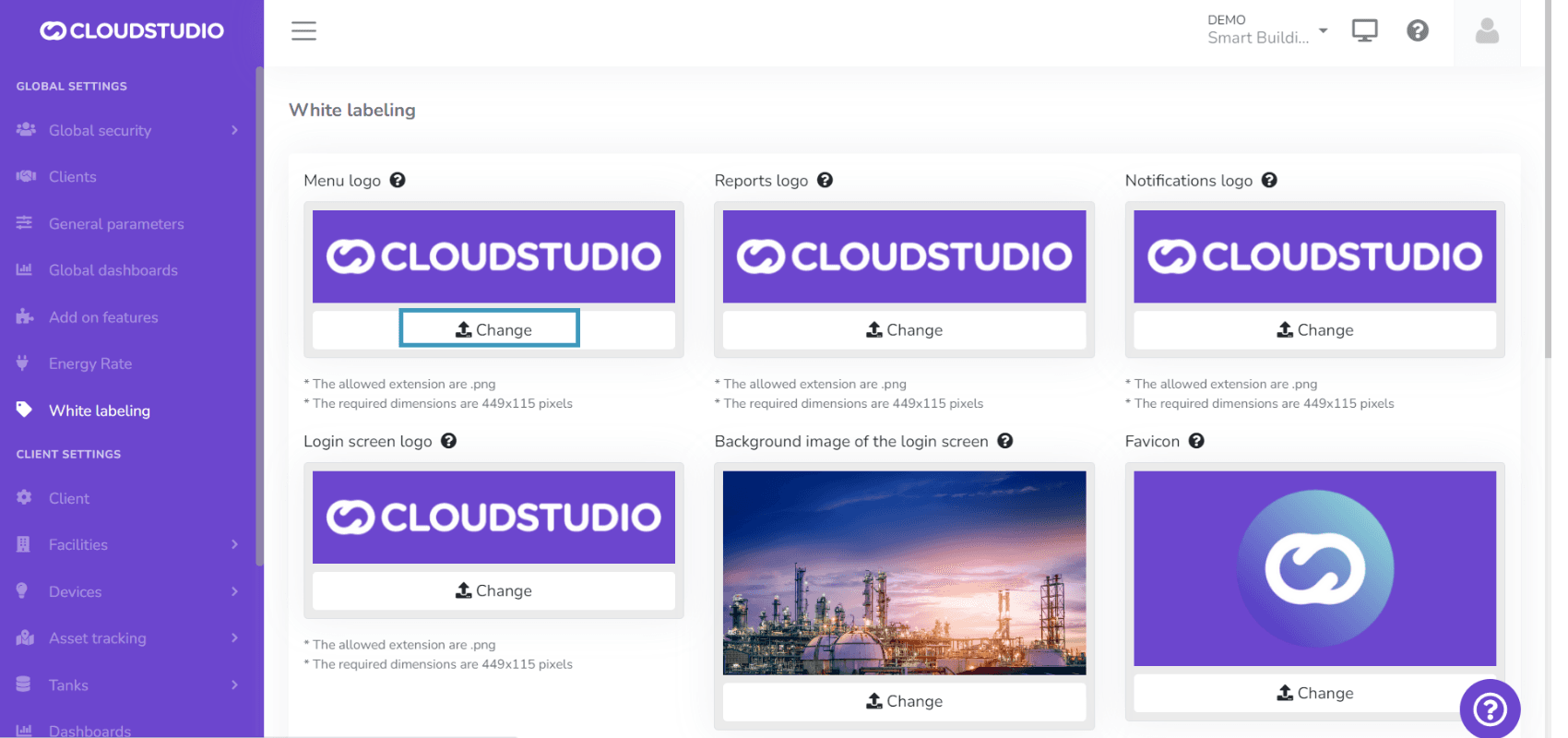
Esta opción permite al usuario modificar el logo que se visualiza en el menú de la plataforma.
Presione Cambiar y luego seleccione el archivo de imagen desde su ordenador. Para que los cambios se reflejen en la plataforma, debe presionar Guardar al final de la página.
Requerimientos de imagen: * La extensión permitida es .png * Las dimensiones requeridas son 449x115 pixels
Logo de reportes
Esta opción se utiliza para personalizar el logo que se emitirá en los reportes de la aplicación al exportarlos en PDF.
Presione Cambiar y luego seleccione el archivo de imagen desde su ordenador. Para que los cambios se reflejen en la plataforma, debe presionar Guardar al final de la página.
Requerimientos de imagen: * La extensión permitida es .png * Las dimensiones requeridas son 449x115 pixels
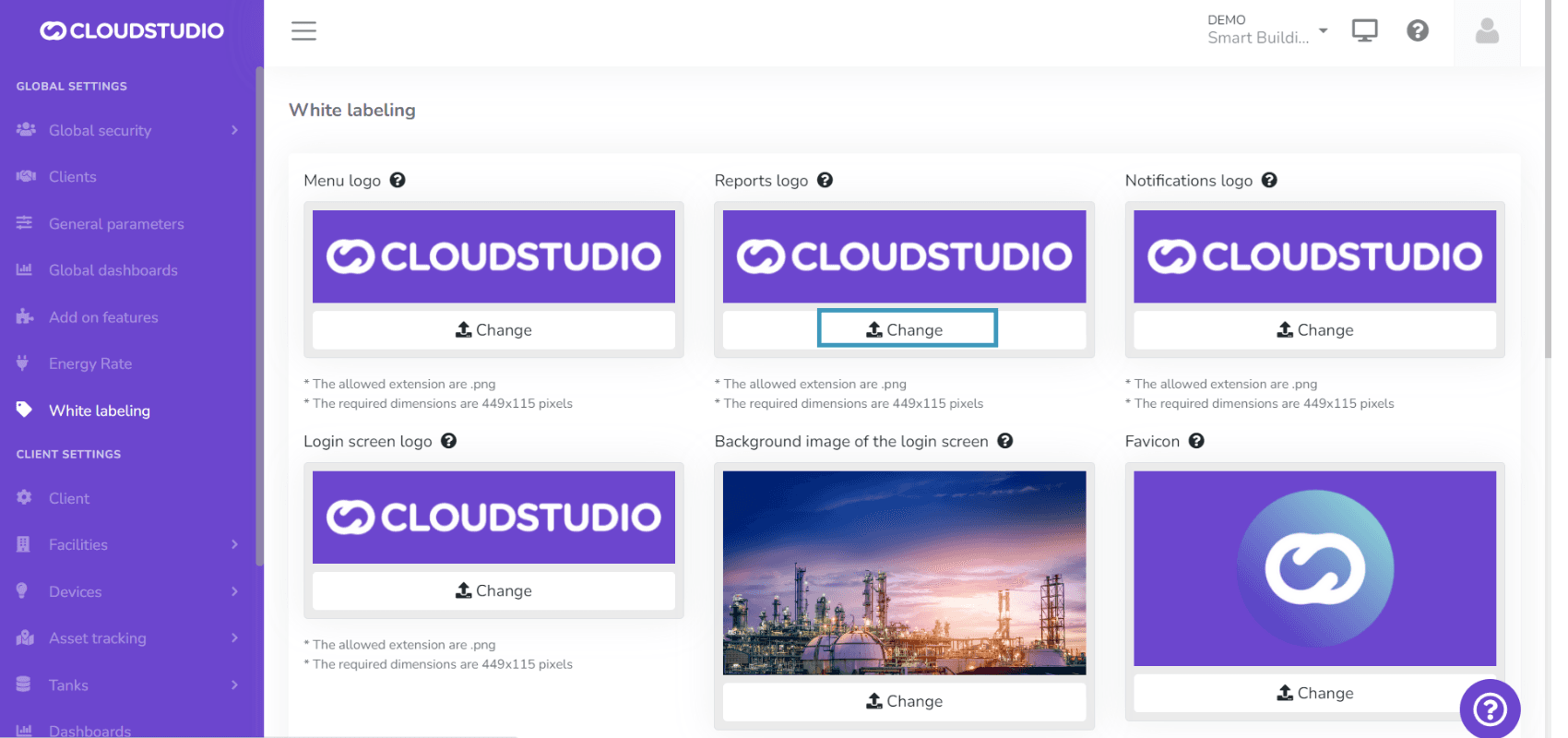
Logo de notificaciones
Desde esta opción puede seleccionar el logo de las notificaciones enviadas por correo electrónico.
Presione Cambiar y luego seleccione el archivo de imagen desde su ordenador. Para que los cambios se reflejen en la plataforma, debe presionar Guardar al final de la página.
Requerimientos de imagen: * La extensión permitida es .png * Las dimensiones requeridas son 449x115 pixels
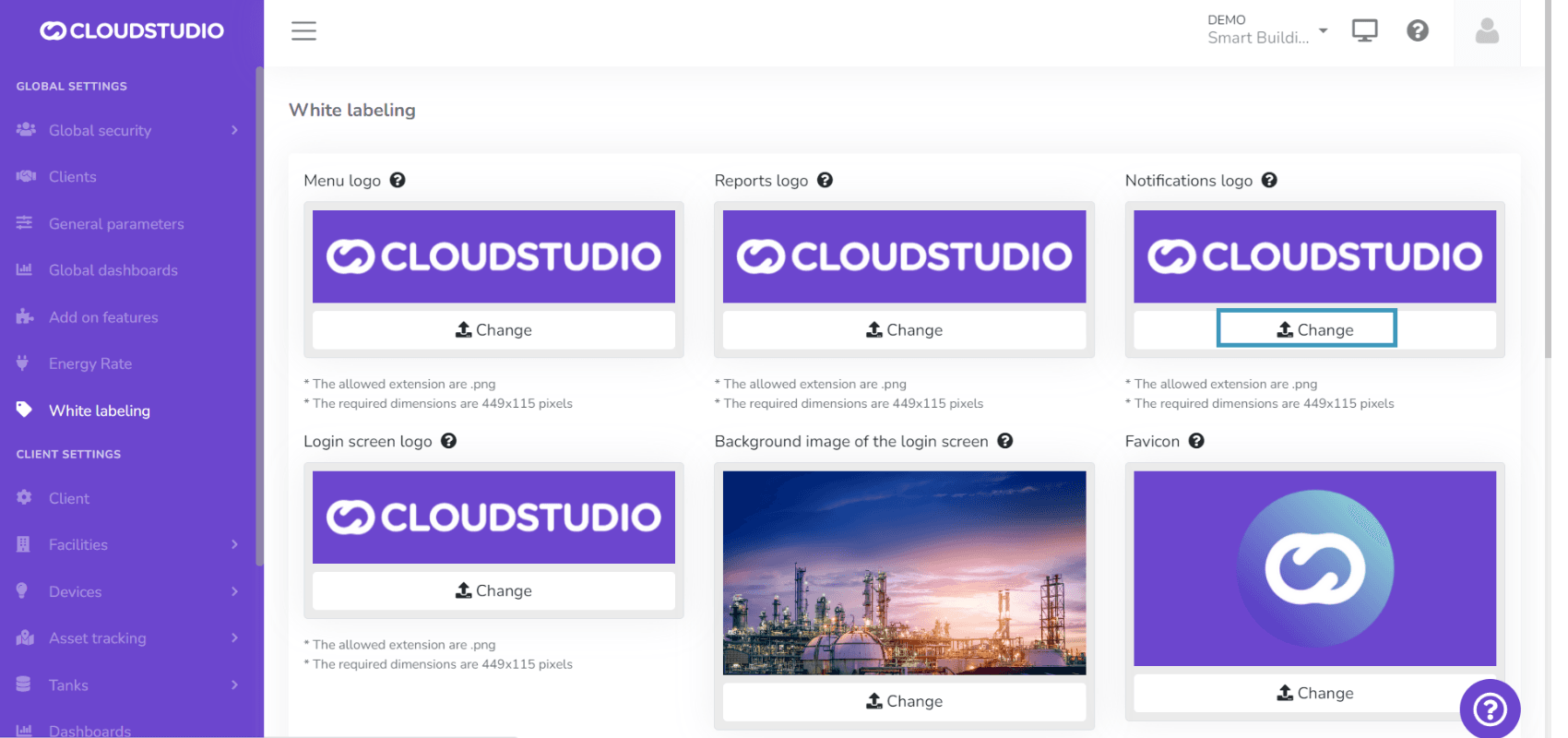
Logo de la pantalla de inicio de sesión
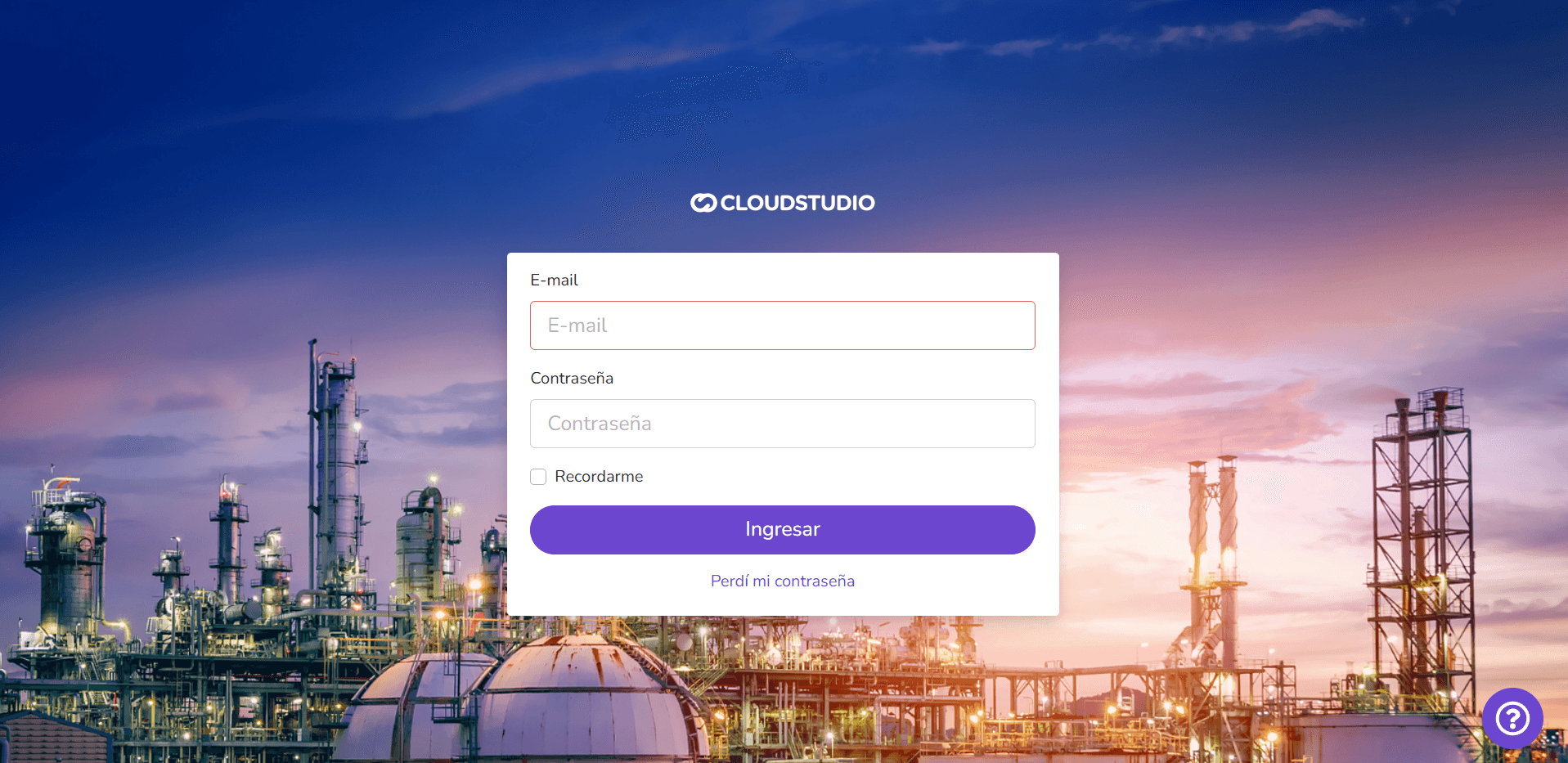
Esta opción permite personalizar el logo la pantalla de inicio de sesión de la plataforma.
Aclaración: La pantalla de inicio de sesión es la primer pantalla que se visualiza al ingresar al dominio de su instancia.
Presione Cambiar y luego seleccione el archivo de imagen desde su ordenador. Para que los cambios se reflejen en la plataforma, debe presionar Guardar al final de la página.
Requerimientos de imagen: * La extensión permitida es .png * Las dimensiones requeridas son 449x115 pixels
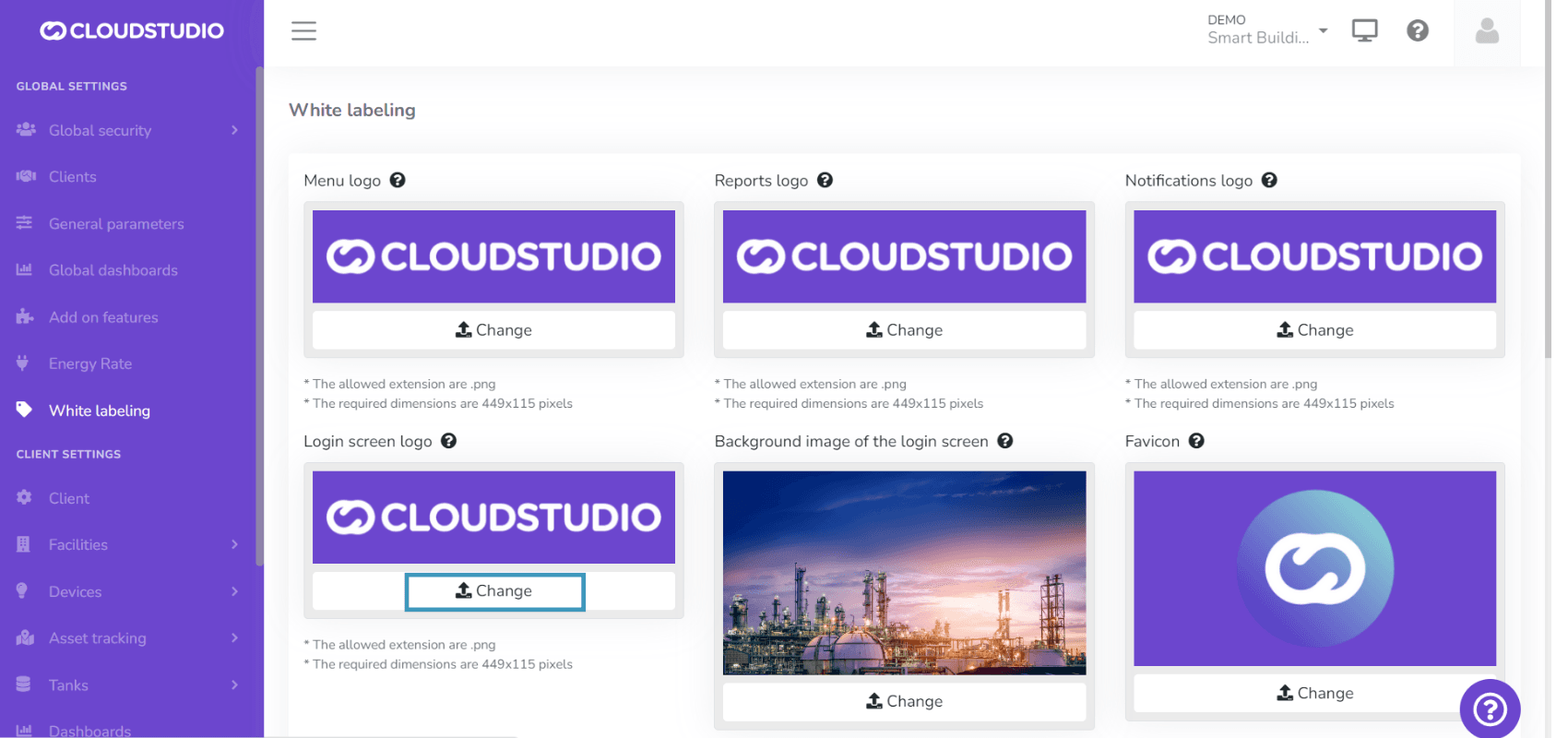
Imagen de fondo de la pantalla de inicio de sesión
Habilita predefinir la imagen de fondo en la pantalla de inicio de sesión.
Presione Cambiar y luego seleccione el archivo de imagen desde su ordenador. Para que los cambios se reflejen en la plataforma, debe presionar Guardar al final de la página.
Requerimientos de imagen: * La extensión permitida es .png * Las dimensiones requeridas son 1600x900 pixels
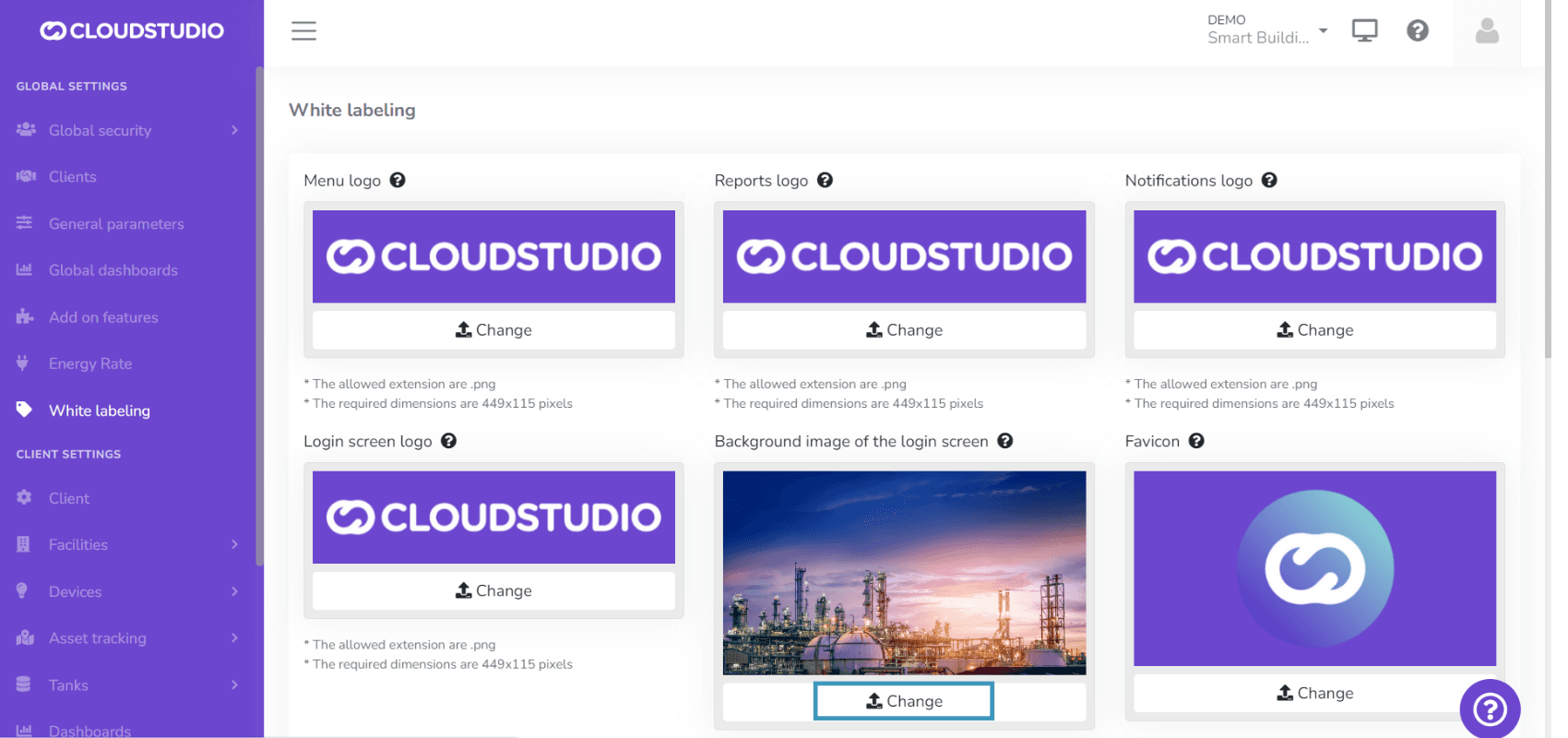
Favicon
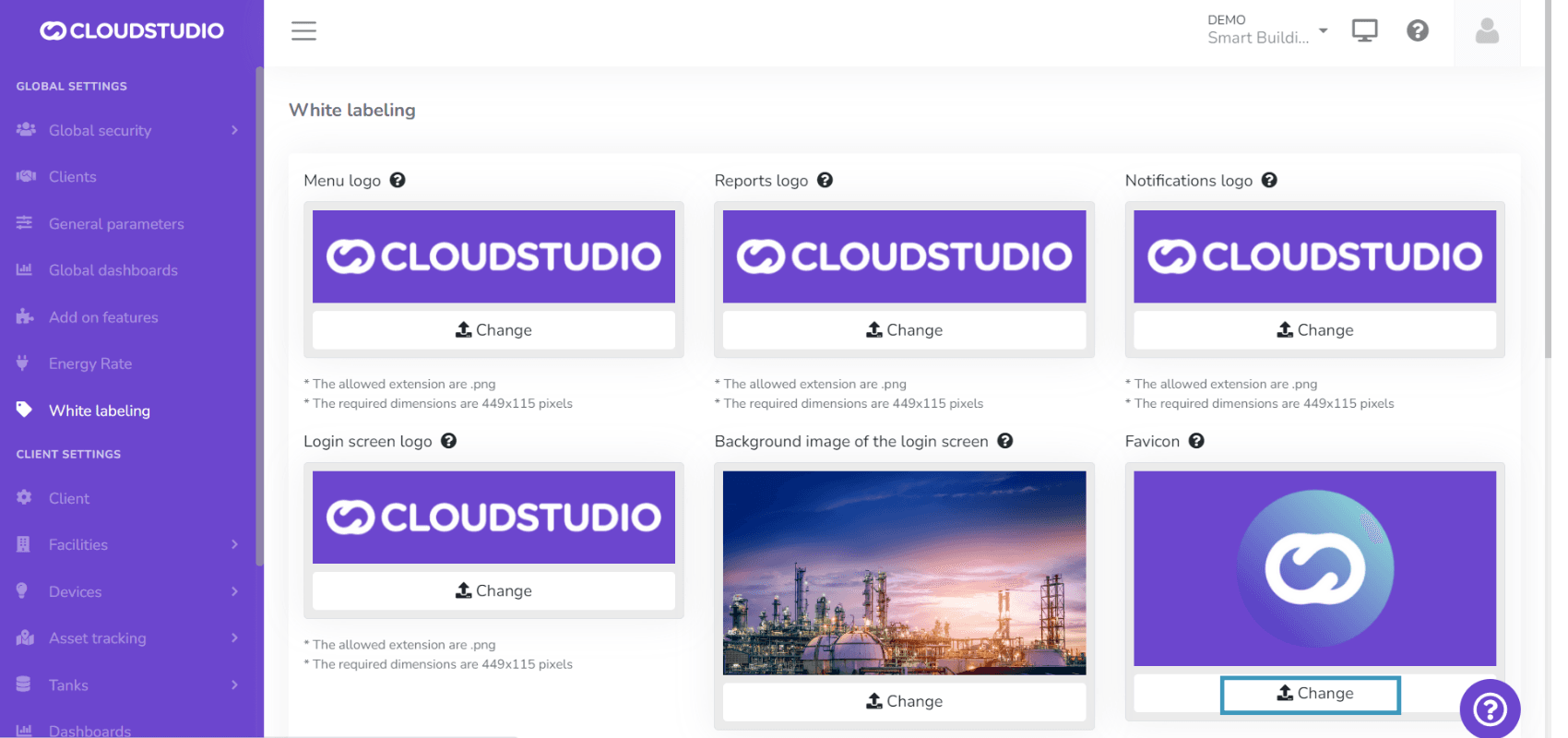
En esta opción se puede customizar el logo que queda asociado al dominio de la plataforma y se visualiza en la parte superior de las pestañas de los navegadores.
Presione Cambiar y luego seleccione el archivo de imagen desde su ordenador. Para que los cambios se reflejen en la plataforma, debe presionar Guardar al final de la página.
Requerimientos de imagen: * La extensión permitida es .png * Las dimensiones requeridas son 192x192 pixels
Configuración de colores
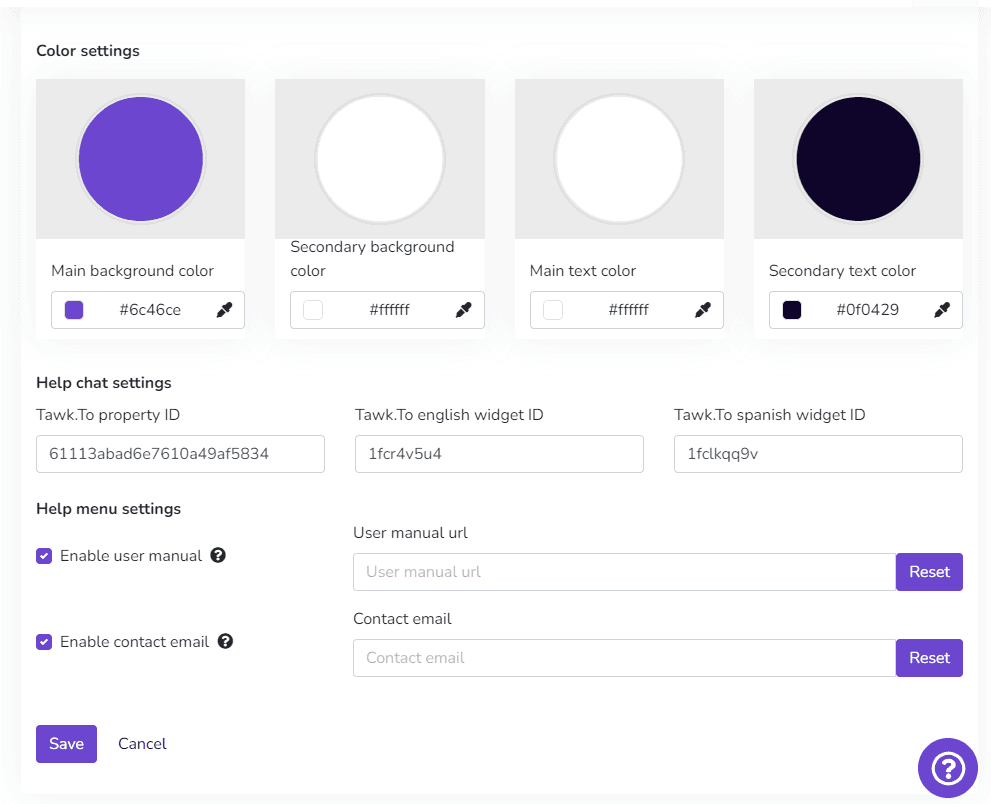
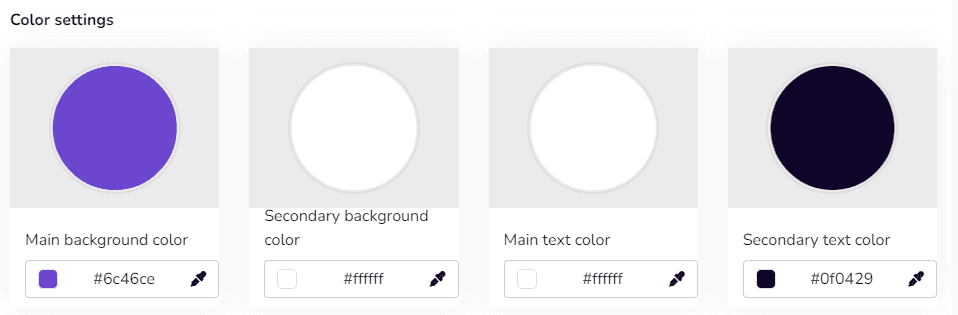
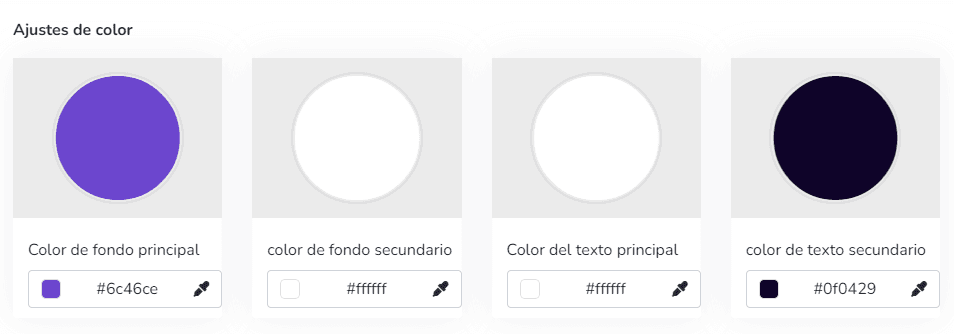
Esta opción facilita la selección de la paleta de colores de la plataforma. Se permite elegir dos colores, un color principal y uno secundario. Como ejemplo, el color principal se visualiza como fondo en el menú y el color secundario se visualiza en iconos y palabras del menú. De misma forma permite modificar el color principal del texto y el color secundario el cual se visualiza en el texto de los botones de la plataforma.
La plataforma cuenta con un selector de colores hexadecimal por lo que es posible configurar cualquier color que sea necesario.
Herramienta de Chat de Soporte al usuario
En esta opción el usuario podrá configurar la apariencia, disponibilidad y opciones del chat de ayuda de la aplicación.

Nota: es importante destacar que esta funcionalidad permite la configuración del plugin de Tawk.to con lo cual es requisito indispensable tener previamente una cuenta creada en Tawk.to. De esta forma, el usuario podrá crear su propia aplicación de plugin y con el id del propietario del chat, reemplazarlo para verlo tanto en inglés como en español. Allí también se mostrarán los colores y textos que haya customizado el usuario desde Tawk To. Cuando el usuario no ingrese datos del mismo, el botón de soporte al usuario no quedará visible.
Configuración de menú de ayuda
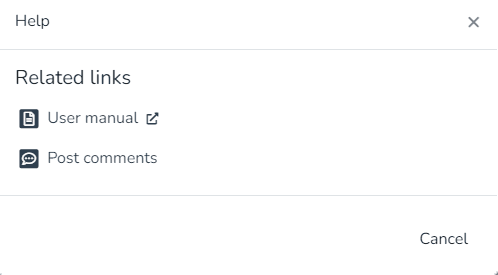
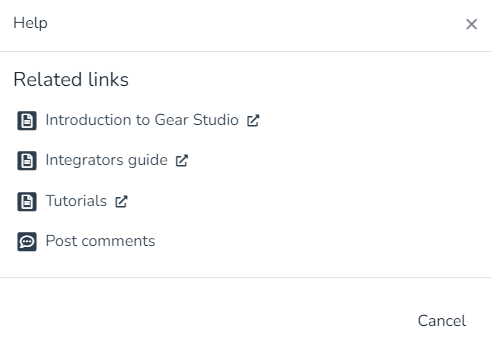
En esta opción se podrá personalizar el menú de ayuda. Se puede establecer un email de contacto y una URL de destino que quiera definir el dueño de la instancia con el manual de uso de la plataforma. Así como también se puede elegir Deshabilitar estas opciones o Resetearlas.

Algunas consideraciones del Menú de Ayuda
Manual de usuario:
Este campo permite al usuario visualizar o no según corresponda el manual del usuario de la aplicación.
- Si se deshabilita, no se mostrará opción en el menú de ayuda.
- Si se ingresa una URL, aparecerá la opción “Manual de usuario” que redireccionará a la Url que se haya ingresado;
- Si se resetea, se limpiara la URL y se mostrará el menú de ayuda predeterminado ("Introducción a Gear Studio", "Guía para integradores", "Manual del usuario", "Implementaciones", etc.).
Email de contacto:
Este campo permite al usuario visualizar o no según corresponda el manual del usuario de la aplicación.
- Si se deshabilita, no se mostrará opción en el menú de ayuda.
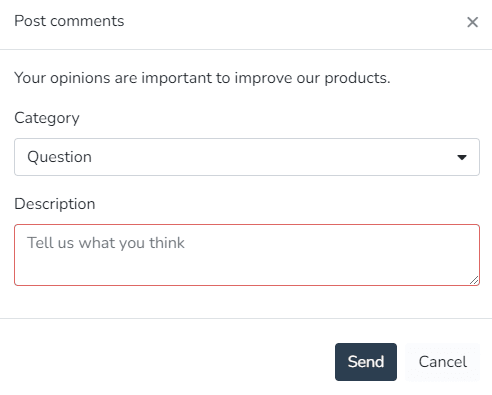
- Si se ingresa un email, aparecerá la opción “Enviar comentarios” y lo cargado por el usuario se enviará a la casilla ingresada en el menú de ayuda.
- Si se resetea, se mostrará la opción “Enviar comentarios”, enviando los correos a la casilla de soporte.
Marca Blanca - Nivel Cliente
Esta funcionalidad avanzada de Marca Blanca, habilita la personalización de la plataforma para distintos clientes dentro de una misma instancia.
Aclaración importante: La funcionalidad de Marca Blanca para clientes no se encuentra incluida en todos los planes de suscripción, consulte por cotización y habilitación a nuestro equipo de ventas.
Para ingresar a la personalización de la plataforma para clientes, seleccione Cliente en el menú de Configuración del Cliente y busque la opción Marca Blanca.
_ba2c.png&w=1920&q=75&dpl=dpl_87LH5cJ2L3jjsAK3mA5aYAZuUopg)
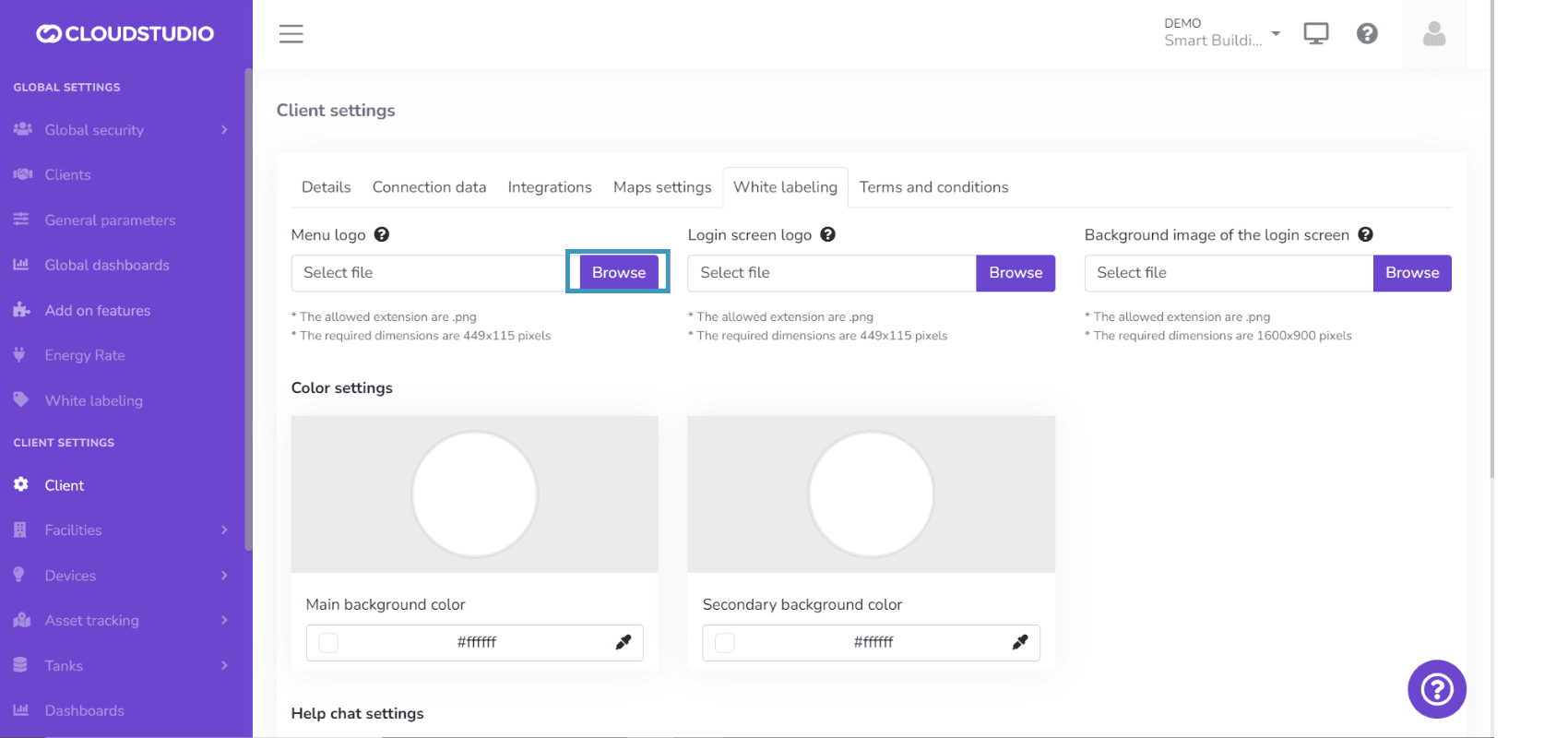
Logo del Menú
Esta opción permite al usuario modificar el logo que se visualiza en el menú de la plataforma.
Presione Cambiar y luego seleccione el archivo de imagen desde su ordenador. Para que los cambios se reflejen en la plataforma, debe presionar Guardar al final de la página.
Requerimientos de imagen: * La extensión permitida es .png * Las dimensiones requeridas son 449x115 pixels
Logo de la pantalla de inicio de sesión
Esta opción permite personalizar el logo la pantalla de inicio de sesión de la plataforma.
Presione Cambiar y luego seleccione el archivo de imagen desde su ordenador. Para que los cambios se reflejen en la plataforma, debe presionar Guardar al final de la página.
Requerimientos de imagen: * La extensión permitida es .png * Las dimensiones requeridas son 449x115 pixels
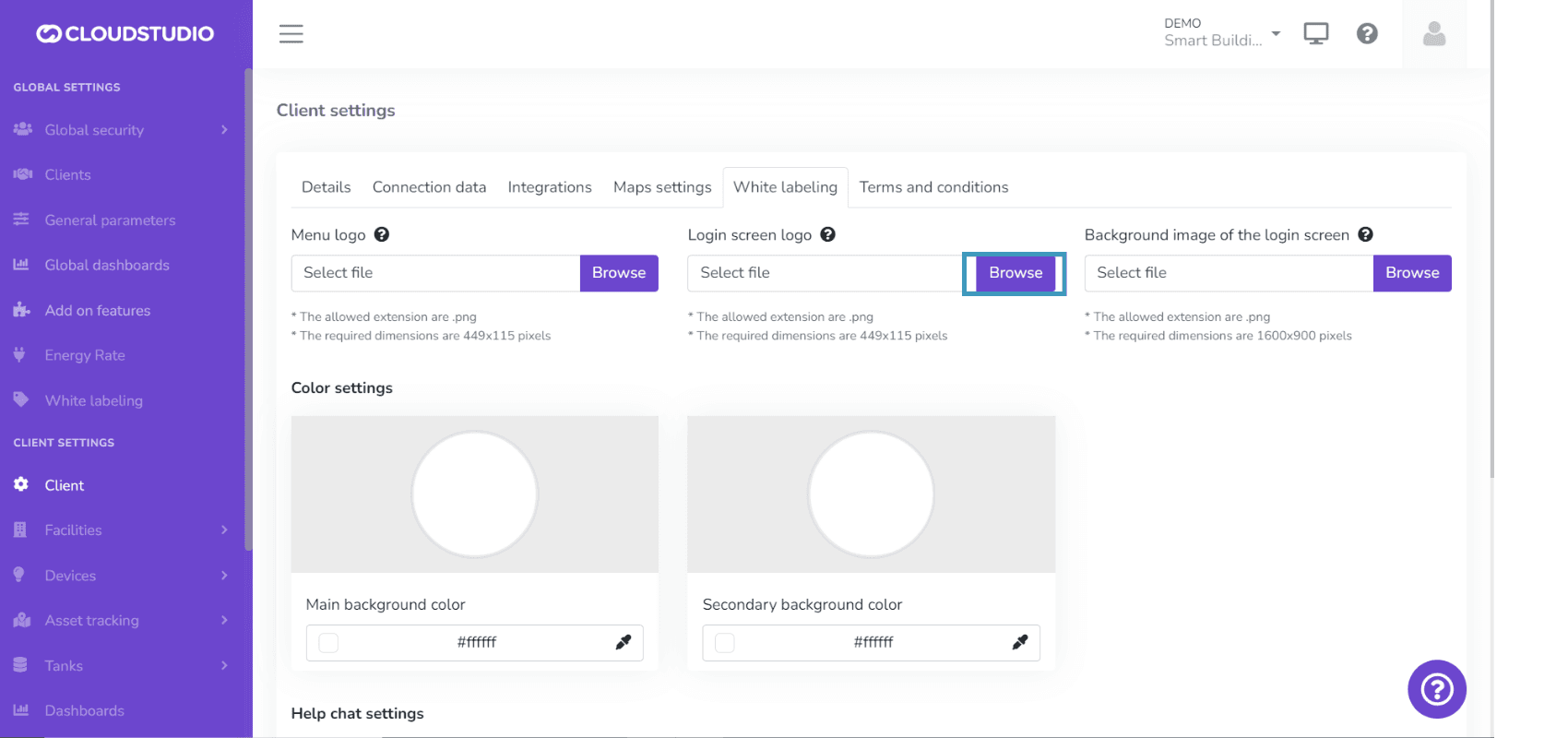
Imagen de fondo de la pantalla de inicio de sesión
Habilita predefinir la imagen de fondo en la pantalla de inicio de sesión.
Presione Cambiar y luego seleccione el archivo de imagen desde su ordenador. Para que los cambios se reflejen en la plataforma, debe presionar Guardar al final de la página.
Requerimientos de imagen: * La extensión permitida es .png * Las dimensiones requeridas son 1600x900 pixels
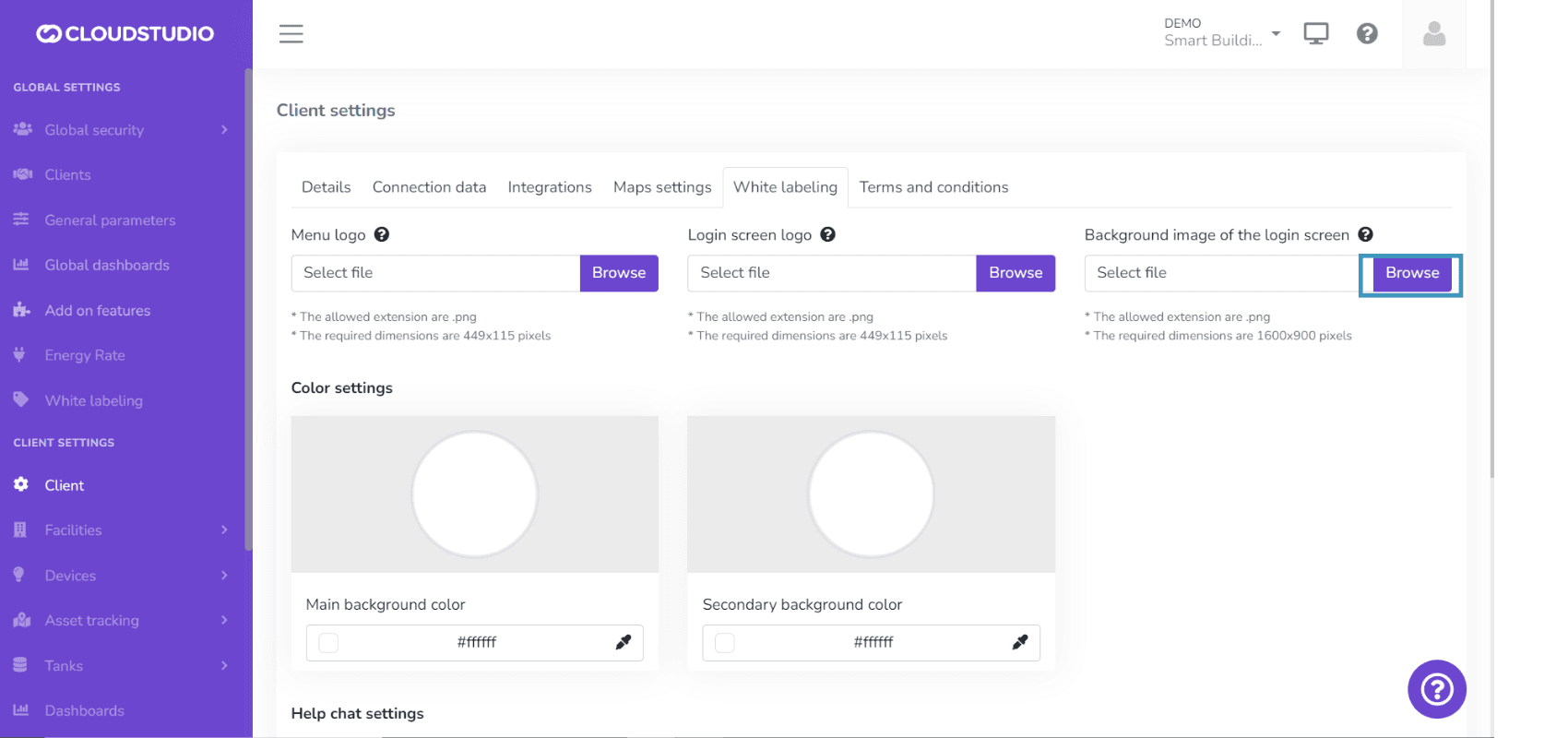
Configuración de colores
Esta opción facilita la selección de la paleta de colores de la plataforma. Se permite elegir dos colores, un color principal y uno secundario. Como ejemplo, el color principal se visualiza como fondo en el menú y el color secundario se visualiza en iconos y palabras del menú. De misma forma permite modificar el color principal del texto y el color secundario el cual se visualiza en el texto de los botones de la plataforma.
La plataforma cuenta con un selector de colores hexadecimal por lo que es posible configurar cualquier color que sea necesario.
Soporte al usuario
En esta opción el usuario podrá configurar la apariencia, disponibilidad y opciones del chat de ayuda de la aplicación.
Nota: es importante recordar que la configuración del plugin es customizable para que así el usuario puede crear si propia aplicación de plugin y con el id del propietario del chat, reemplazarlo para verlo tanto en inglés como en español. Allí también se mostrarán los colores y textos que haya customizado el usuario desde Tawk To. Cuando el usuario no ingrese datos del mismo, el botón de soporte al usuario no se esta visible.
Configuración de menú de ayuda
En esta opción se podrá personalizar el menú de ayuda. Se puede establecer un email de contacto y una URL personalizada al manual de usuario. Así como también se puede elegir Deshabilitar estas opciones o Resetearlas.
Algunas consideraciones del Menú de Ayuda
Manual de usuario:
Este campo permite al usuario visualizar o no según corresponda el manual del usuario de la aplicación.
- Si se deshabilita, no se mostrará opción en el menú de ayuda.
- Si se ingresa una URL, aparecerá la opción “Manual de usuario” que redireccionará a la Url que se haya ingresado;
- Si se resetea, se limpiara la URL y se mostrará el menú de ayuda predeterminado ("Introducción a Gear Studio", "Guía para integradores", "Manual del usuario", "Implementaciones", etc.).
Email de contacto:
Este campo permite al usuario visualizar o no según corresponda el manual del usuario de la aplicación.
- Si se deshabilita, no se mostrará opción en el menú de ayuda.
- Si se ingresa un email, aparecerá la opción “Enviar comentarios” y lo cargado por el usuario se enviará a la casilla ingresada en el menú de ayuda.
- Si se resetea, se mostrará la opción “Enviar comentarios”, enviando los correos a la casilla de soporte.
Marca Blanca: habilitar y deshabilitar
Las opciones de habilitar y deshabilitar la funcionalidad de Marca Blanca de instancia y Marca Blanca de clientes se encuentran visibles sólo para usuarios administradores de la plataforma. Esta funcionalidad se puede habilitar desde la sección Características adicionales, ubicada en el menú Configuraciones globales.
_968a.png&w=1920&q=75&dpl=dpl_87LH5cJ2L3jjsAK3mA5aYAZuUopg)
En el caso de que Marca Blanca de instancia se encuentre deshabilitada se verá un ícono al lado de su nombre en el menú y al ingresar a la sección.
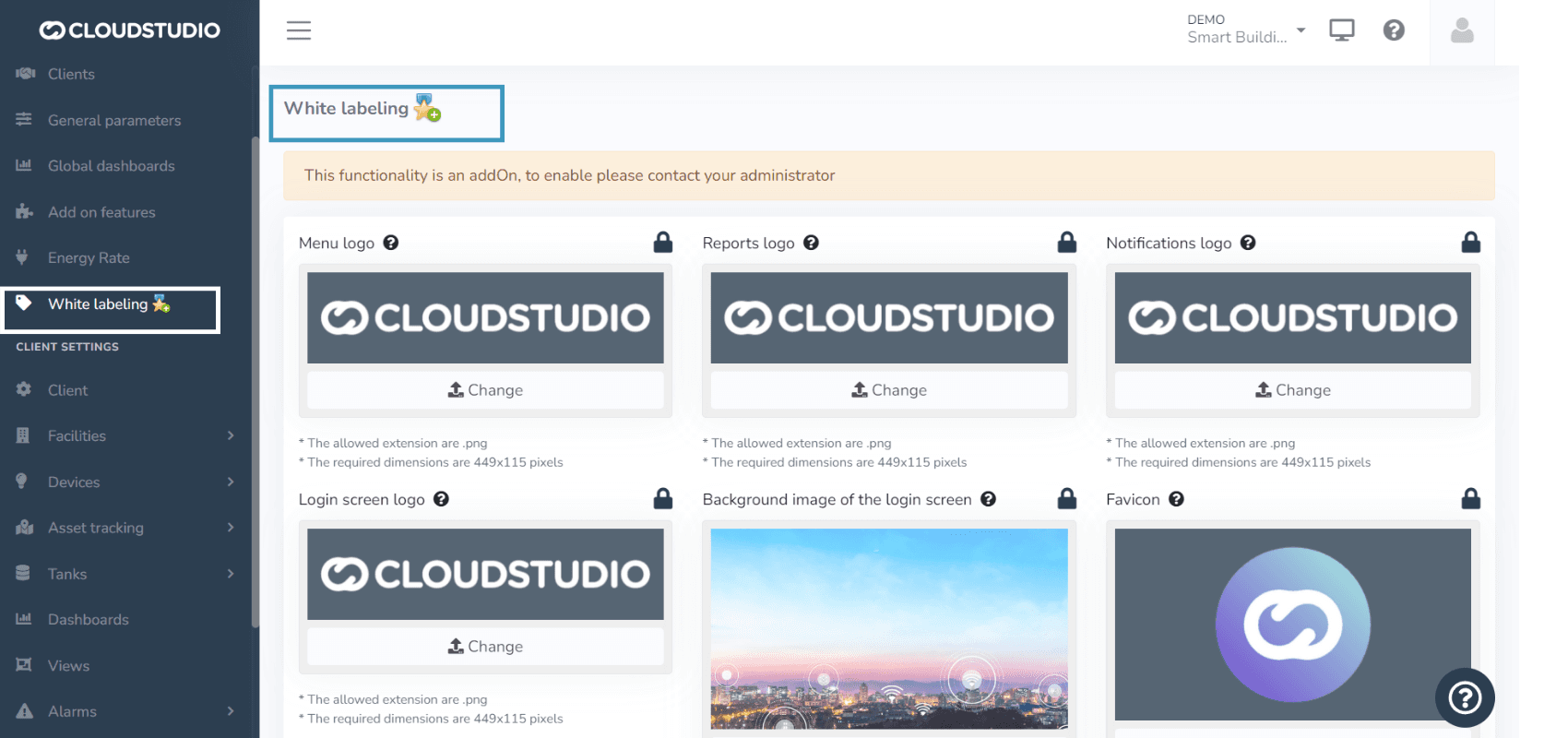
Aclaraciones: _ Si Marca Blanca de instancias se encuentra deshabilitada, no va a ser posible habilitar Marca Blanca de clientes. Es necesario que se habilite en un primer momento Marca Blanca. _ Si Marca Blanca de instancias no se encuentra habilitada, la plataforma establecerá colores, logos e imágenes por default correspondientes a la marca de Cloud Studio.
Pedido de habilitación
Cuando la opción no se encuentra habilitada, el usuario puede pedirle al administrador que la habilite, eso se le informa mediante el siguiente mensaje: Esta funcionalidad es un complemento, para habilitarla, comuníquese con su administrador.
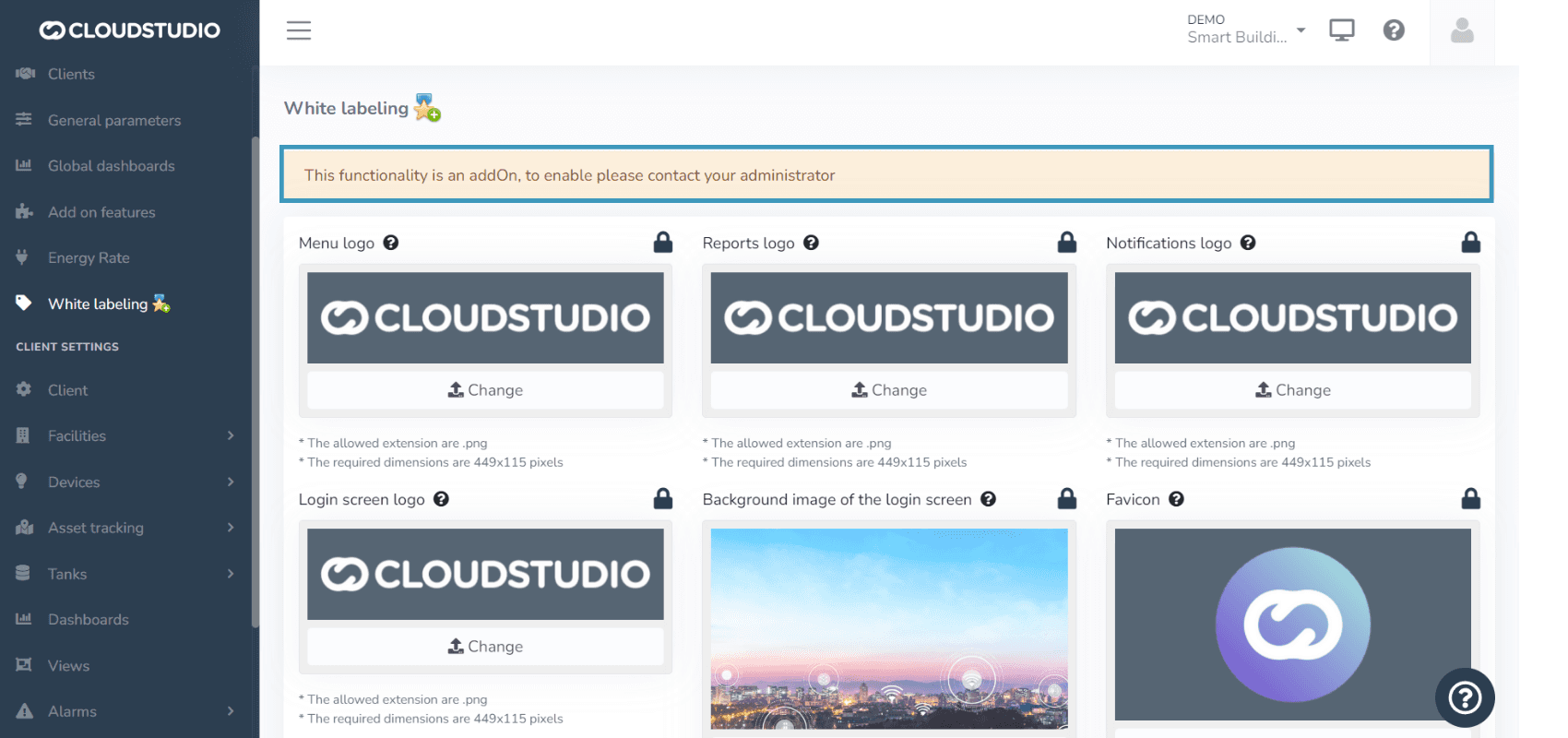
Mensaje de validación de Marca blanca
Los valores configurados a nivel Marca Blanca de clientes tendrán prioridad y se mantendrán por sobre los configurados a nivel Marca Blanca de instancias. Cuando un usuario desee modificar Marca Blanca de instancias se le avisará mediante mediante un mensaje informativo el mismo tiene configurado distintas opciones a nivel de cliente. De la misma forma si el cliente no tiene aplicadas configuraciones a nivel cliente, la plataforma mantendrá la configuraciones aplicadas a nivel instancia.
_db26.png&w=1920&q=75&dpl=dpl_87LH5cJ2L3jjsAK3mA5aYAZuUopg)
Revise nuestro tutorial en YouTube
Marca Blanca - Nivel Usuario
Así como existe la marca blanca a nivel Instancia y la marca blanca a nivel Cliente, cada usuario puede modificar el logo, los colores de fondo y texto para adaptar la interfaz a las preferencias personales, mejorando la visibilidad y creando un ambiente más agradable y apropiado para cada usuario. Estos cambios solo aplican en la sesión del usuario activo y no son visibles para otros usuarios.
Logo del Menú
Esta opción permite al usuario modificar el Logo que se visualiza en el menú de la plataforma para el usuario que lo configuró, cuando se ingrese con dicho perfil y mantener el look and feel configurado a nivel Instancia para los demás usuarios. .
Presione Cambiar y luego seleccione el archivo de imagen desde su ordenador. Para que los cambios se reflejen en la plataforma, debe presionar Guardar al final de la página.
Requerimientos de imagen: * La extensión permitida es .png * Las dimensiones requeridas son 449x115 pixels
Última actualización
Características adicionales
Funcionalidades avanzadas que se pueden solicitar para ampliar la plataforma, como la marca blanca a nivel de instancia, y cómo pedirlas.
Marca Blanca - Nivel Usuario
Cómo cada usuario puede cambiar logo, colores de fondo y texto de la interfaz a su gusto. Los cambios solo se aplican a su propia sesión.