

Características adicionales
Introducción
Las Características Adicionales, son funcionalidades avanzadas del sistema especialmente diseñados para incrementar el alcance de la herramienta y brindar mayor personalización de la plataforma y su uso.
Estos complementos se pueden solicitar haciendo click en el botón de “Request” debajo de cada funcionalidad.
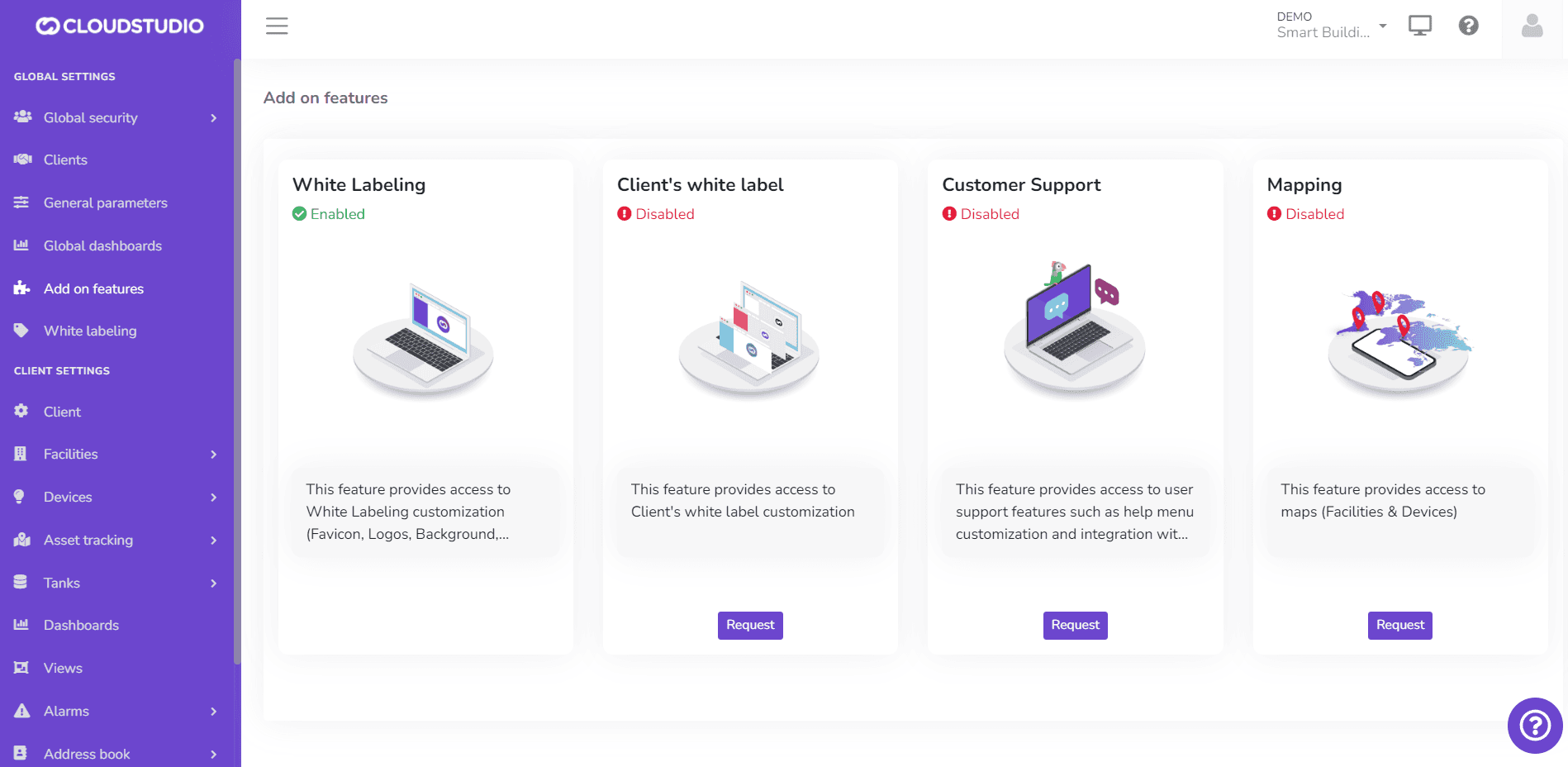
Marca Blanca a nivel de Instancia
La funcionalidad de Marca Blanca brinda la posibilidad a los usuarios de personalizar la plataforma creando una experiencia única de uso que se adapta a su identidad de marca. Desde esta sección se habilita la personalización del logotipo en menú, reportes, notificaciones y pantalla de inicio de sesión. Así como también se facilita la selección de una paleta de colores, la imagen de fondo de la pantalla de inicio de sesión y las características del chat y página de ayuda.
Desde esta opción se permite habilitar Marca Blanca a nivel de instancia. Conozca más sobre su funcionamiento en esta página.
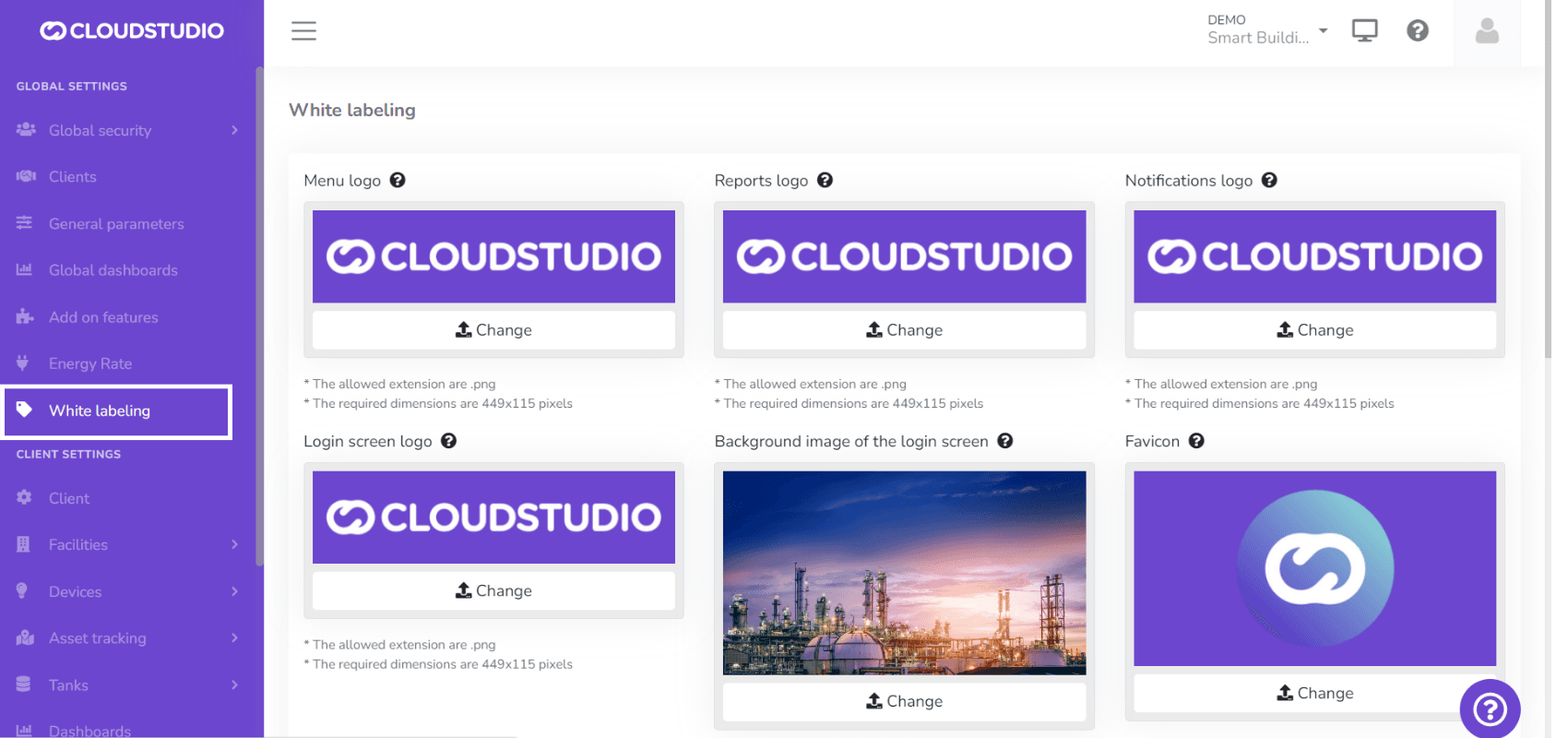
Marca Blanca a nivel de Clientes
Esta funcionalidad avanzada de Marca Blanca, habilita la personalización de la plataforma para distintos clientes dentro de una misma instancia. Conozca más sobre su funcionamiento en esta página.
Aclaraciones: - La funcionalidad de Marca Blanca para clientes no se encuentra incluida en todos los planes de suscripción, consulte por cotización y habilitación a nuestro equipo de ventas. - Para poder solicitar la habilitación de esta funcionalidad debe estar habilitada Marca Blanca de instancia.
_ba2c.png&w=1920&q=75&dpl=dpl_87LH5cJ2L3jjsAK3mA5aYAZuUopg)
Soporte al usuario
Esta función permite la integración con Tawk.to, facilitando también la personalización del menú de ayuda. Una vez habilitada se puede hacer uso de la misma desde el menú de Marca Blanca.
En esta opción el usuario podrá configurar la apariencia, disponibilidad y opciones del chat de ayuda de la aplicación.
Nota: es importante recordar que la configuración del plugin es customizable para que así el usuario puede crear su propia aplicación de plugin y con el id del propietario del chat, reemplazarlo para verlo tanto en inglés como en español. Allí también se mostrarán los colores y textos que haya customizado el usuario desde Tawk To. Cuando el usuario no ingrese datos del mismo, el botón de soporte al usuario no se esta visible. - Para poder solicitar la habilitación de esta funcionalidad debe estar habilitada Marca Blanca de instancia.


Mapeo
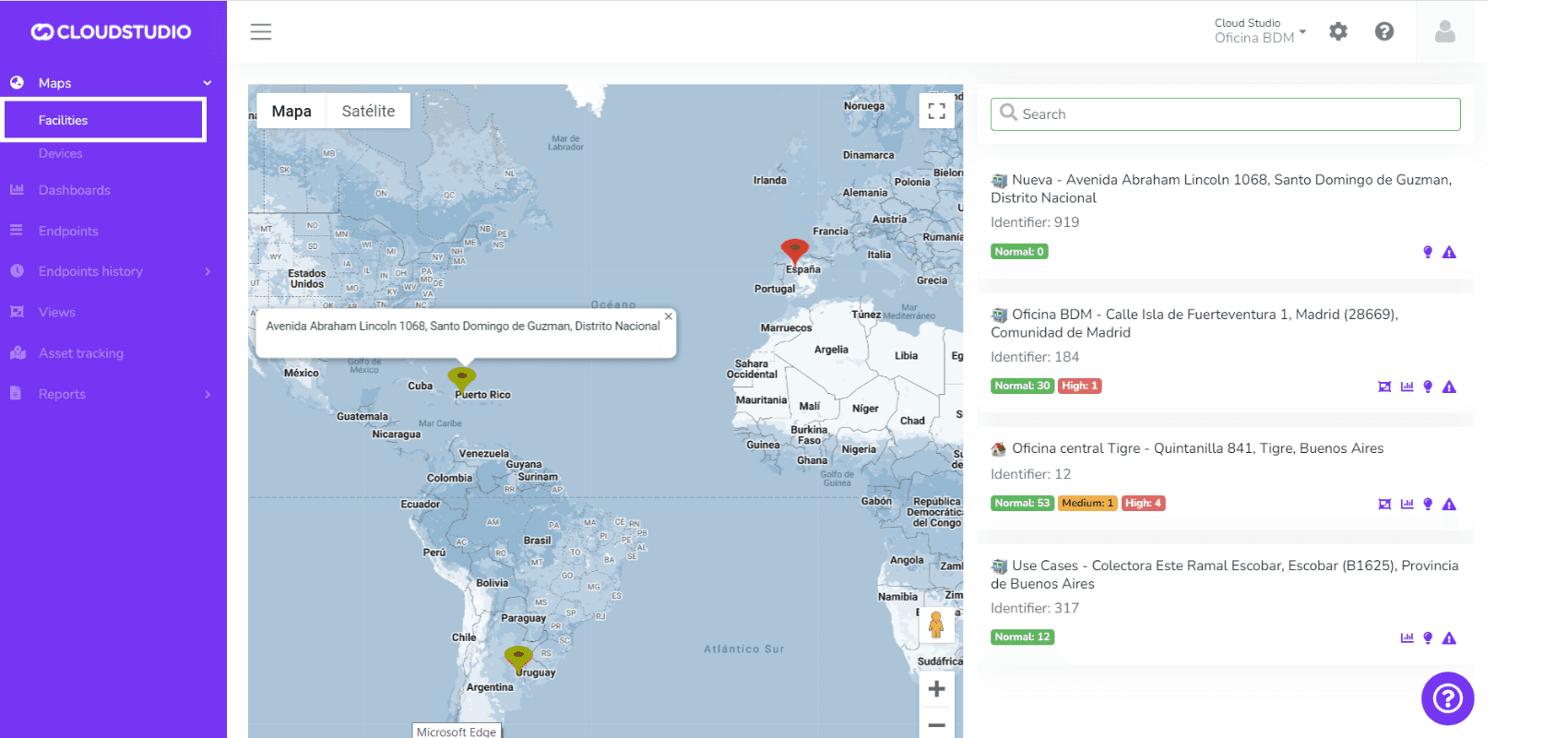
Esta funcionalidad habilita la visualización en el monitor de los mapas de Instalaciones y Dispositivos.
Mapa de instalaciones
Para conocer más información sobre el mapa de instalaciones, revise esta página.
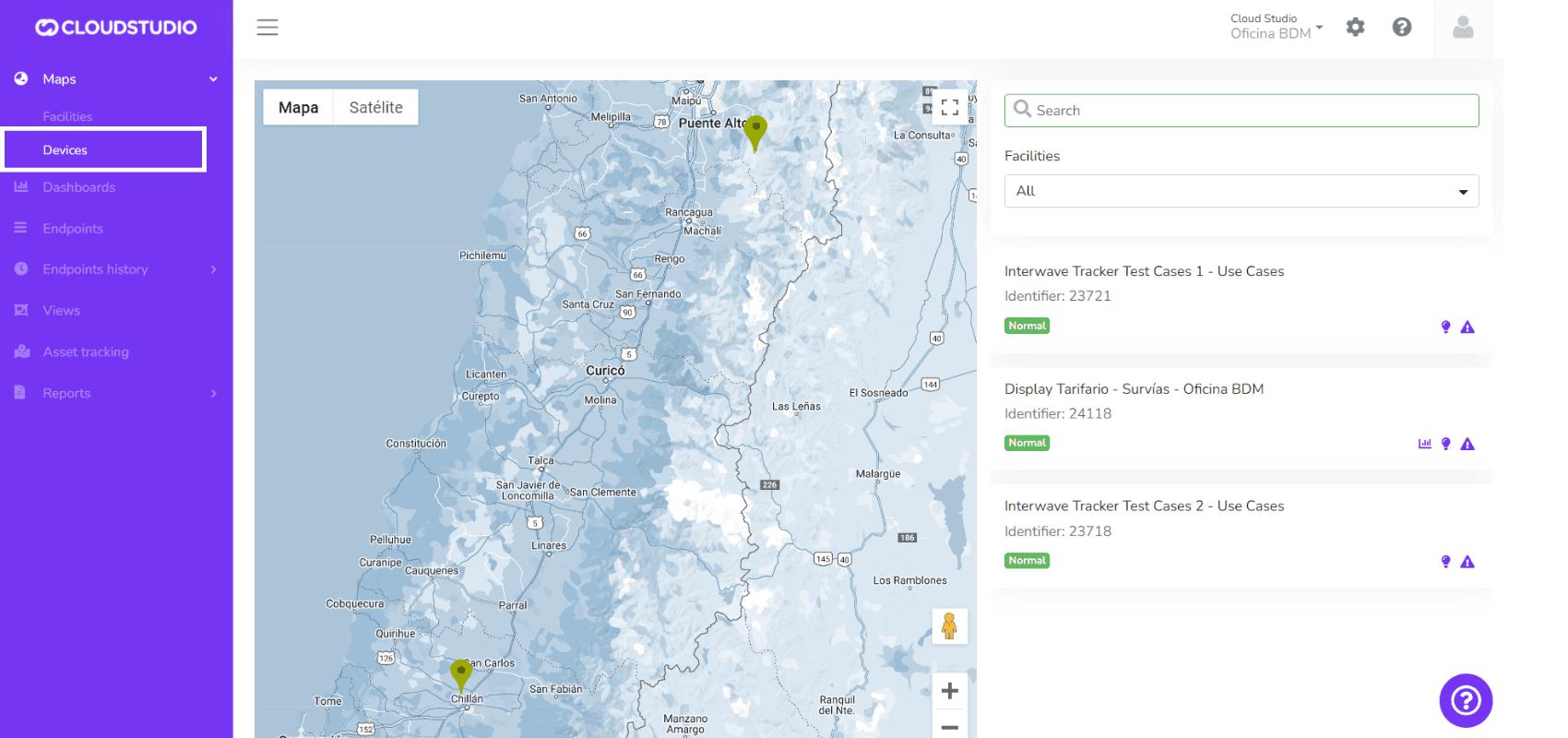
Mapa de Dispositivos
Para conocer más información sobre el mapa de dispositivos, revise esta página.
¿Cómo habilitar y deshabilitar los mapas?
Una vez que la funcionalidad se encuentre habilitada desde Características adicionales, para modificar la vista de los mapas debe dirigirse a Clientes en el menú de Configuraciones Globales.
Elija el cliente en el que desea modificar la vistas de los mapas.
_7ad8.png&w=1920&q=75&dpl=dpl_87LH5cJ2L3jjsAK3mA5aYAZuUopg)
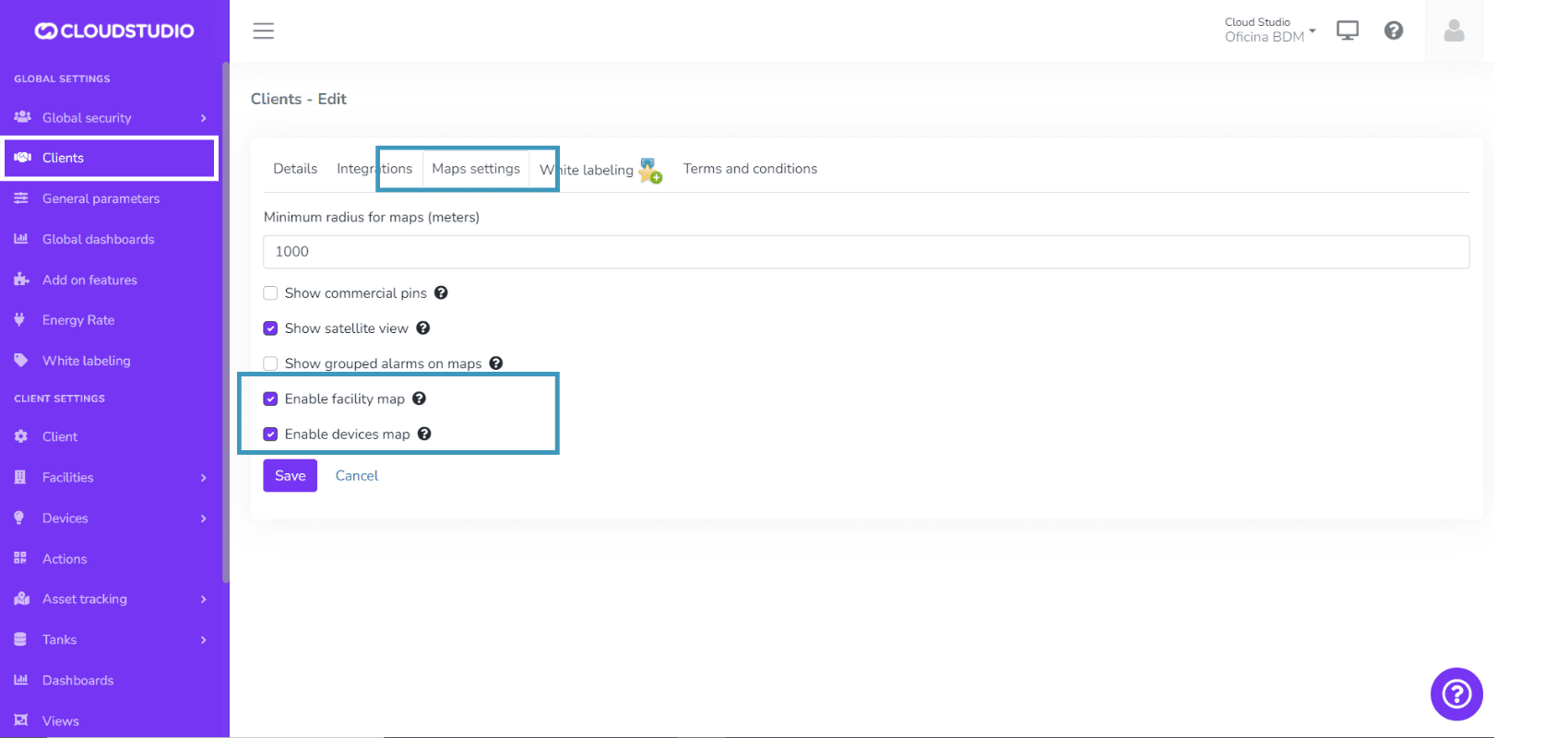
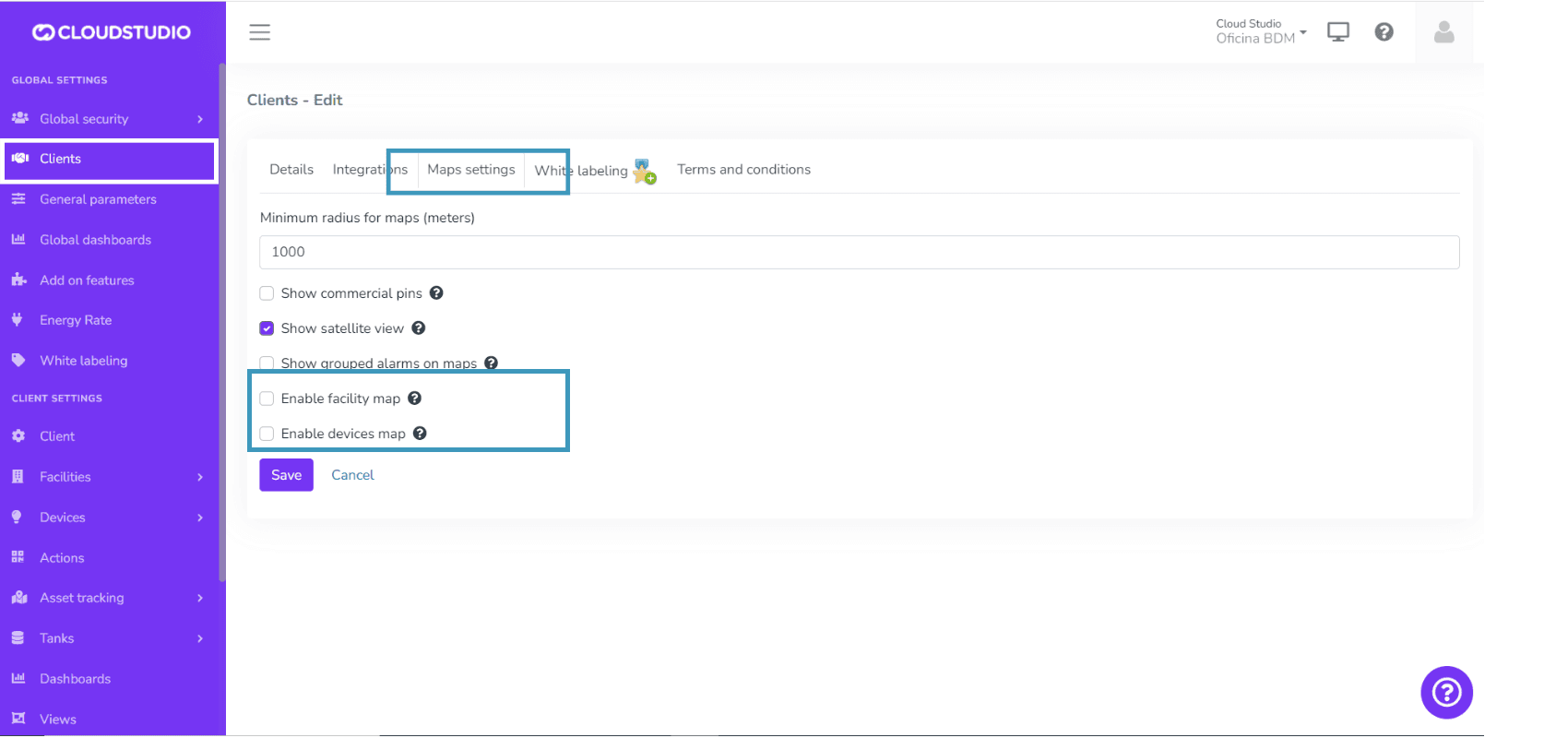
Busque la solapa de Configuraciones de mapas y verifique las casillas de Habilitar mapa de instalaciones y Habilitar mapa de dispositivos. Seleccione las casillas si desea mostrar los mapas y deseleccione las mismas en caso contrario, presione el botón de Guardar.
Mapas habilitados
Mapas deshabilitados
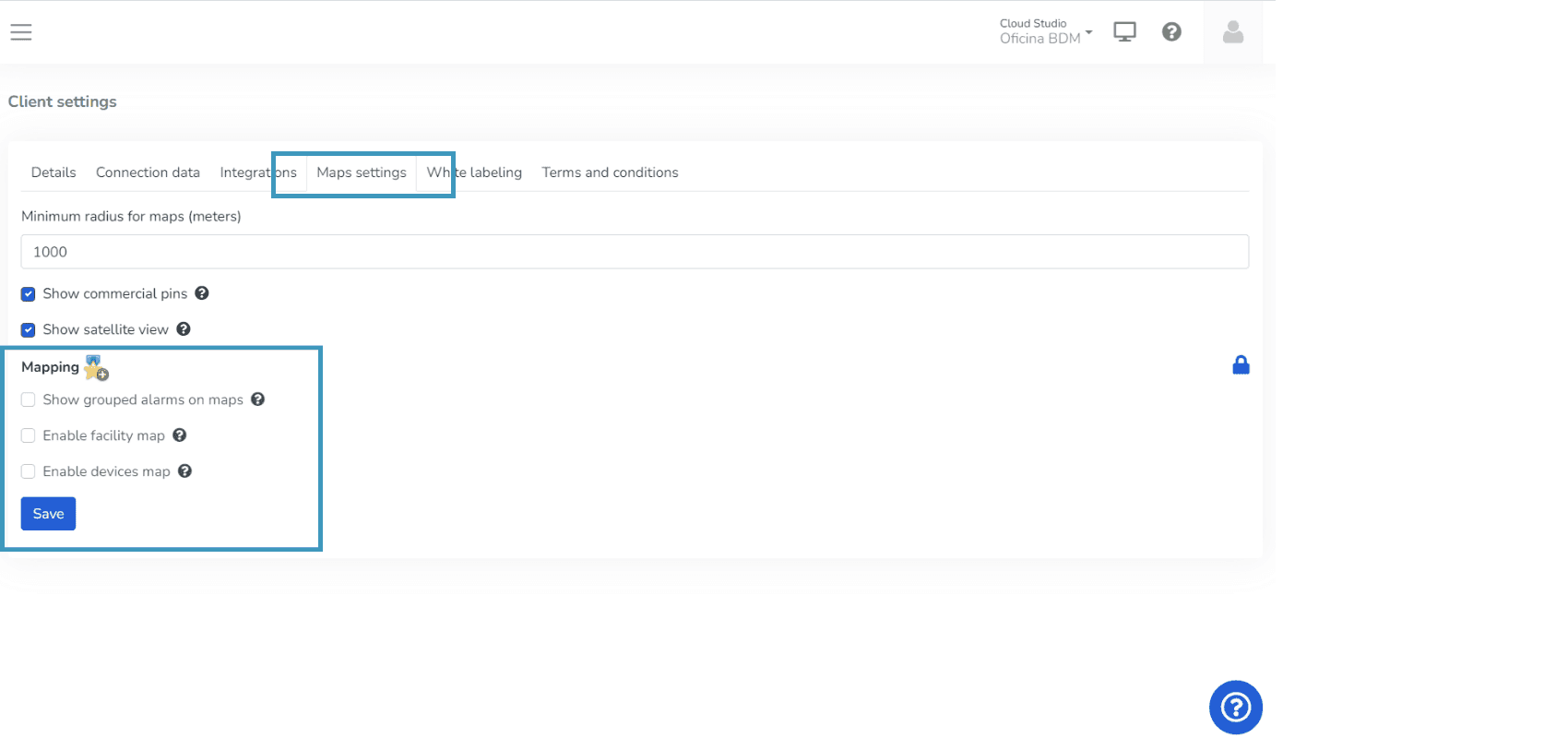
Aclaración: En el caso de que la funcionalidad se encuentre deshabilitada, no podrá modificar las casillas y visualizará el título de Mapeo con un ícono arriba de las mismas.
¿Cómo modificar la ubicación de Instalaciones y Dispositivos en los mapas?
Instalaciones
La ubicación de las Instalaciones puede especificarse de la siguiente manera:
- Diríjase a al menú Configuración del cliente, busque la opción Instalaciones y seleccione la Instalación que desea editar.
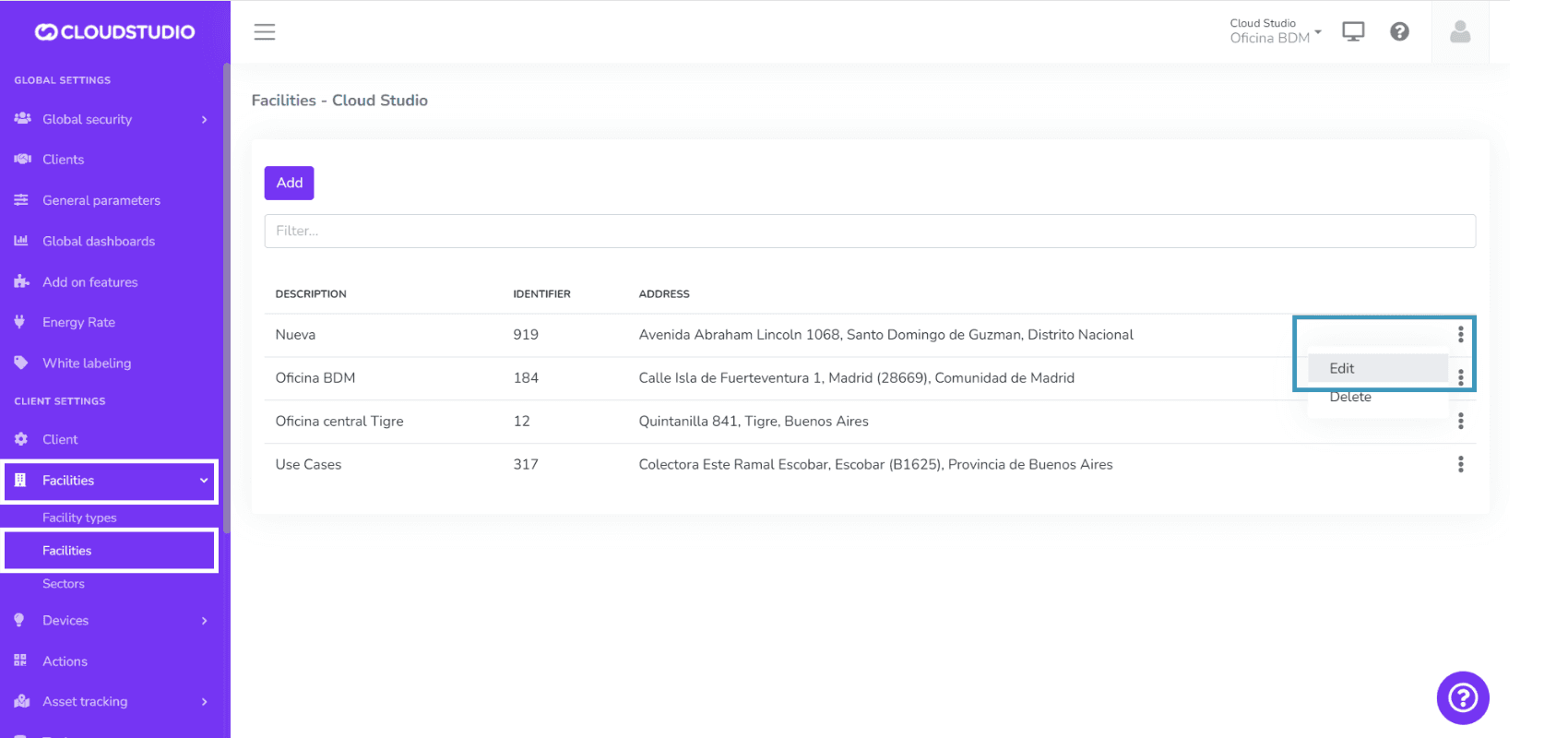
- Una vez dentro de la configuración de la Instalación puede indicar las coordenadas de ubicación en las casillas de Latitud y Longitud.
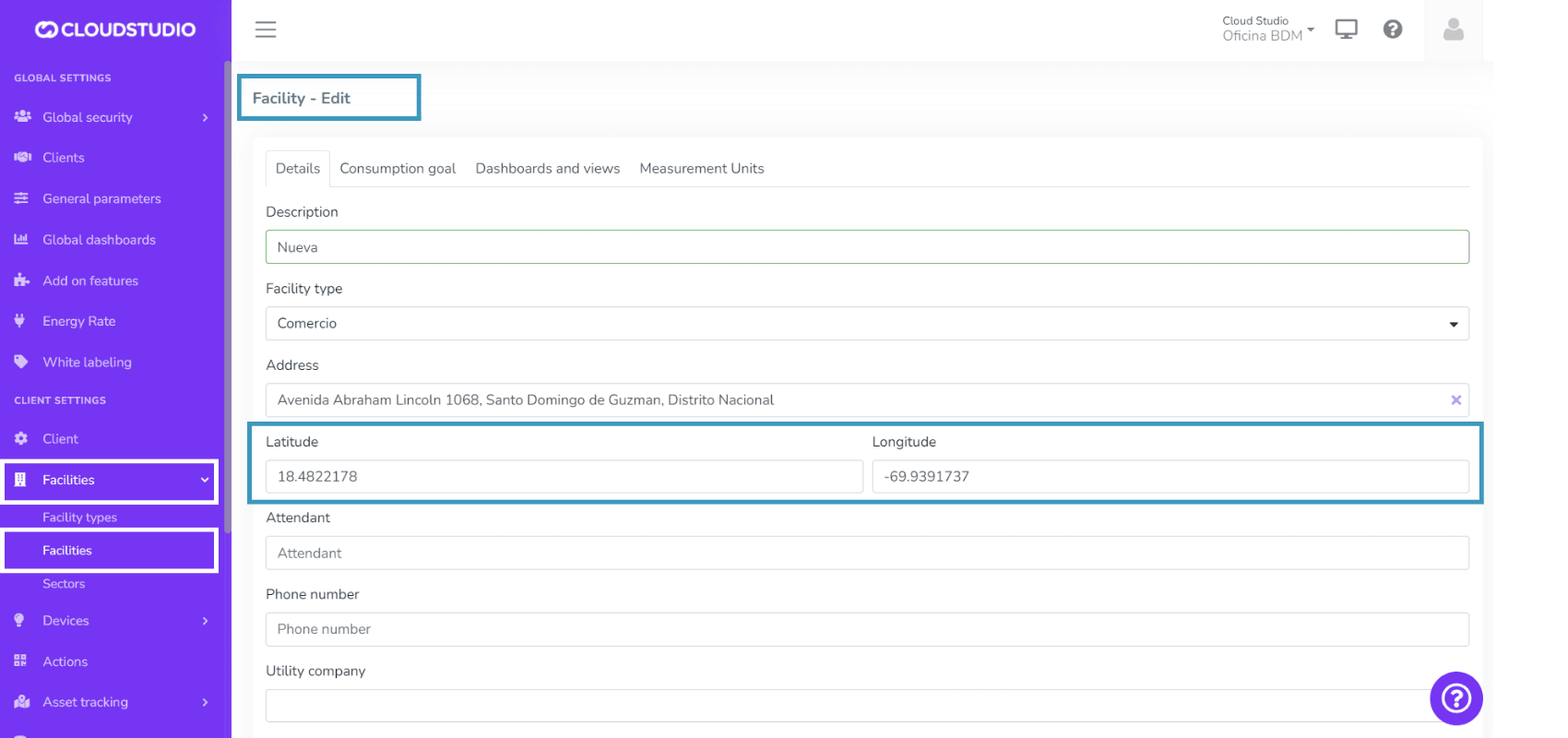
- Presione el botón Guardar para visualizar el cambio de ubicación en el mapa.
Dispositivos
Puede conocer como modificar la ubicación de un dispositivo en la siguiente página.
Iconos del Mapa
Esta característica habilita la personalización de los íconos de Instalaciones, Dispositivos, Tanques y Vehículos en los mapas.
¿Cómo elegir los íconos?
Tendrá a su disposición varios grupos de íconos para seleccionar por instalación, dispositivo y vehículo. Desde la configuración de los mismos puede elegir el grupo de ícono que más se adecúe a su instancia.
Configuración de íconos en instalaciones
Diríjase a al menú Configuración del cliente, busque la opción Instalaciones y seleccione la Instalación a editar.
_eb5b.png&w=1920&q=75&dpl=dpl_87LH5cJ2L3jjsAK3mA5aYAZuUopg)
Seleccione el grupo de íconos que desea y presione Guardar para que se visualice en el mapa.
_b32d.png&w=1920&q=75&dpl=dpl_87LH5cJ2L3jjsAK3mA5aYAZuUopg)
Configuración de íconos en dispositivos
Diríjase a al menú Configuración del cliente, busque la opción Modelos de Dispositivos y seleccione el dispositivo a editar.
_9bd2.png&w=1920&q=75&dpl=dpl_87LH5cJ2L3jjsAK3mA5aYAZuUopg)
Seleccione el grupo de íconos que desea y presione Guardar para que se visualice en el mapa.
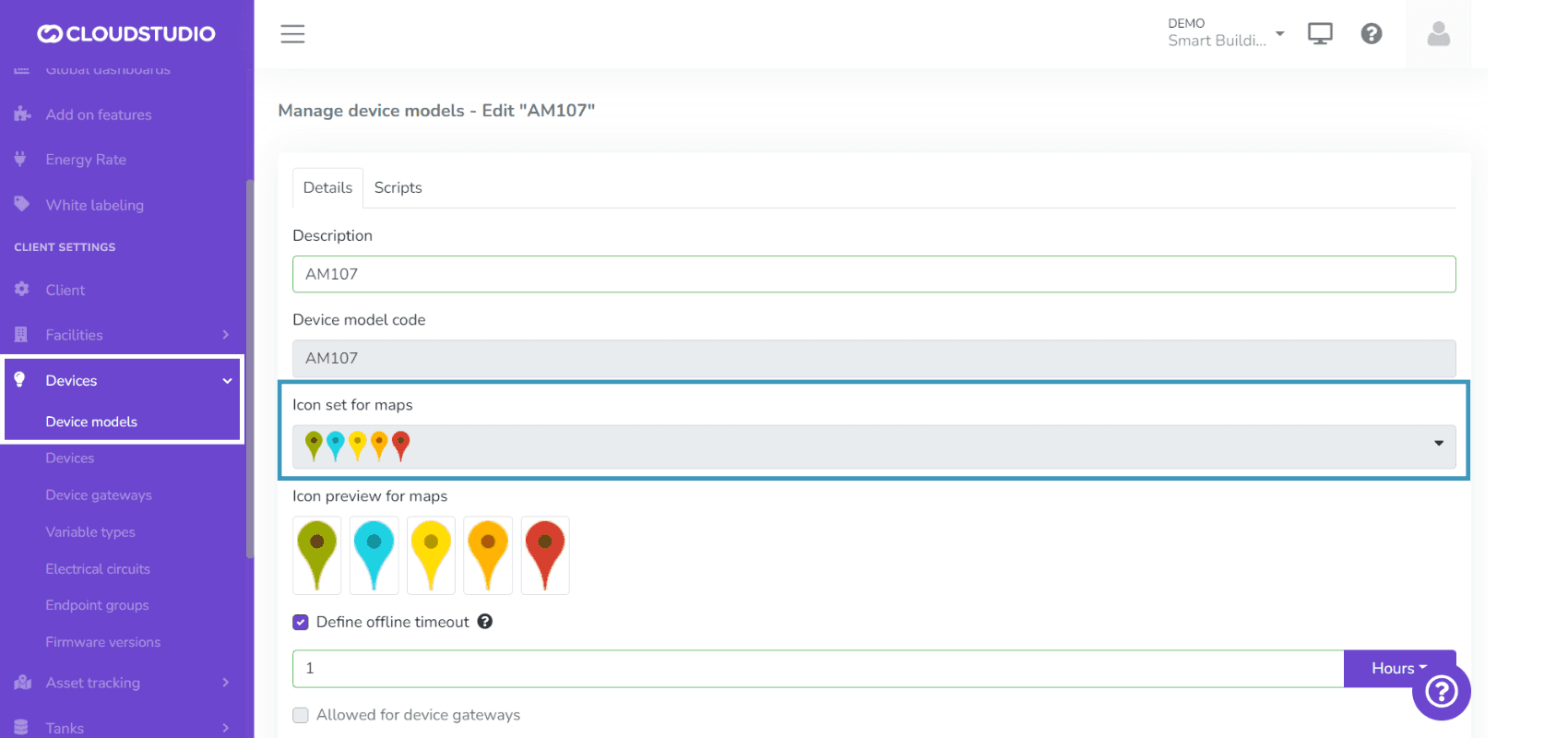
Seleccione el grupo de íconos que desea y presione Guardar para que se visualice en el mapa.
Configuración de íconos en vehículos
Diríjase a al menú Configuración del cliente, busque la opción Seguimiento de flotas, ingrese a Vehículos y seleccione el vehículo a editar.
Seleccione el grupo de íconos que desea y presione Guardar para que se visualice en el mapa.
_4f46.png&w=1920&q=75&dpl=dpl_87LH5cJ2L3jjsAK3mA5aYAZuUopg)
Configuración de íconos en tanques
Diríjase a al menú Configuración del cliente, busque la opción Tanques, y seleccione el tanque a editar.
Seleccione el grupo de íconos que desea y presione Guardar para que se visualice en el mapa.
_ea5d.png&w=1920&q=75&dpl=dpl_87LH5cJ2L3jjsAK3mA5aYAZuUopg)
Autenticación extendida
Esta característica habilita la autenticación de usuarios en el proceso de Log In a través de proveedores externos como Auth0. Para conocer como funciona el proceso de Log In, ingrese a esta página.
- La configuración de esta funcionalidad requiere disponer de una instancia de Auth0 - Esta instancia puede ser provista por Cloud Studio o propia de un cliente, para mas información consultar a contacto@cloud.studio
Última actualización
Parámetros Generales
Parámetros generales que se aplican a todos los clientes de la instancia: retención del historial de acciones, agregación automática, captcha y más.
Marca blanca
Cómo personalizar la plataforma con tu marca: logo en menú, reportes, notificaciones y login, paleta de colores y fondo de la pantalla de acceso.