

Zusätzliche Funktionen
Einführung
Zusätzliche Funktionen sind erweiterte Systemfunktionalitäten, die speziell entwickelt wurden, um die Reichweite des Tools zu erweitern und eine größere Anpassung und Nutzung der Plattform zu ermöglichen.
Diese Zusatzfunktionen können angefordert werden, indem Sie auf die Schaltfläche "Anfordern" unter jeder Funktion klicken.
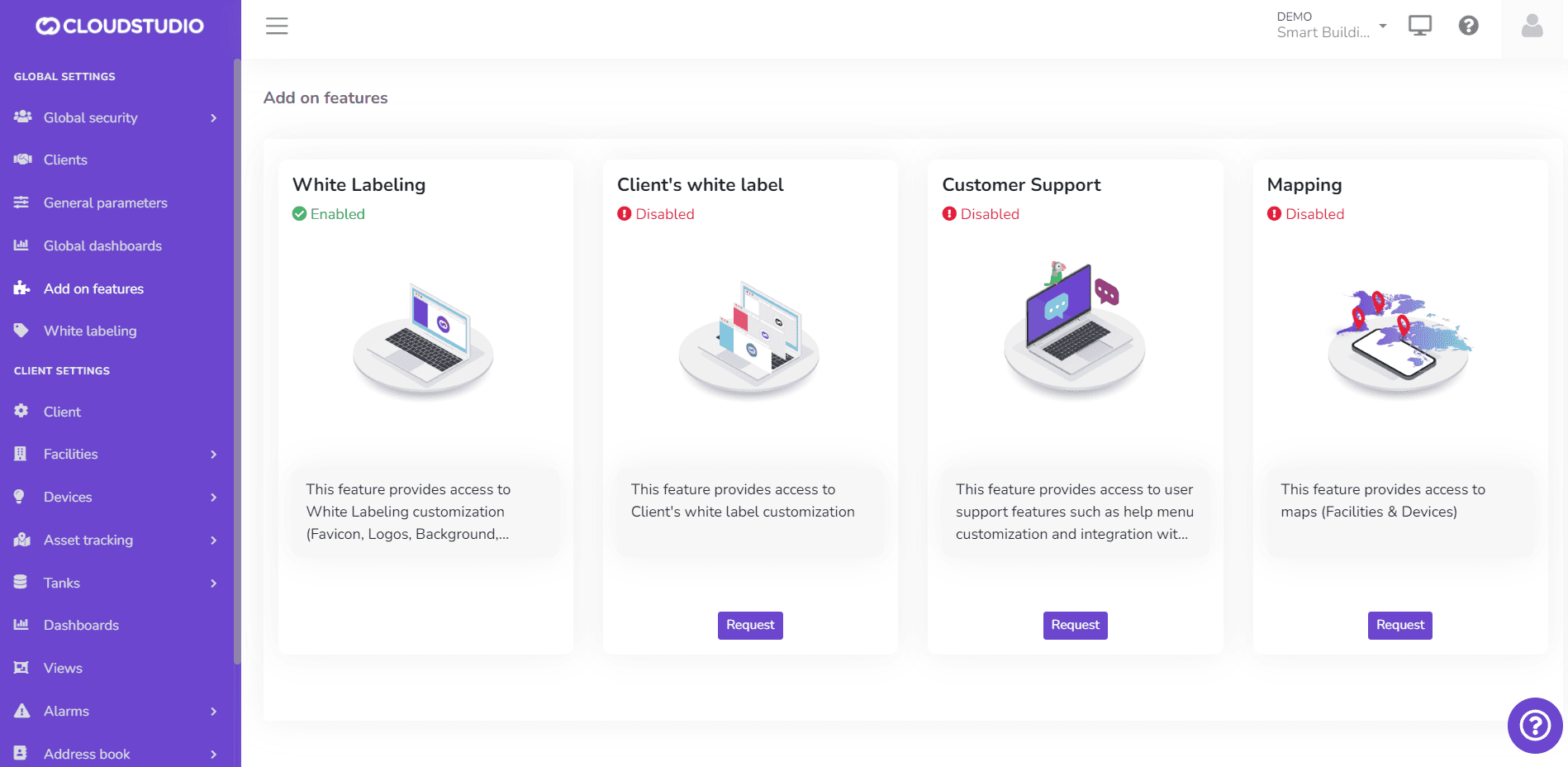
White-Label auf Instanzebene
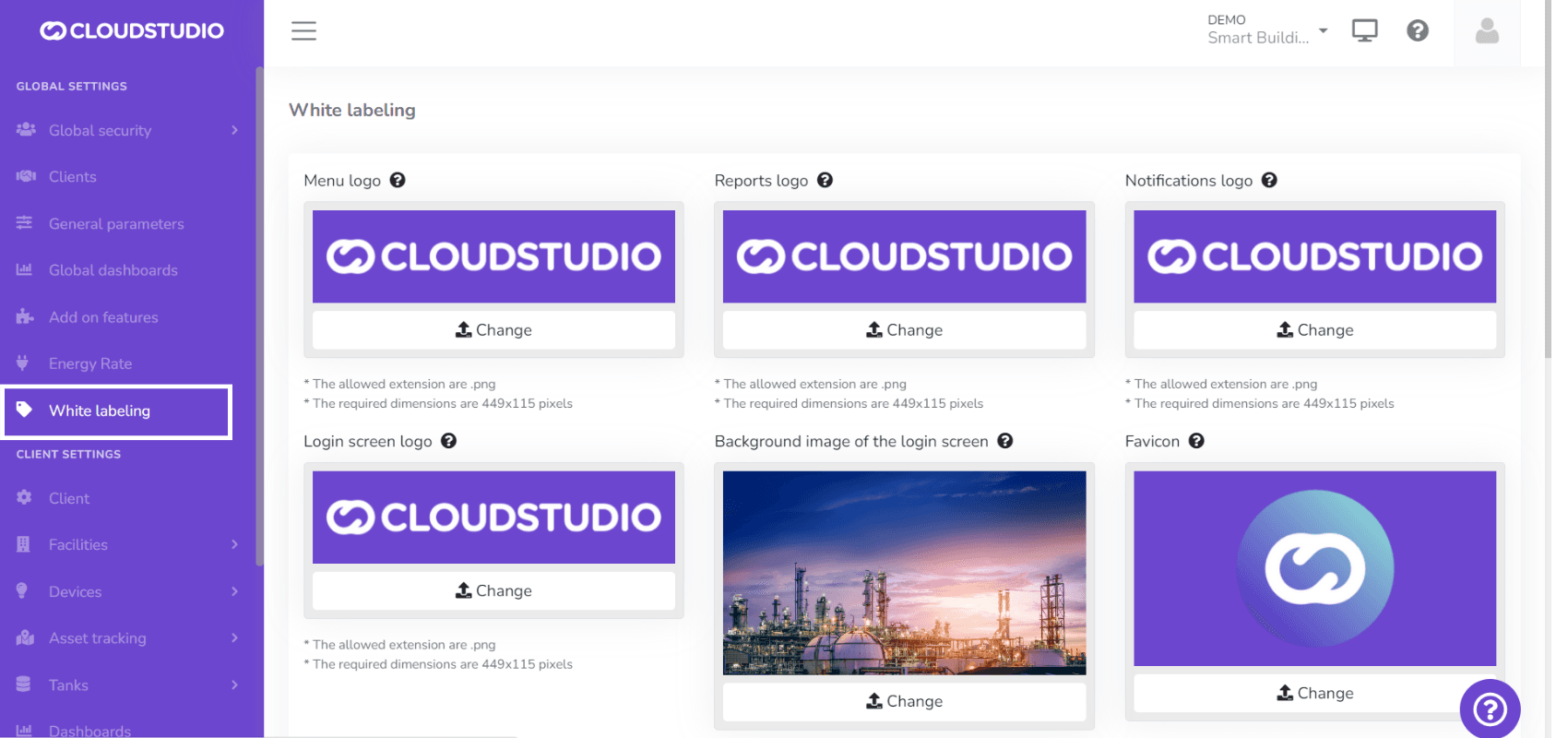
Die White-Label-Funktion gibt Benutzern die Möglichkeit, die Plattform anzupassen und ein einzigartiges Nutzungserlebnis zu schaffen, das sich an ihre Markenidentität anpasst. In diesem Bereich können Sie das Logo im Menü, in Berichten, Benachrichtigungen und auf dem Anmeldebildschirm anpassen. Es bietet außerdem die Auswahl der Farbpalette, des Hintergrundbilds für den Anmeldebildschirm sowie Einstellungen für Chat und Hilfeseite.
Mit dieser Option können Sie White-Label auf Instanzebene aktivieren. Erfahren Sie mehr über die Funktionsweise auf dieser Seite.
White-Label auf Kundenebene
Diese erweiterte White-Label-Funktion ermöglicht die Anpassung der Plattform für verschiedene Kunden innerhalb derselben Instanz. Erfahren Sie mehr über die Funktionsweise auf dieser Seite.
Hinweise: - Die White-Label-Funktion auf Kundenebene ist nicht in allen Abonnementplänen enthalten. Kontaktieren Sie unser Vertriebsteam für Preise und Aktivierung. - Um die Aktivierung dieser Funktion anzufordern, muss zunächst White-Label auf Instanzebene aktiviert sein.
_ba2c.png&w=1920&q=75&dpl=dpl_3Ti6EA5V1FbxvpPBodpY8mZ5Zt4H)
Benutzer-Support
Diese Funktion ermöglicht die Integration mit Tawk.to und erleichtert außerdem die Anpassung des Hilfemenüs. Nach der Aktivierung kann sie über das Menü White-Label verwendet werden.
Mit dieser Option kann der Benutzer das Erscheinungsbild, die Verfügbarkeit und die Optionen des Hilfe-Chats der Anwendung konfigurieren.
Hinweis: Es ist wichtig zu beachten, dass die Plugin-Konfiguration anpassbar ist, sodass der Benutzer seine eigene Plugin-Anwendung erstellen und diese mit der ID des Chat-Eigentümers ersetzen kann, um sie sowohl auf Englisch als auch auf Spanisch anzuzeigen. Die vom Benutzer in Tawk.to angepassten Farben und Texte werden dort ebenfalls angezeigt. Wenn der Benutzer keine eigenen Daten eingibt, ist die Benutzer-Support-Schaltfläche nicht sichtbar. - Um die Aktivierung dieser Funktion anzufordern, muss zunächst White-Label auf Instanzebene aktiviert sein.


Kartendarstellung
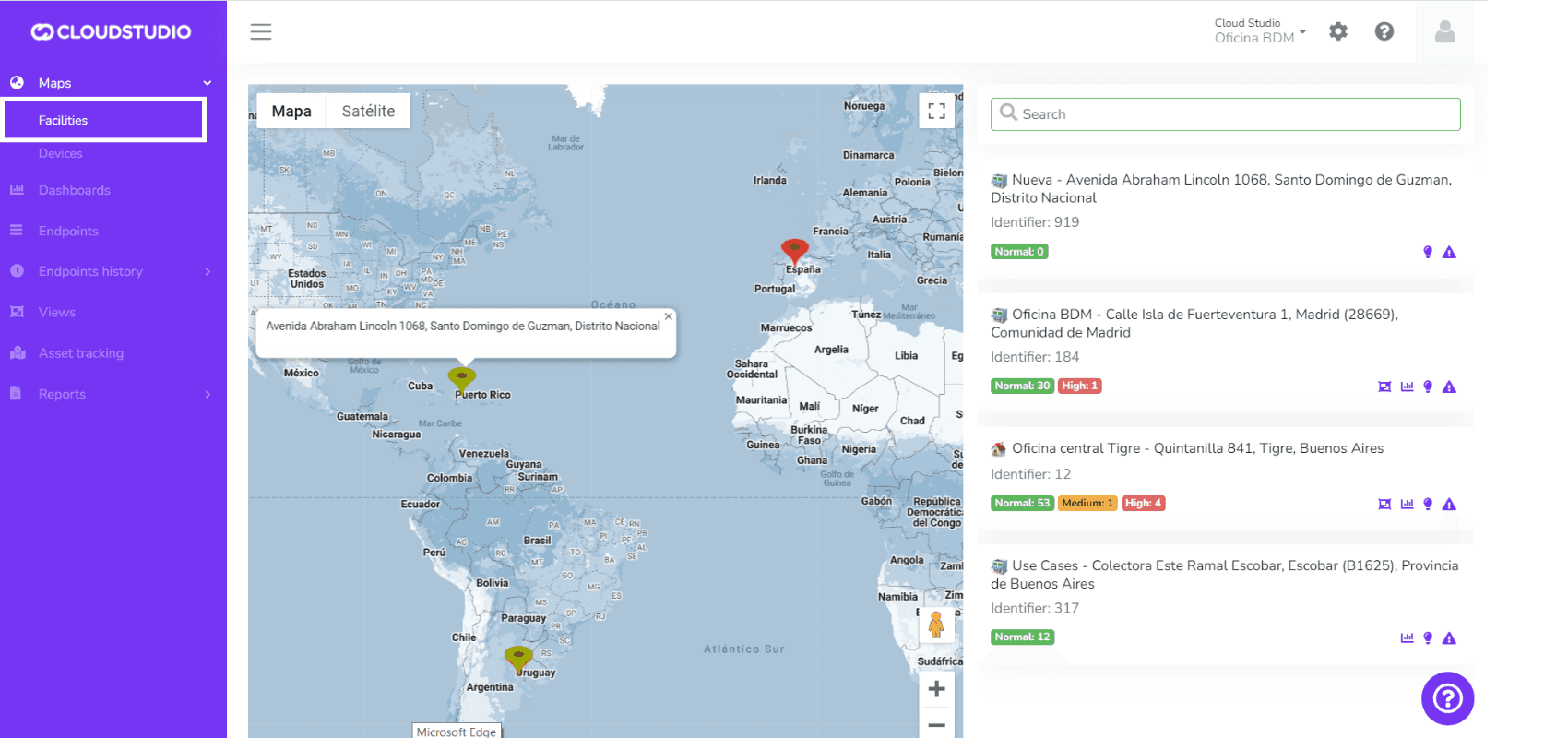
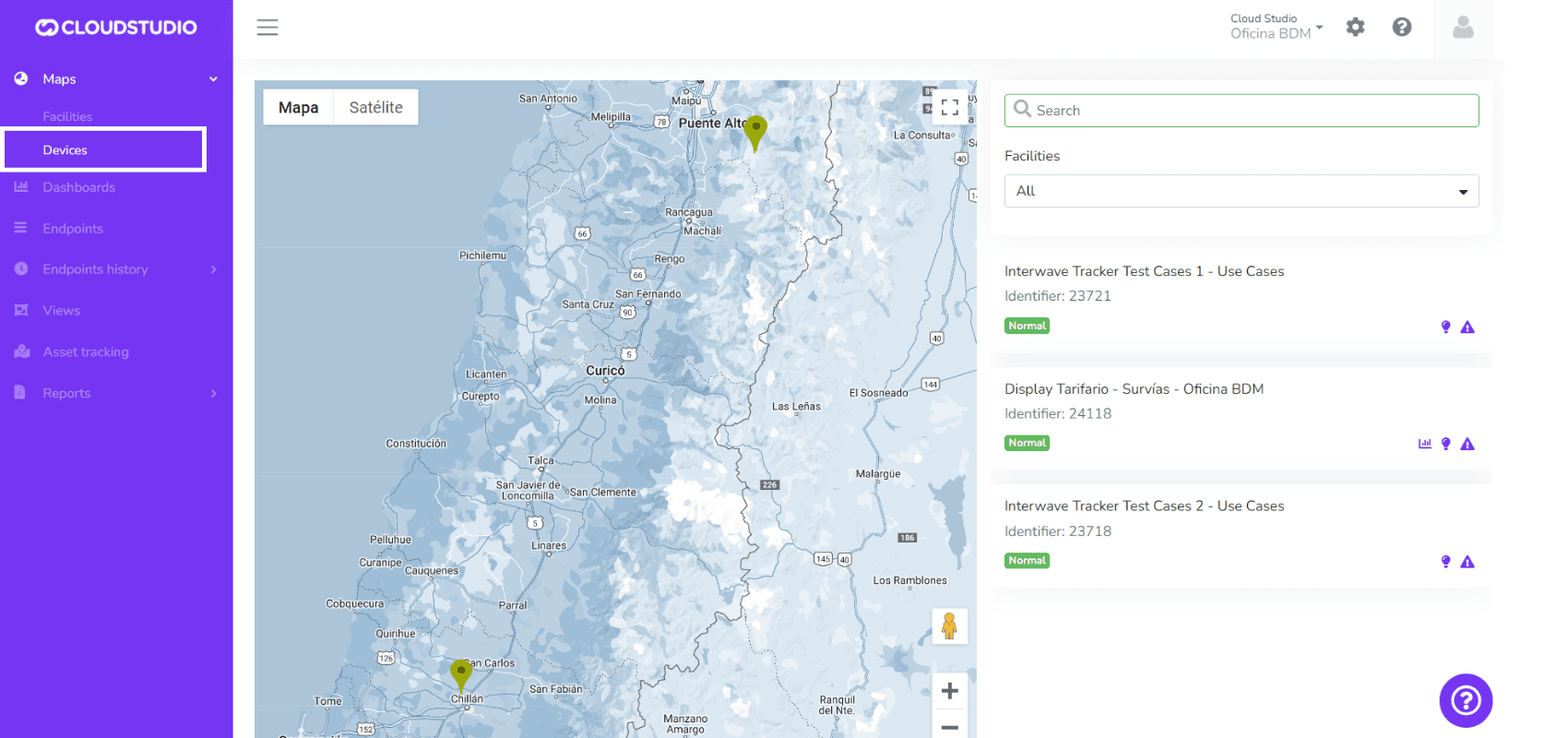
Diese Funktion ermöglicht die Anzeige von Anlagen- und Geräte-Karten im Monitor.
Anlagenkarte
Weitere Informationen zur Anlagenkarte finden Sie auf dieser Seite.
Gerätekarte
Weitere Informationen zur Gerätekarte finden Sie auf dieser Seite.
Wie aktiviert und deaktiviert man Karten?
Sobald die Funktion unter Zusätzliche Funktionen aktiviert ist, gehen Sie zu Kunden im Menü Globale Konfiguration, um die Kartenansichten zu ändern.
Wählen Sie den Kunden aus, für den Sie die Kartenansichten ändern möchten.
_7ad8.png&w=1920&q=75&dpl=dpl_3Ti6EA5V1FbxvpPBodpY8mZ5Zt4H)
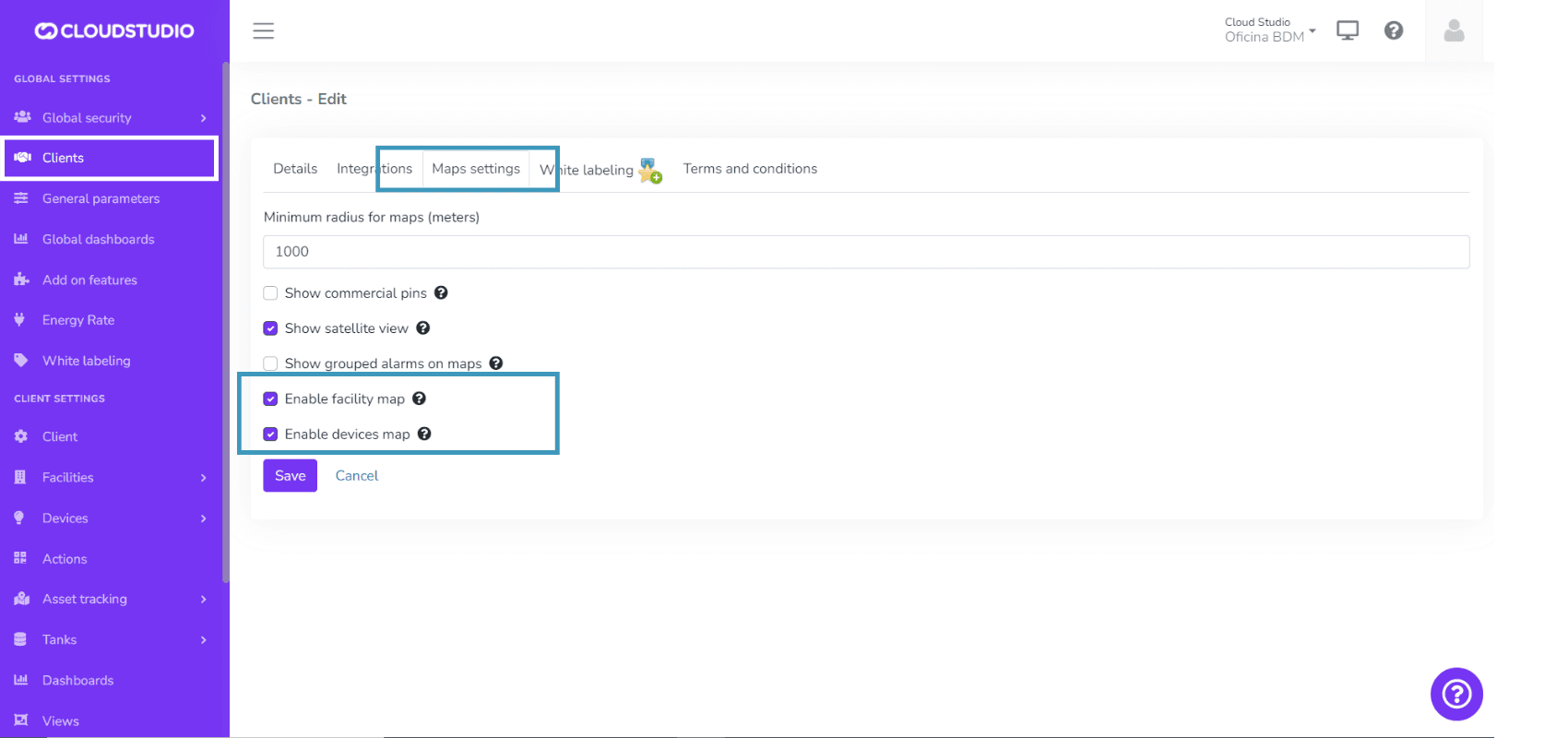
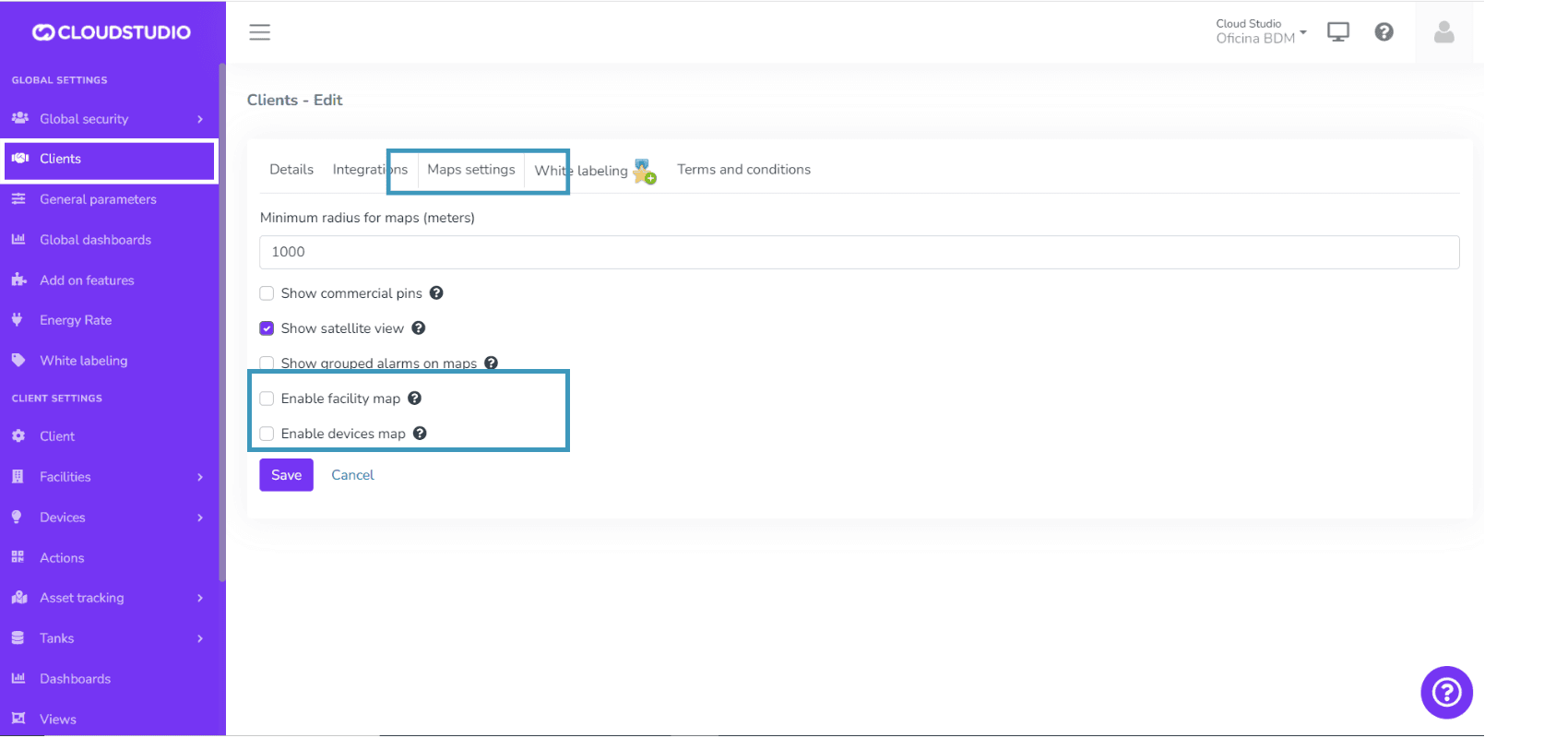
Suchen Sie die Registerkarte Karteneinstellungen und aktivieren Sie die Kontrollkästchen Anlagenkarte aktivieren und Gerätekarte aktivieren. Aktivieren Sie die Kontrollkästchen, um die Karten anzuzeigen, und deaktivieren Sie sie andernfalls. Drücken Sie dann die Schaltfläche Speichern.
Karten aktiviert
Karten deaktiviert
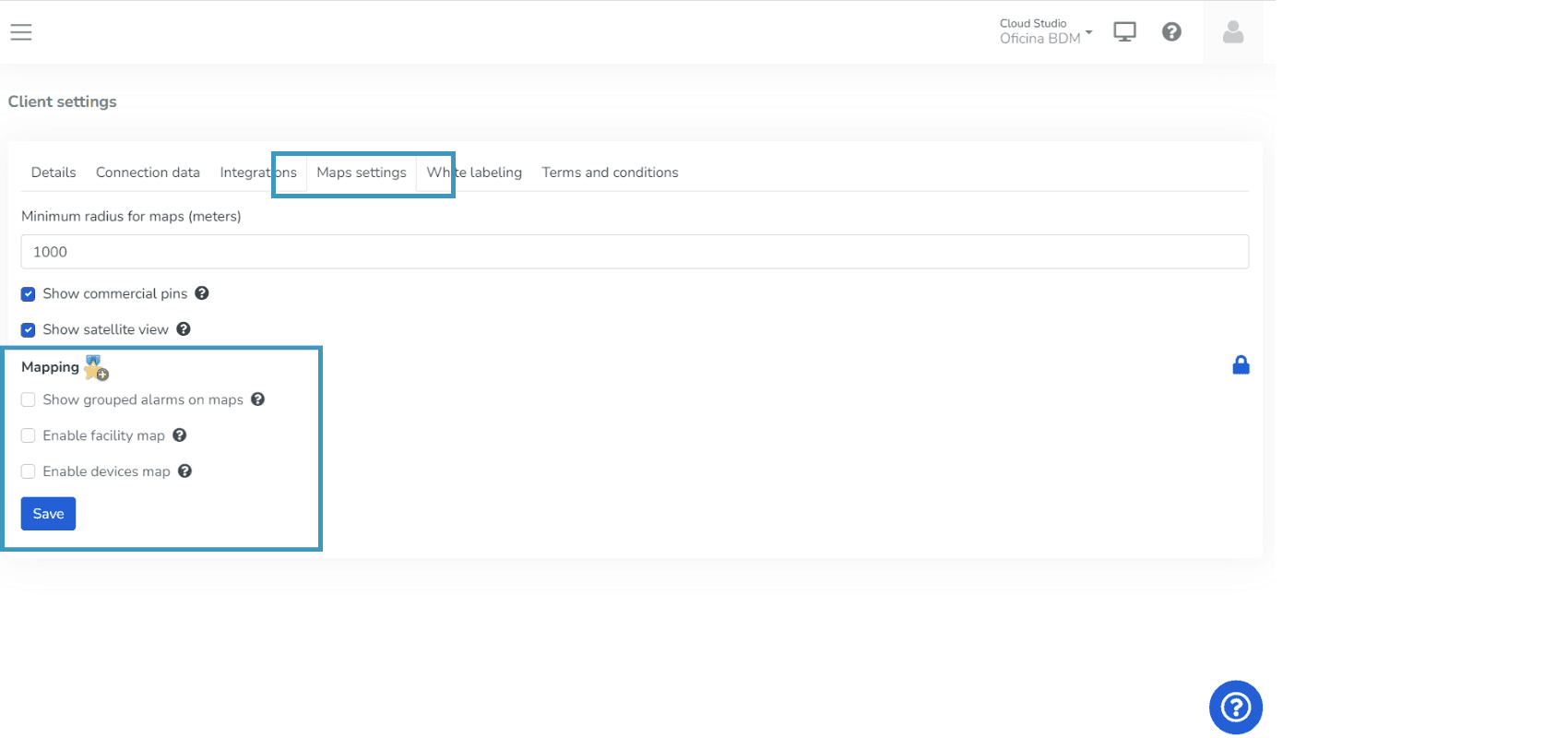
Hinweis: Wenn die Funktion deaktiviert ist, können Sie die Kontrollkästchen nicht ändern und sehen den Titel Kartendarstellung mit einem Symbol darüber.
Wie ändert man den Standort von Anlagen und Geräten auf Karten?
Anlagen
Der Standort von Anlagen kann wie folgt angegeben werden:
- Gehen Sie zum Menü Kundenkonfiguration, suchen Sie die Option Anlagen und wählen Sie die Anlage aus, die Sie bearbeiten möchten.
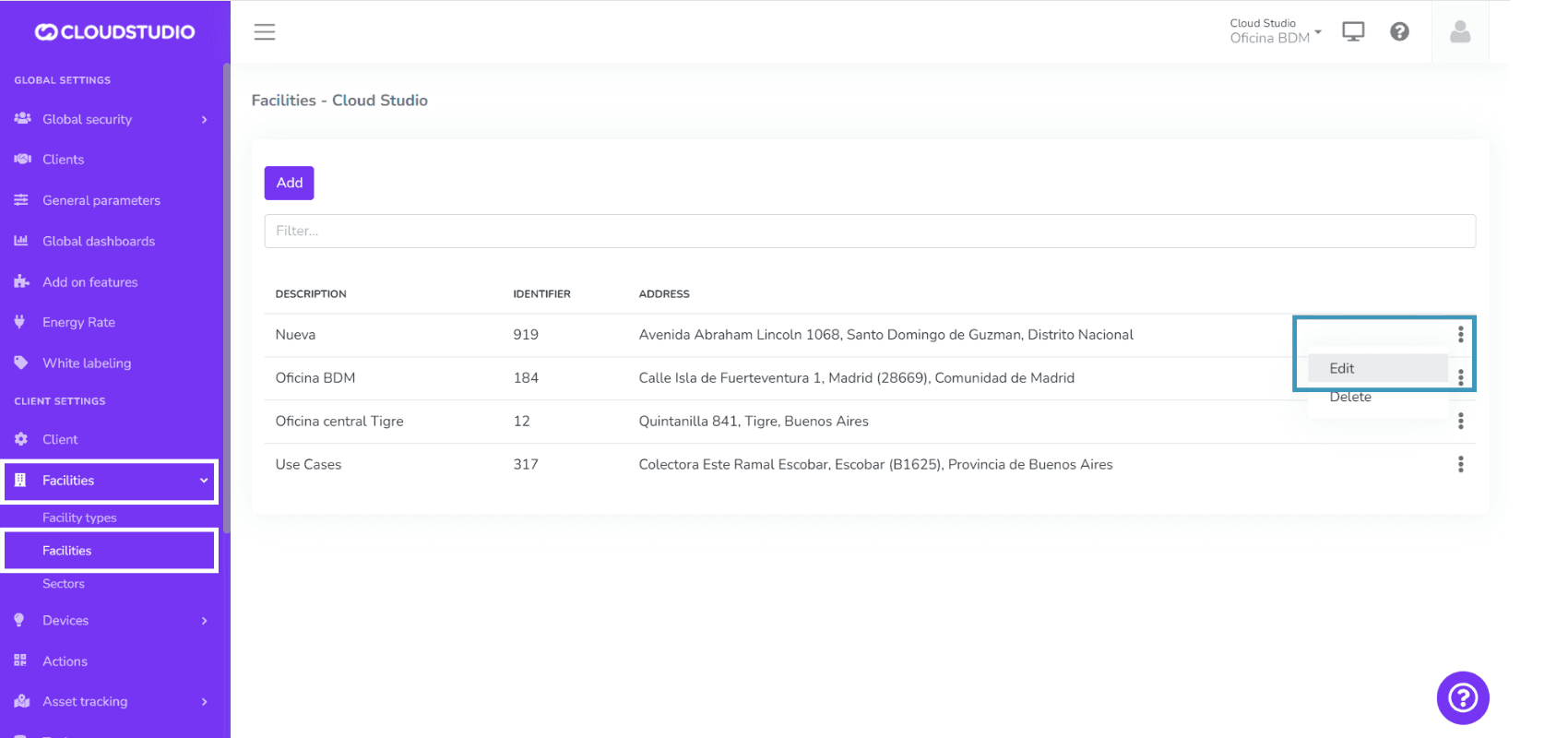
- Sobald Sie sich in der Konfiguration der Anlage befinden, können Sie die Standortkoordinaten in den Feldern Breitengrad und Längengrad eingeben.
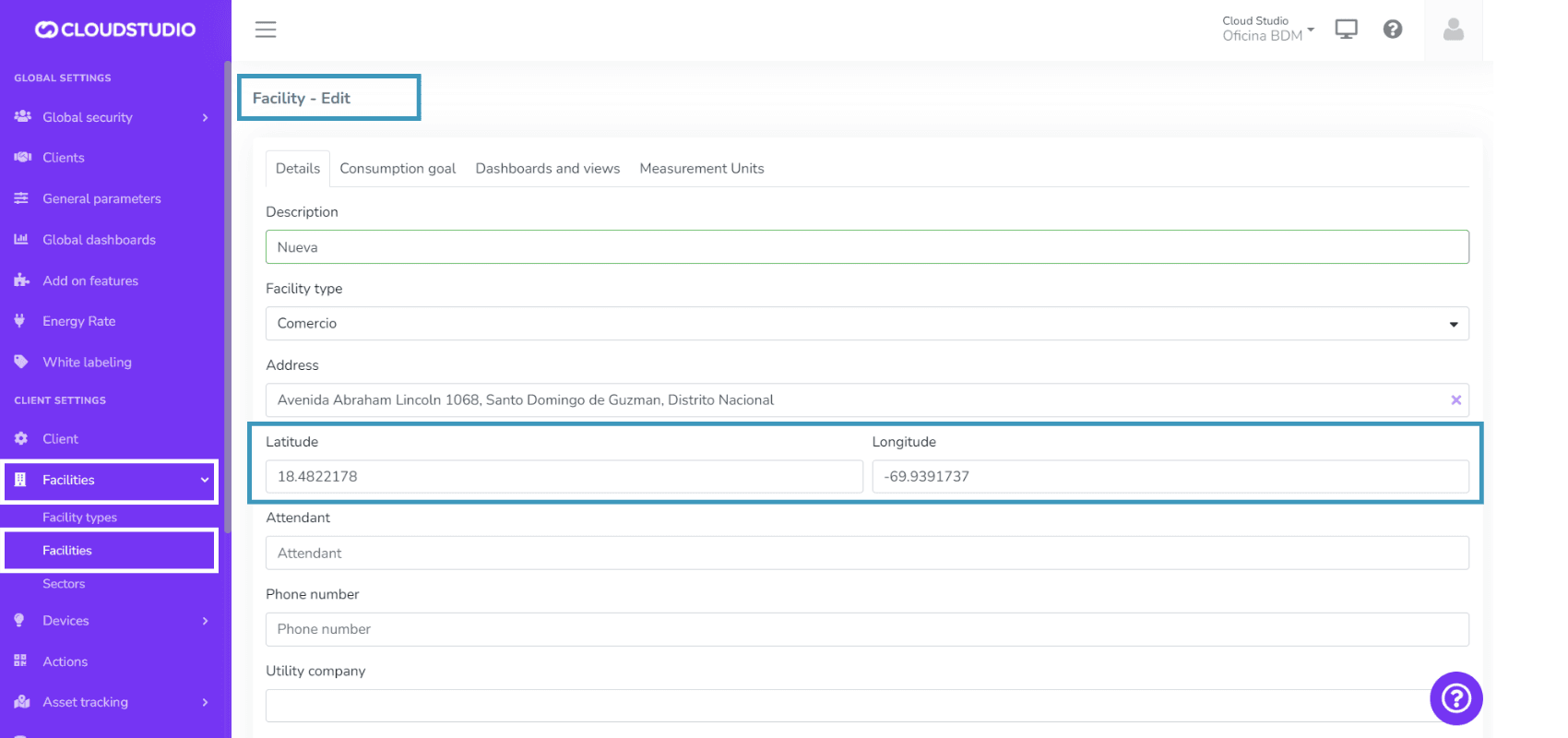
- Drücken Sie die Schaltfläche Speichern, um die Standortänderung auf der Karte zu sehen.
Geräte
Wie Sie den Standort eines Geräts ändern können, erfahren Sie auf der folgenden Seite.
Kartensymbole
Diese Funktion ermöglicht die Anpassung von Symbolen für Anlage, Gerät, Tank und Fahrzeug auf Karten.
Wie wählt man Symbole aus?
Es stehen Ihnen mehrere Symbolgruppen zur Auswahl für Anlagen, Geräte und Fahrzeuge zur Verfügung. In deren Konfiguration können Sie die Symbolgruppe auswählen, die am besten zu Ihrer Instanz passt.
Konfiguration des Anlagensymbols
Gehen Sie zum Menü Kundenkonfiguration, suchen Sie die Option Anlagen und wählen Sie die Anlage aus, die Sie bearbeiten möchten.
_eb5b.png&w=1920&q=75&dpl=dpl_3Ti6EA5V1FbxvpPBodpY8mZ5Zt4H)
Wählen Sie die gewünschte Symbolgruppe aus und drücken Sie Speichern, um sie auf der Karte anzuzeigen.
_b32d.png&w=1920&q=75&dpl=dpl_3Ti6EA5V1FbxvpPBodpY8mZ5Zt4H)
Konfiguration des Gerätesymbols
Gehen Sie zum Menü Kundenkonfiguration, suchen Sie die Option Gerätemodelle und wählen Sie das Gerät aus, das Sie bearbeiten möchten.
_9bd2.png&w=1920&q=75&dpl=dpl_3Ti6EA5V1FbxvpPBodpY8mZ5Zt4H)
Wählen Sie die gewünschte Symbolgruppe aus und drücken Sie Speichern, um sie auf der Karte anzuzeigen.
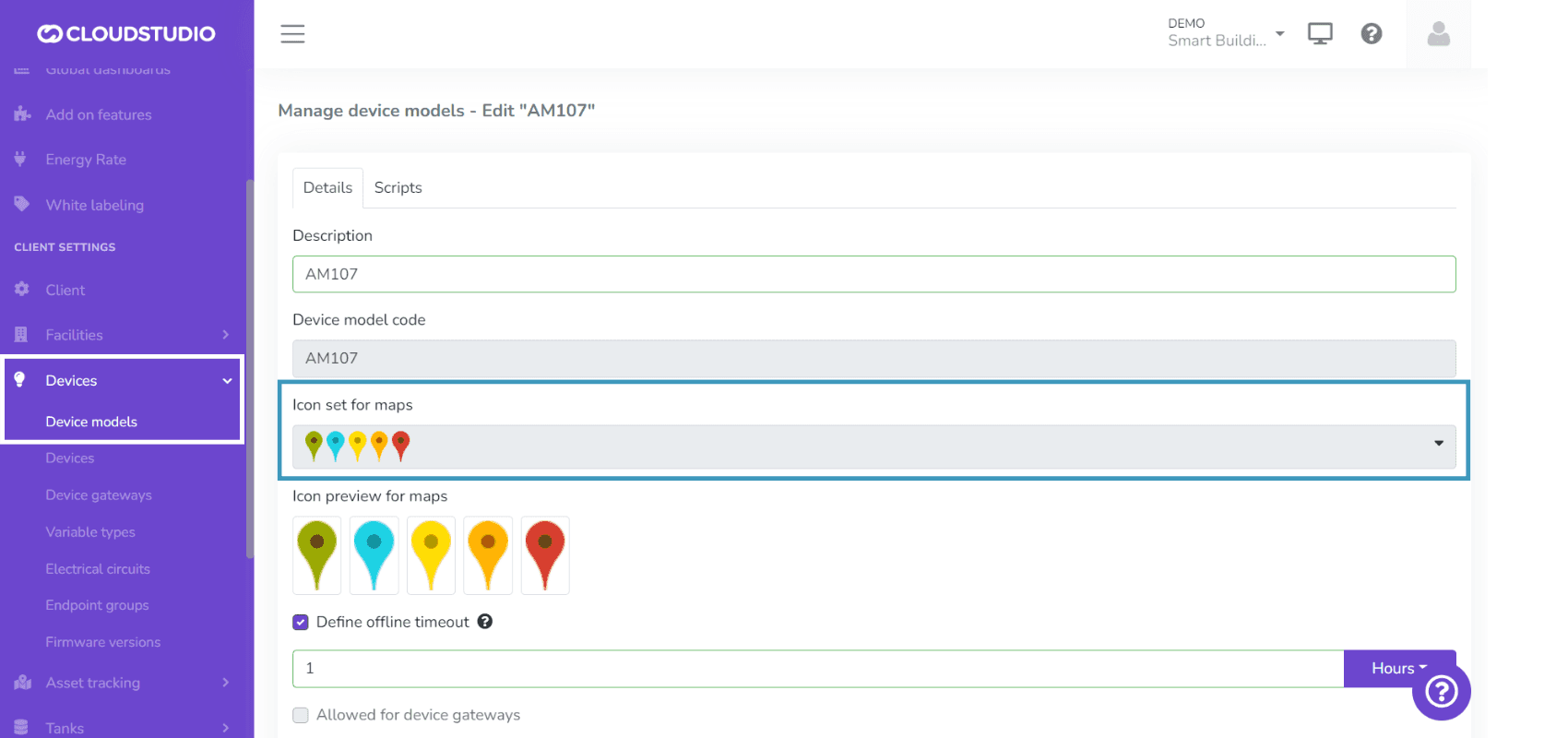
Wählen Sie die gewünschte Symbolgruppe aus und drücken Sie Speichern, um sie auf der Karte anzuzeigen.
Konfiguration des Fahrzeugsymbols
Gehen Sie zum Menü Kundenkonfiguration, suchen Sie die Option Flottenmanagement, öffnen Sie Fahrzeuge und wählen Sie das Fahrzeug aus, das Sie bearbeiten möchten.
Wählen Sie die gewünschte Symbolgruppe aus und drücken Sie Speichern, um sie auf der Karte anzuzeigen.
_4f46.png&w=1920&q=75&dpl=dpl_3Ti6EA5V1FbxvpPBodpY8mZ5Zt4H)
Konfiguration des Tanksymbols
Gehen Sie zum Menü Kundenkonfiguration, suchen Sie die Option Tanks und wählen Sie den Tank aus, den Sie bearbeiten möchten.
Wählen Sie die gewünschte Symbolgruppe aus und drücken Sie Speichern, um sie auf der Karte anzuzeigen.
_ea5d.png&w=1920&q=75&dpl=dpl_3Ti6EA5V1FbxvpPBodpY8mZ5Zt4H)
Erweiterte Authentifizierung
Diese Funktion ermöglicht die Benutzerauthentifizierung während des Anmeldevorgangs über externe Anbieter wie Auth0. Um zu erfahren, wie der Anmeldevorgang funktioniert, gehen Sie zu dieser Seite.
- Die Konfiguration dieser Funktion erfordert eine Auth0-Instanz. - Diese Instanz kann von Cloud Studio bereitgestellt oder im Besitz eines Kunden sein. Für weitere Informationen kontaktieren Sie contacto@cloud.studio
Zuletzt aktualisiert am