

White Labeling
Einführung
Der White Labeling Funktion gibt Benutzern die Möglichkeit, die Plattform anzupassen und ein einzigartiges Nutzungserlebnis zu schaffen, das sich an ihre Markenidentität anpasst. In diesem Bereich können Sie das Logo im Menü, in Berichten, Benachrichtigungen und auf dem Login-Bildschirm anpassen. Zudem stehen Farbpalettenauswahl, Hintergrundbild des Login-Bildschirms sowie Einstellungen für Chat- und Hilfeseite zur Verfügung.
For situations where there is a need to customize the platform for different clients within the same instance, White Labeling is offered at two levels. The first level allows instance-level customization, and the second level provides the option to customize the experience for these users, whom we call clients.
Wichtiger Hinweis: Die Funktion Client-White-Labeling ist nicht in allen Abonnementplänen enthalten. Wenden Sie sich an unser Vertrieb Team für Preise und Aktivierung.
White Labeling auf Instanzebene
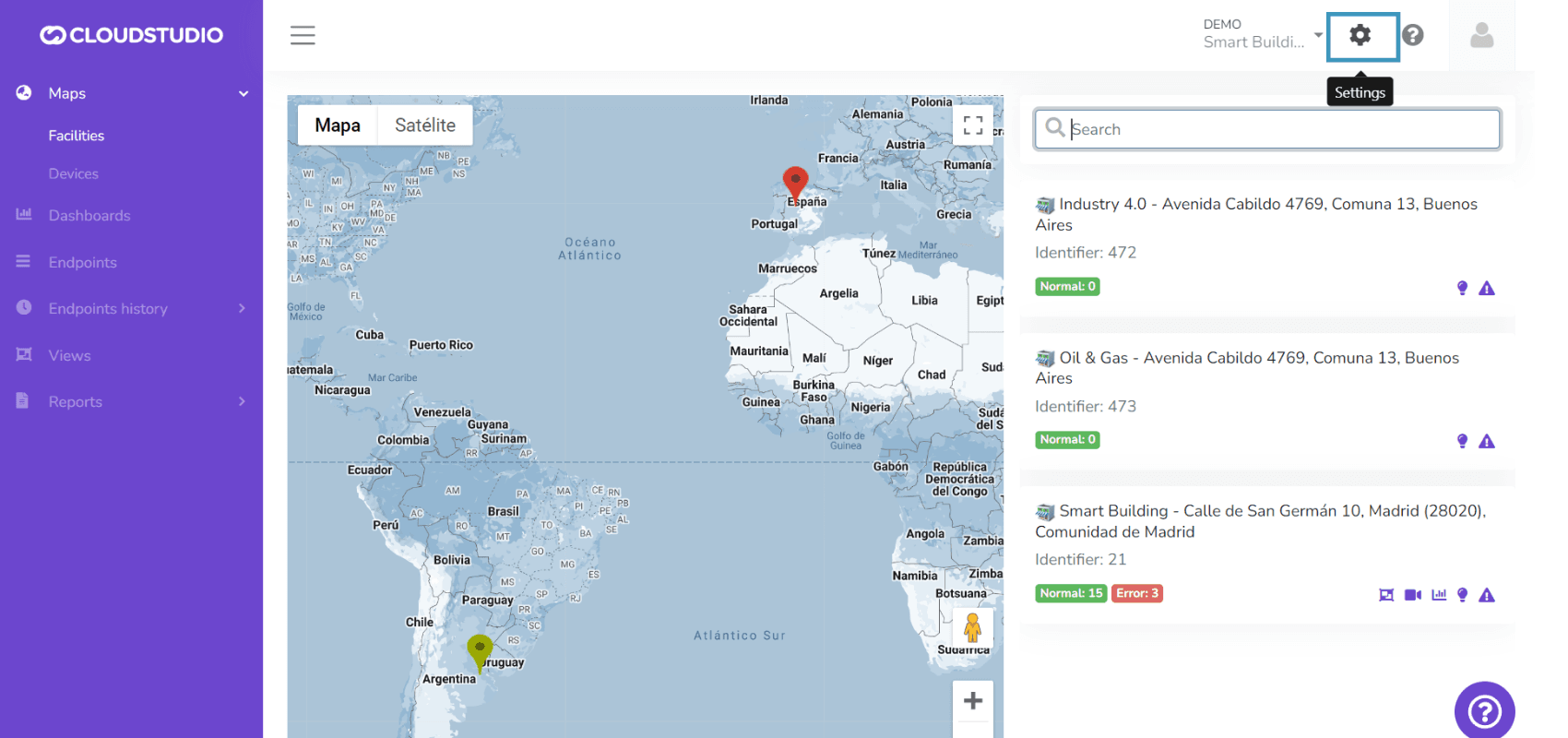
To start using the feature, go to Einstellungen and in the Globale Konfiguration menu select White Labeling:
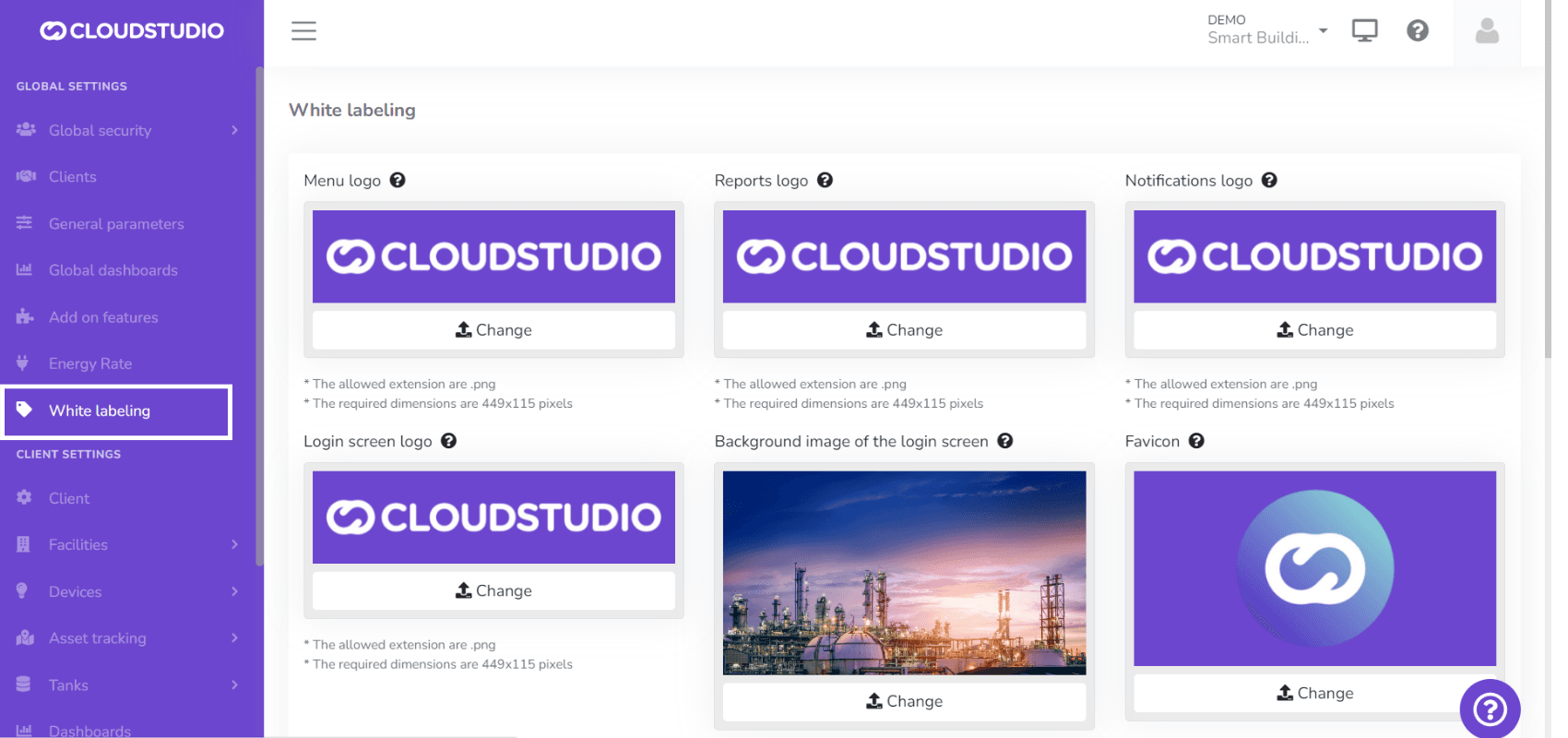
Menü-Logo
Mit dieser Option kann der Benutzer das im Plattform-Menü angezeigte Logo ändern.
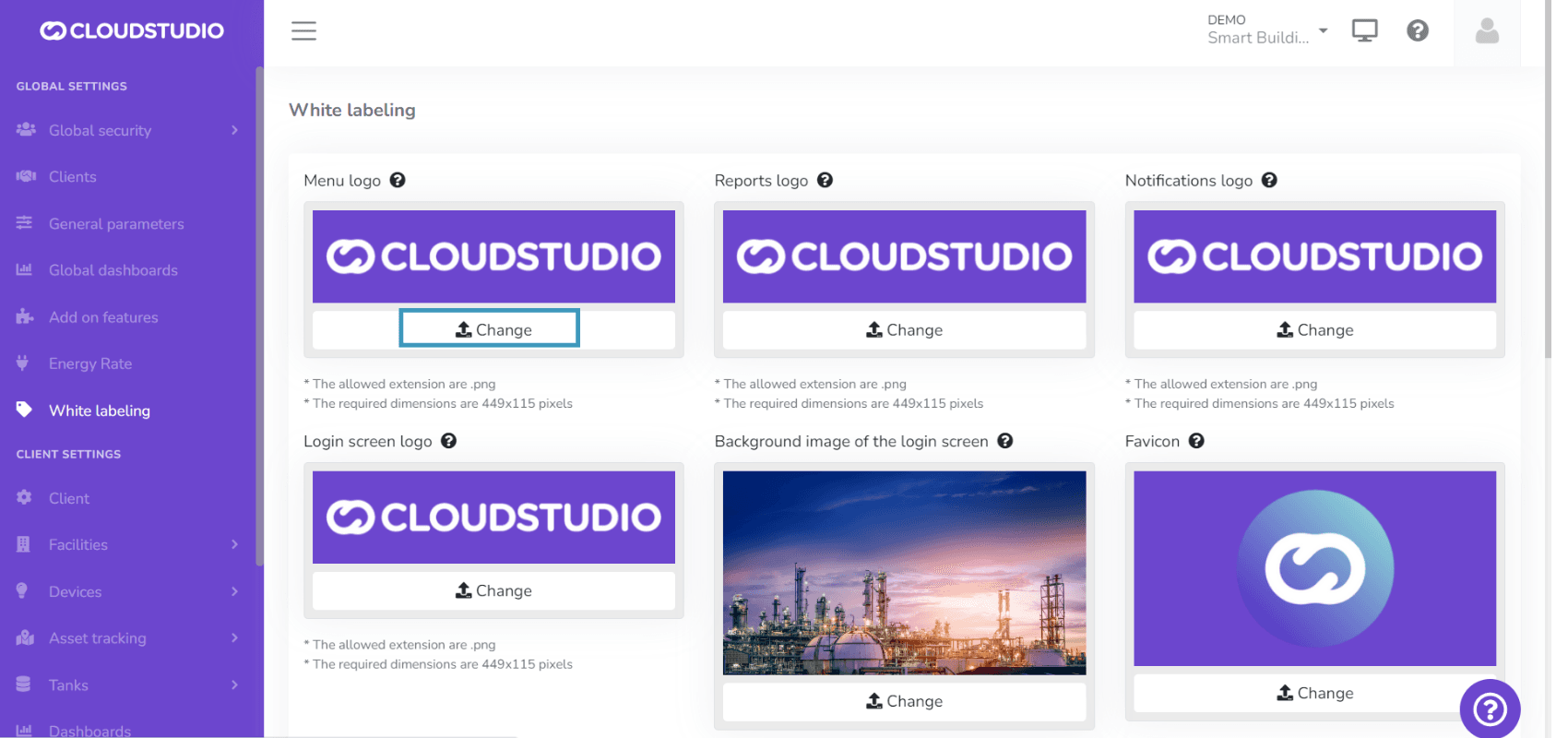
Drücken Sie Ändern und wählen Sie dann die Bilddatei von Ihrem Computer aus. Damit die Änderungen auf der Plattform wirksam werden, drücken Sie Speichern am unteren Seitenrand.
Bildanforderungen: * Die zulässige Erweiterung ist .png * Die erforderlichen Abmessungen sind 449×115 Pixel
Reports Logo
This option is used to customize the logo that will appear in application reports when exported to PDF.
Drücken Sie Ändern und wählen Sie dann die Bilddatei von Ihrem Computer aus. Damit die Änderungen auf der Plattform wirksam werden, drücken Sie Speichern am unteren Seitenrand.
Bildanforderungen: * Die zulässige Erweiterung ist .png * Die erforderlichen Abmessungen sind 449×115 Pixel
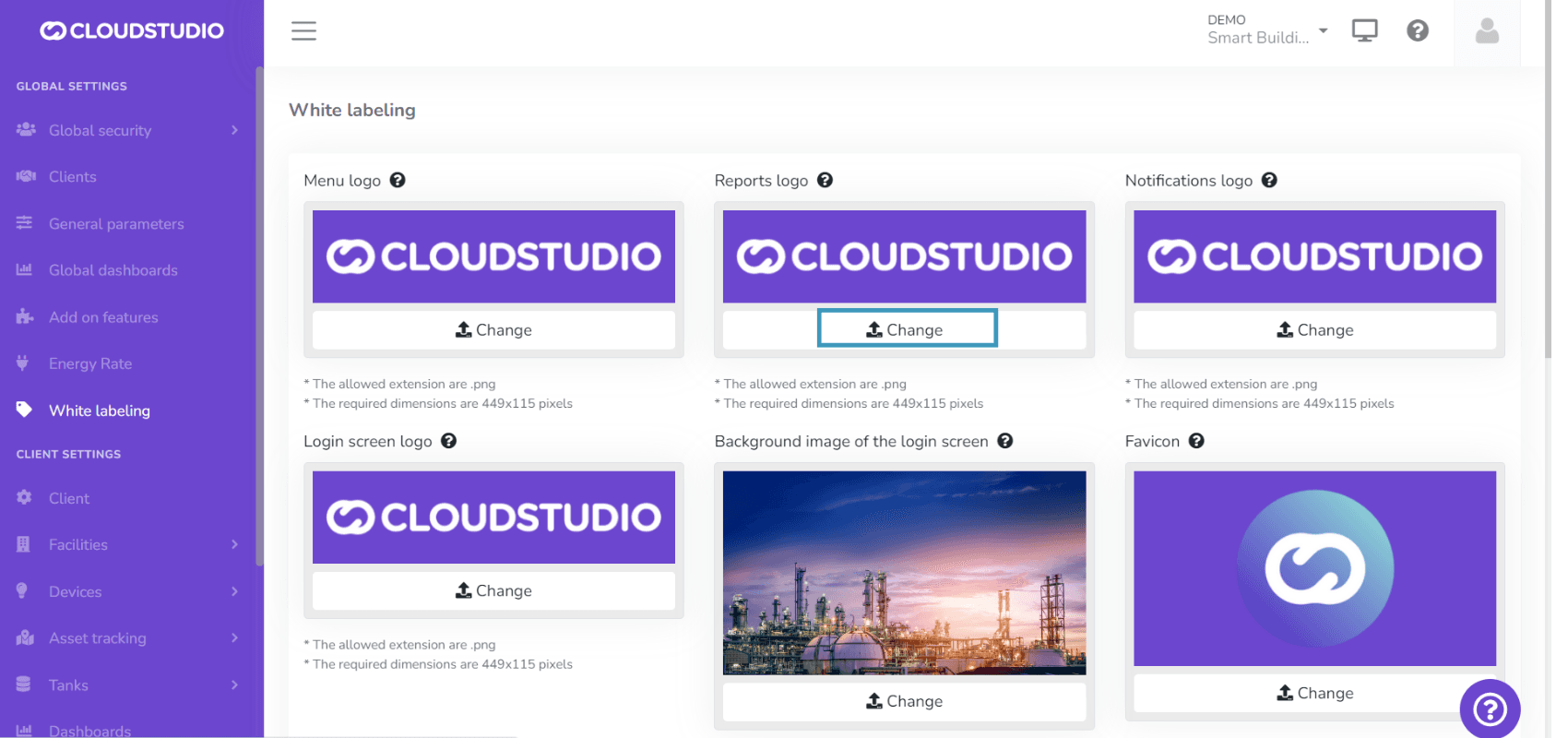
Notifications Logo
From this option, you can select the logo for email notifications.
Drücken Sie Ändern und wählen Sie dann die Bilddatei von Ihrem Computer aus. Damit die Änderungen auf der Plattform wirksam werden, drücken Sie Speichern am unteren Seitenrand.
Bildanforderungen: * Die zulässige Erweiterung ist .png * Die erforderlichen Abmessungen sind 449×115 Pixel
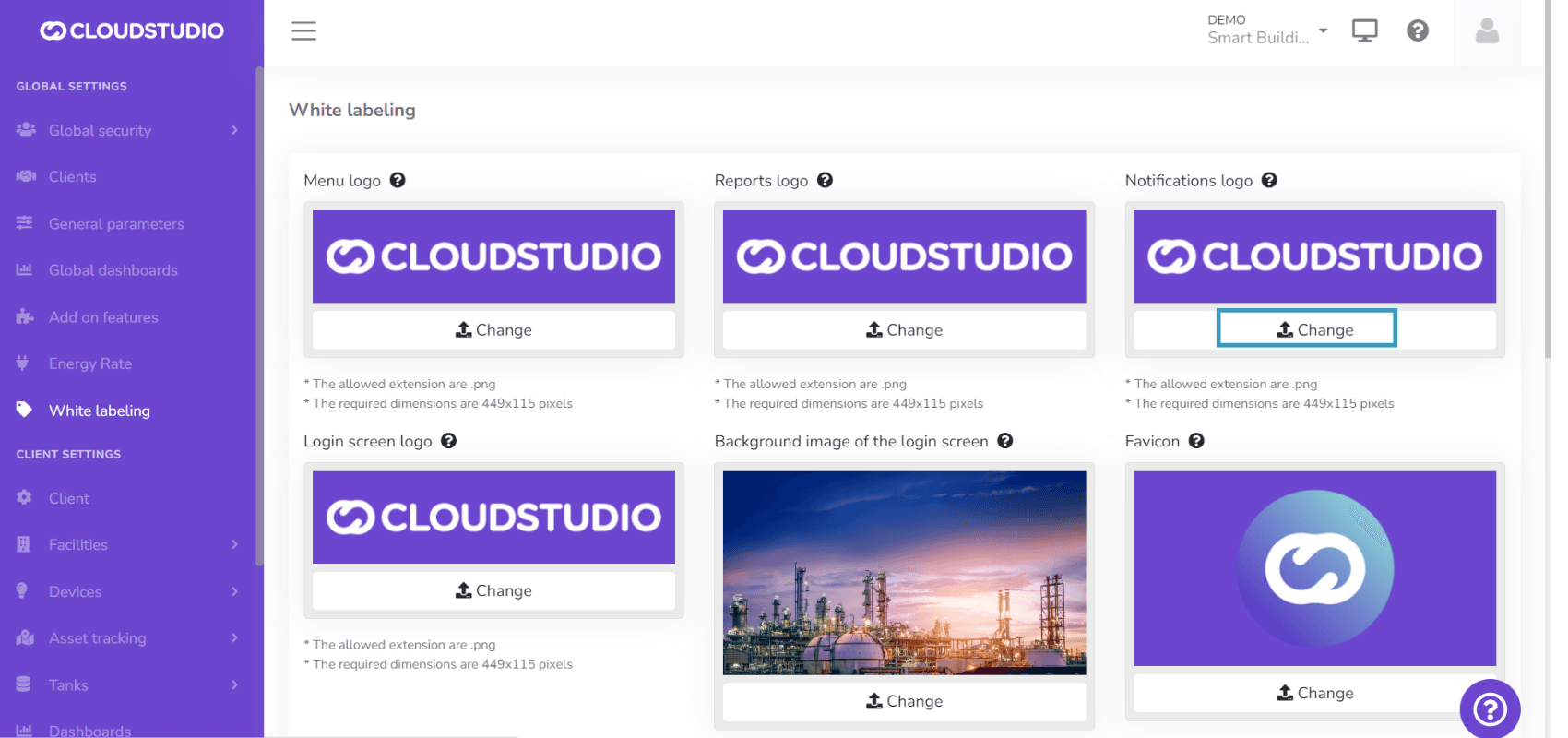
Logo des Login-Bildschirms
Mit dieser Option kann das Logo auf dem Login-Bildschirm der Plattform angepasst werden.
Note: The login screen is the first screen displayed when accessing your instance's domain.
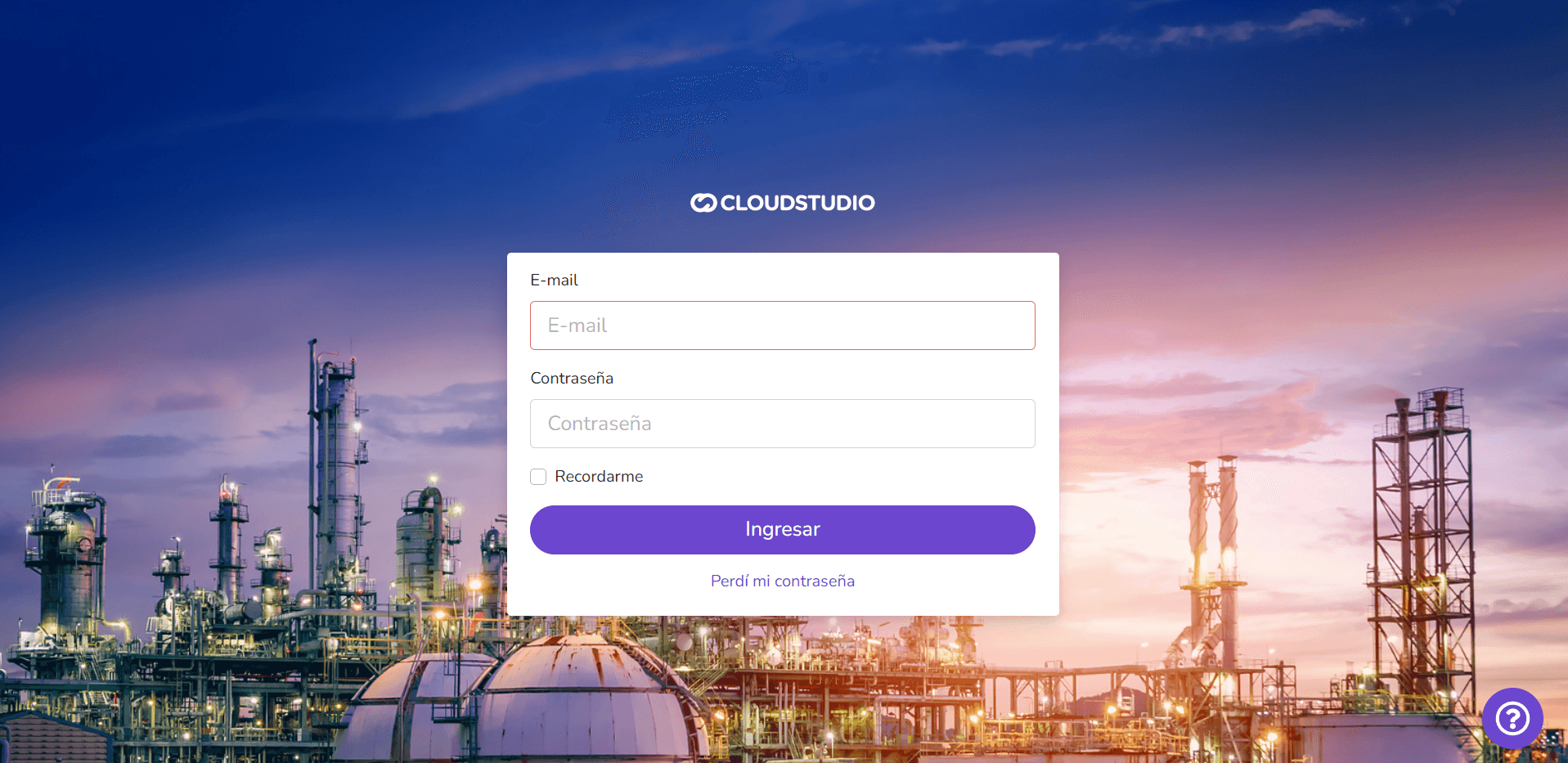
Drücken Sie Ändern und wählen Sie dann die Bilddatei von Ihrem Computer aus. Damit die Änderungen auf der Plattform wirksam werden, drücken Sie Speichern am unteren Seitenrand.
Bildanforderungen: * Die zulässige Erweiterung ist .png * Die erforderlichen Abmessungen sind 449×115 Pixel
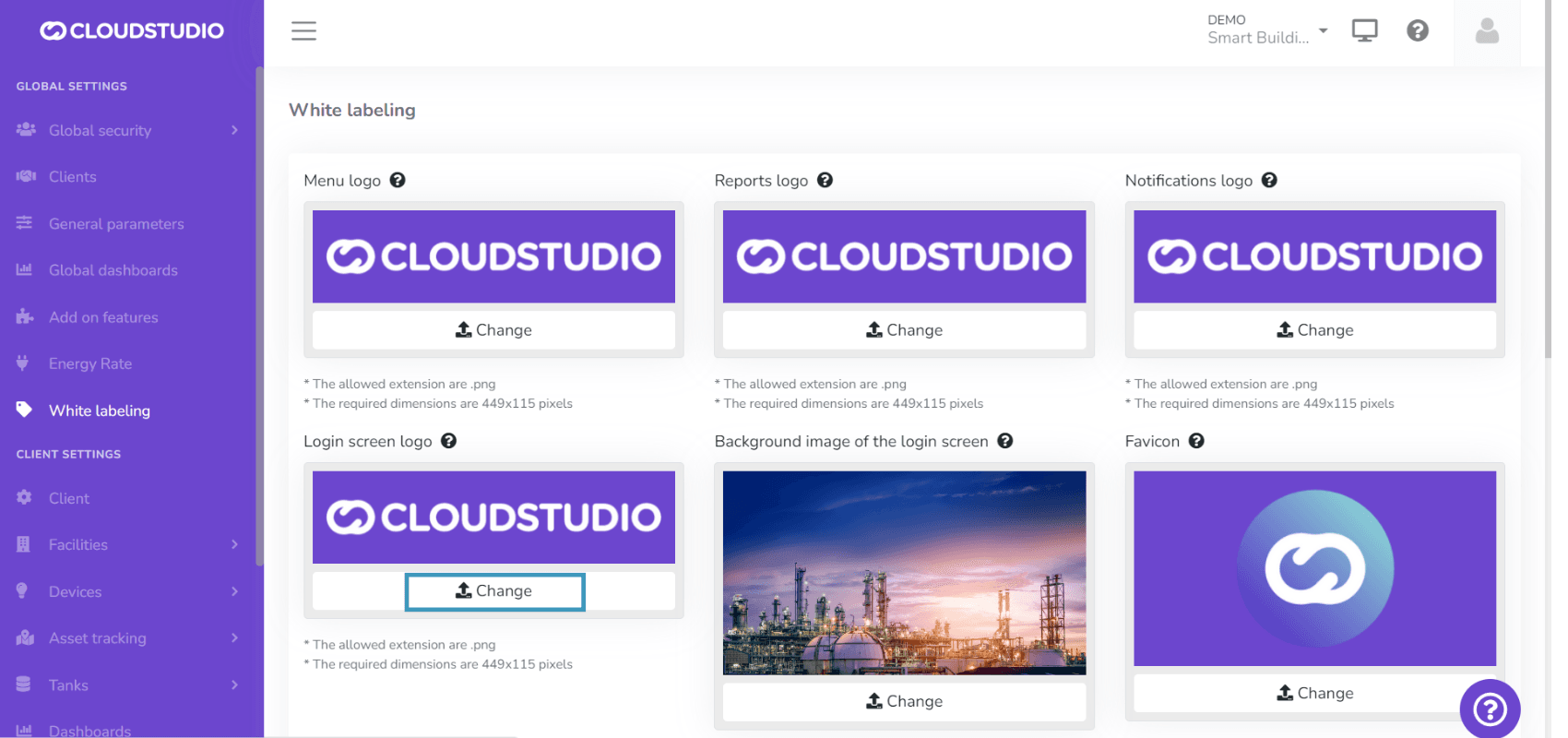
Hintergrundbild des Login-Bildschirms
Ermöglicht das Festlegen eines vordefinierten Hintergrundbildes auf dem Login-Bildschirm.
Drücken Sie Ändern und wählen Sie dann die Bilddatei von Ihrem Computer aus. Damit die Änderungen auf der Plattform wirksam werden, drücken Sie Speichern am unteren Seitenrand.
Bildanforderungen: * Die zulässige Erweiterung ist .png * Die erforderlichen Abmessungen sind 1600×900 Pixel
Favicon
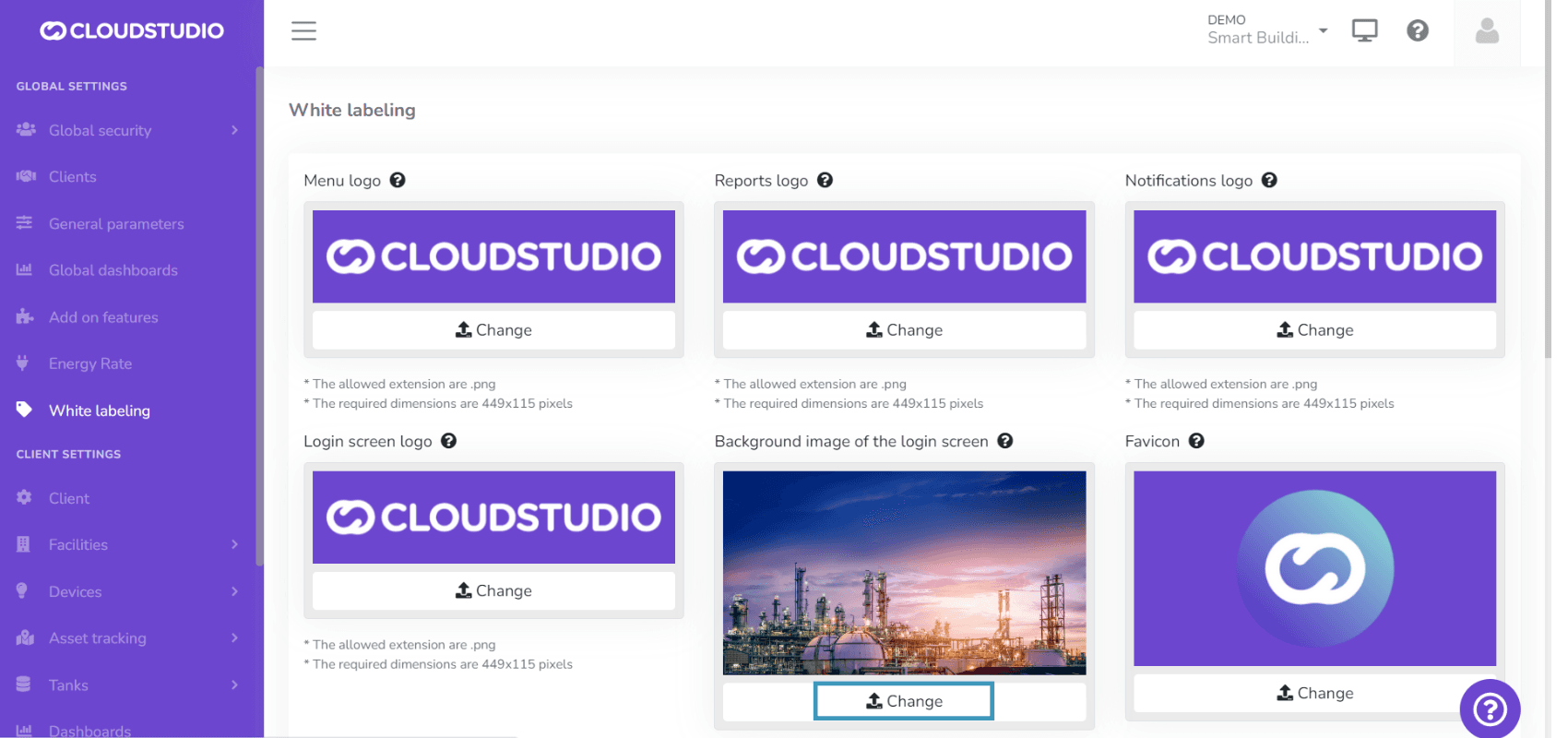
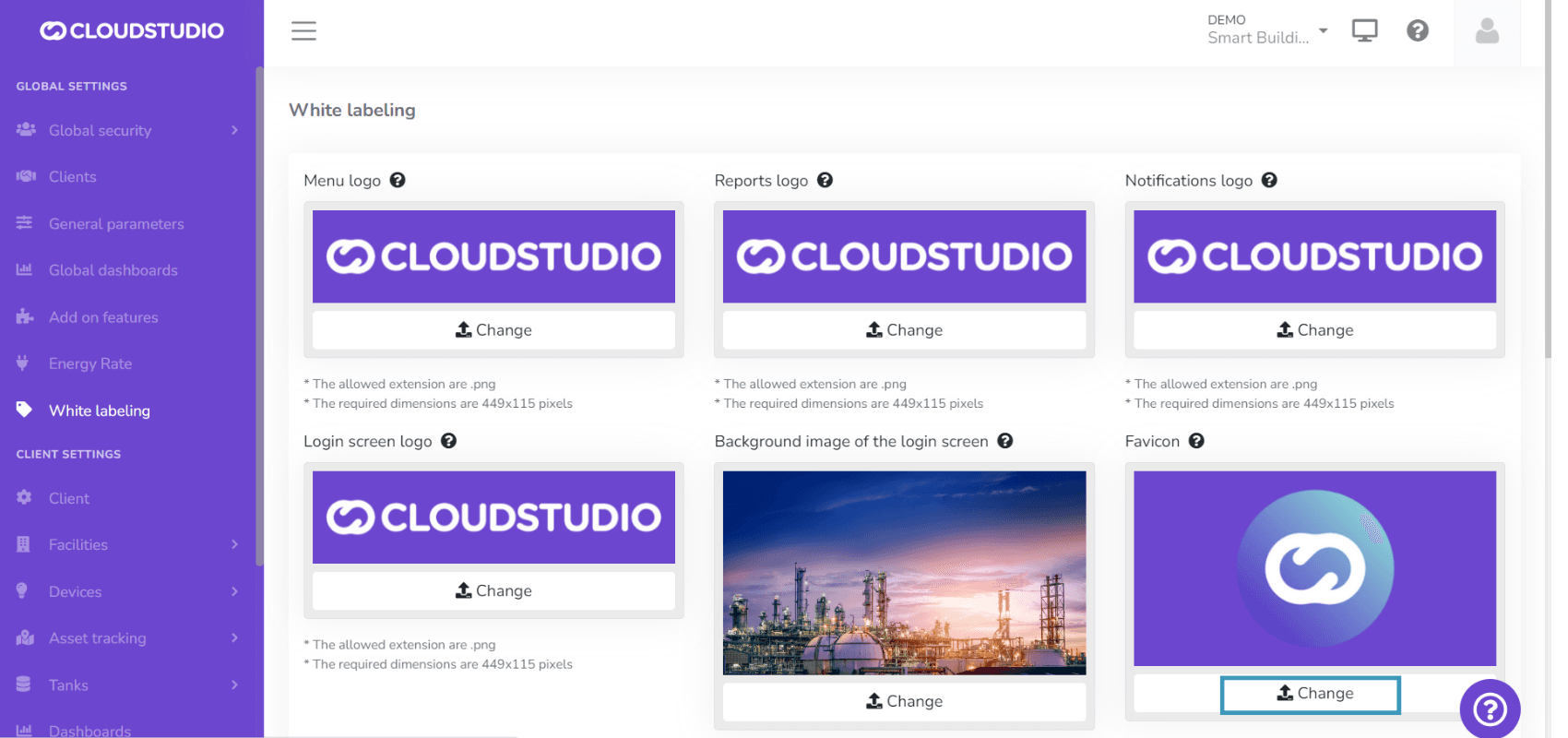
This option allows customizing the logo associated with the platform's domain, displayed at the top of browser tabs.
Drücken Sie Ändern und wählen Sie dann die Bilddatei von Ihrem Computer aus. Damit die Änderungen auf der Plattform wirksam werden, drücken Sie Speichern am unteren Seitenrand.
Bildanforderungen: * Die zulässige Erweiterung ist .png * Die erforderlichen Abmessungen sind 192×192 Pixel
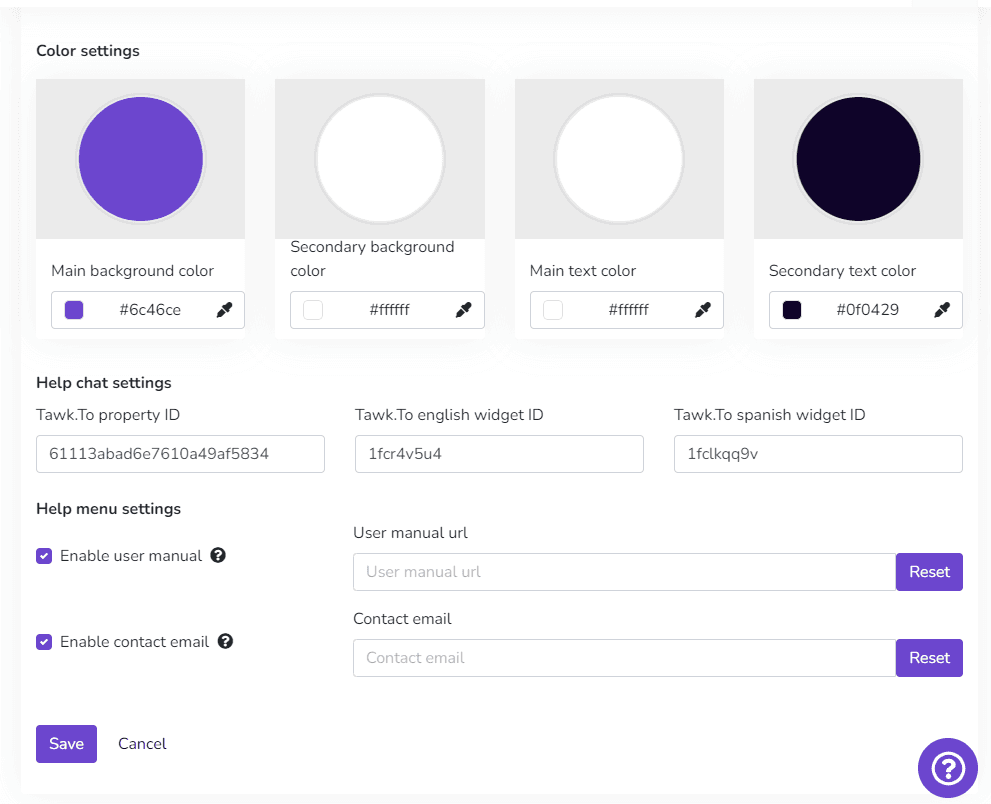
Farbkonfiguration
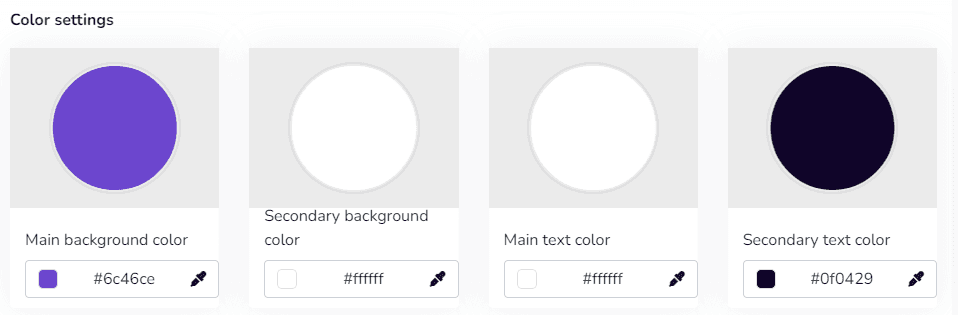
Diese Option bietet die Auswahl einer Farbpalette für die Plattform. Es können zwei Farben gewählt werden: eine Primärfarbe und eine Sekundärfarbe. Beispielsweise wird die Primärfarbe als Menühintergrund und die Sekundärfarbe für Menüsymbole und -text verwendet. Ebenso kann die primäre Textfarbe und die sekundäre Farbe, die auf Schaltflächentexten der Plattform angezeigt wird, geändert werden.
Die Plattform enthält einen hexadezimalen Farbwähler, mit dem jede beliebige Farbe konfiguriert werden kann.
User Support Chat Tool
In dieser Option kann der Benutzer Aussehen, Verfügbarkeit und Optionen des Hilfechats der Anwendung konfigurieren.

Hinweis: It is important to highlight that this feature allows configuring the Tawk.to plugin, so having a previously created Tawk.to account is an essential requirement. This way, the user can create their own plugin application and, with the chat owner's ID, replace it to view it in both English and Spanish. The colors and texts customized by the user from Tawk.to will also be displayed there. When the user does not enter their own data, the user support button will not be visible.
Hilfemenü-Konfiguration
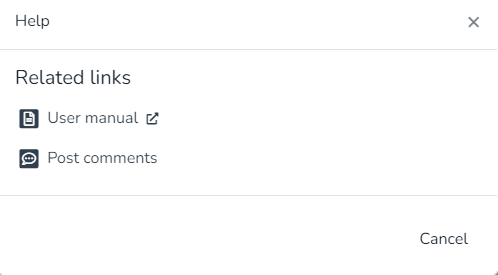
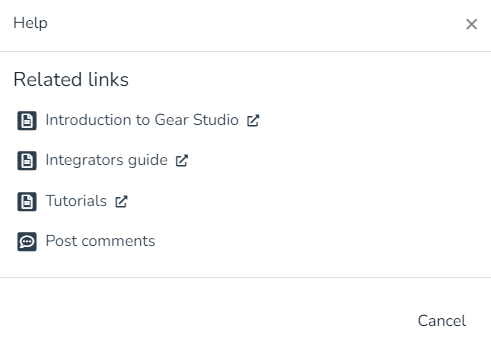
In this option, you can customize the help menu. You can set a contact email and a destination URL that the instance owner wants to define with the platform's user manual. You can also choose to Deaktivieren diese Optionen oder Zurücksetzen sie.

Überlegungen zum Hilfemenü
Benutzerhandbuch:
Dieses Feld erlaubt es dem Benutzer, das Benutzerhandbuch der Anwendung je nach Bedarf ein- oder auszublenden.
- Wenn deaktiviert, wird im Hilfe-Menü keine Option angezeigt.
- Wenn eine URL eingegeben wird, erscheint die Option „Benutzerhandbuch" und leitet auf die eingegebene URL weiter;
- Beim Zurücksetzen wird die URL geleert und das Standard-Hilfemenü angezeigt („Einführung in Gear Studio", „Integratorhandbuch", „Benutzerhandbuch", „Implementierungen" usw.).
Kontakt-E-Mail:
Dieses Feld erlaubt es dem Benutzer, die Kontakt-E-Mail-Option je nach Bedarf ein- oder auszublenden.
- Wenn deaktiviert, wird im Hilfe-Menü keine Option angezeigt.
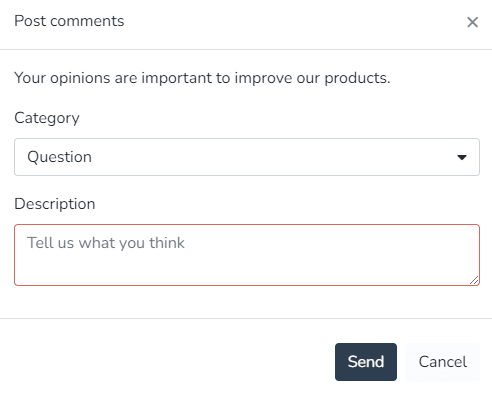
- Wenn eine E-Mail eingegeben wird, erscheint die Option „Feedback senden", und Benutzereinsendungen werden an die im Hilfemenü eingegebene E-Mail-Adresse gesendet.
- Beim Zurücksetzen wird die Option „Feedback senden" angezeigt, die E-Mails an den Support-Posteingang sendet.
White Labeling - Client Level
This advanced White Labeling feature enables platform customization for different clients within the same instance.
Wichtiger Hinweis: Die Funktion Client-White-Labeling ist nicht in allen Abonnementplänen enthalten. Wenden Sie sich an unser Vertrieb Team für Preise und Aktivierung.
To access platform customization for clients, select Kunde in der Kundenkonfiguration menu and find the White Labeling -Option.
_ba2c.png&w=1920&q=75&dpl=dpl_3Ti6EA5V1FbxvpPBodpY8mZ5Zt4H)
Menü-Logo
Mit dieser Option kann der Benutzer das im Plattform-Menü angezeigte Logo ändern.
Drücken Sie Ändern und wählen Sie dann die Bilddatei von Ihrem Computer aus. Damit die Änderungen auf der Plattform wirksam werden, drücken Sie Speichern am unteren Seitenrand.
Bildanforderungen: * Die zulässige Erweiterung ist .png * Die erforderlichen Abmessungen sind 449×115 Pixel
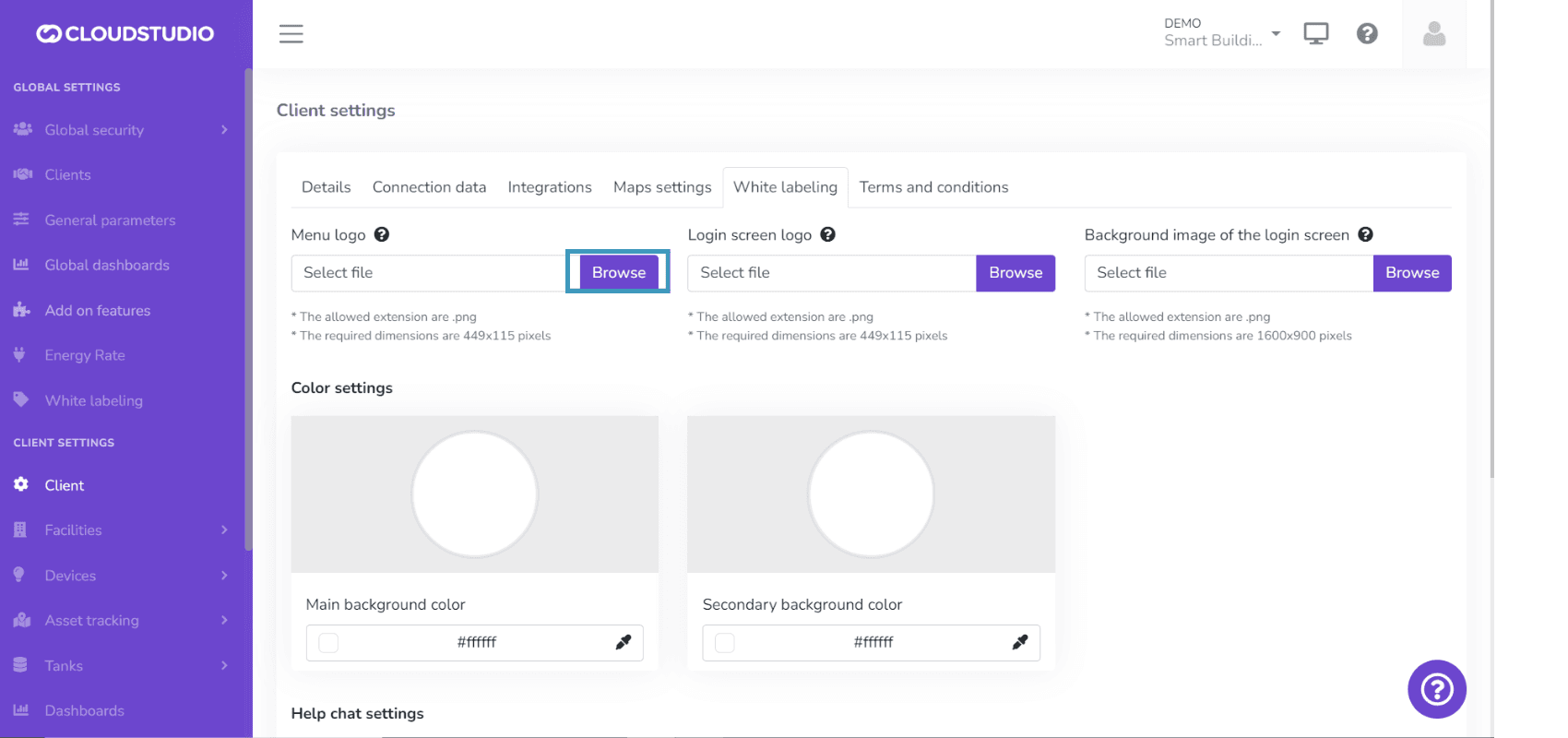
Logo des Login-Bildschirms
Mit dieser Option kann das Logo auf dem Login-Bildschirm der Plattform angepasst werden.
Drücken Sie Ändern und wählen Sie dann die Bilddatei von Ihrem Computer aus. Damit die Änderungen auf der Plattform wirksam werden, drücken Sie Speichern am unteren Seitenrand.
Bildanforderungen: * Die zulässige Erweiterung ist .png * Die erforderlichen Abmessungen sind 449×115 Pixel
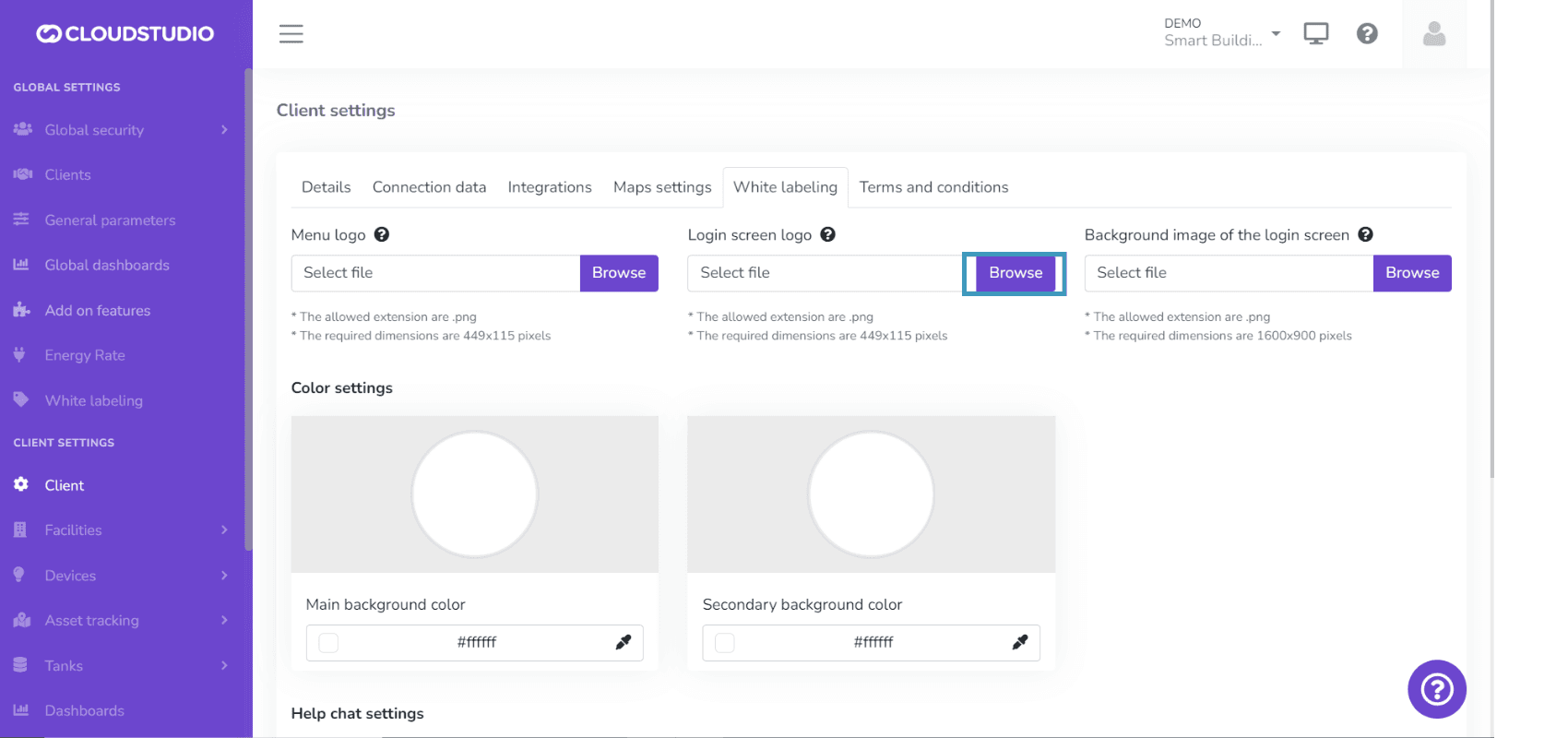
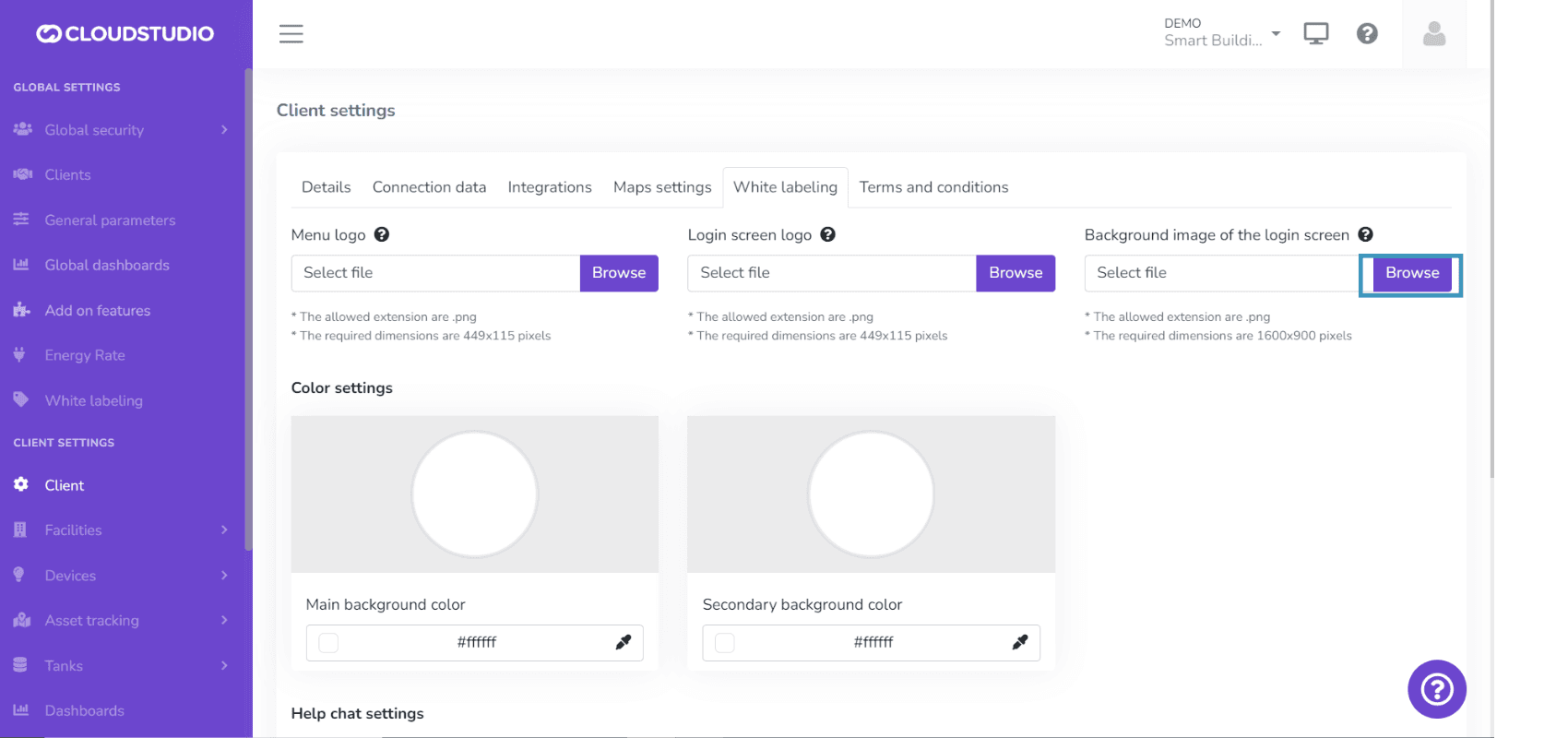
Hintergrundbild des Login-Bildschirms
Ermöglicht das Festlegen eines vordefinierten Hintergrundbildes auf dem Login-Bildschirm.
Drücken Sie Ändern und wählen Sie dann die Bilddatei von Ihrem Computer aus. Damit die Änderungen auf der Plattform wirksam werden, drücken Sie Speichern am unteren Seitenrand.
Bildanforderungen: * Die zulässige Erweiterung ist .png * Die erforderlichen Abmessungen sind 1600×900 Pixel
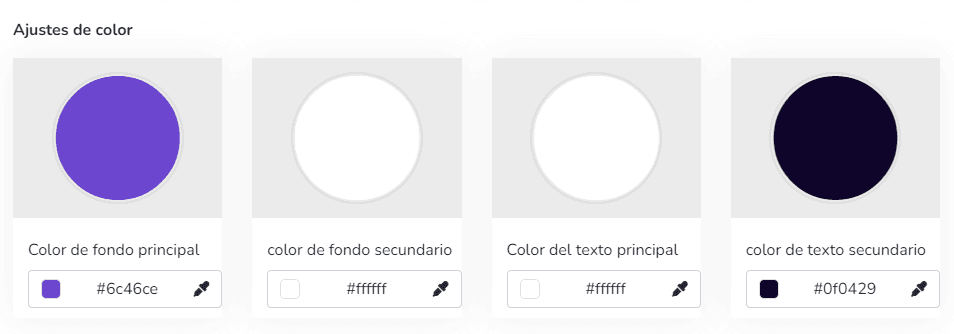
Farbkonfiguration
Diese Option bietet die Auswahl einer Farbpalette für die Plattform. Es können zwei Farben gewählt werden: eine Primärfarbe und eine Sekundärfarbe. Beispielsweise wird die Primärfarbe als Menühintergrund und die Sekundärfarbe für Menüsymbole und -text verwendet. Ebenso kann die primäre Textfarbe und die sekundäre Farbe, die auf Schaltflächentexten der Plattform angezeigt wird, geändert werden.
Die Plattform enthält einen hexadezimalen Farbwähler, mit dem jede beliebige Farbe konfiguriert werden kann.
User Support
In dieser Option kann der Benutzer Aussehen, Verfügbarkeit und Optionen des Hilfechats der Anwendung konfigurieren.
Hinweis: It is important to remember that the plugin configuration is customizable so the user can create their own plugin application and, with the chat owner's ID, replace it to view it in both English and Spanish. The colors and texts customized by the user from Tawk.to will also be displayed there. When the user does not enter their own data, the user support button will not be visible.
Hilfemenü-Konfiguration
In this option, you can customize the help menu. You can set a contact email and a custom URL for the user manual. You can also choose to Deaktivieren diese Optionen oder Zurücksetzen sie.
Überlegungen zum Hilfemenü
Benutzerhandbuch:
Dieses Feld erlaubt es dem Benutzer, das Benutzerhandbuch der Anwendung je nach Bedarf ein- oder auszublenden.
- Wenn deaktiviert, wird im Hilfe-Menü keine Option angezeigt.
- Wenn eine URL eingegeben wird, erscheint die Option „Benutzerhandbuch" und leitet auf die eingegebene URL weiter;
- Beim Zurücksetzen wird die URL geleert und das Standard-Hilfemenü angezeigt („Einführung in Gear Studio", „Integratorhandbuch", „Benutzerhandbuch", „Implementierungen" usw.).
Kontakt-E-Mail:
Dieses Feld erlaubt es dem Benutzer, die Kontakt-E-Mail-Option je nach Bedarf ein- oder auszublenden.
- Wenn deaktiviert, wird im Hilfe-Menü keine Option angezeigt.
- Wenn eine E-Mail eingegeben wird, erscheint die Option „Feedback senden", und Benutzereinsendungen werden an die im Hilfemenü eingegebene E-Mail-Adresse gesendet.
- Beim Zurücksetzen wird die Option „Feedback senden" angezeigt, die E-Mails an den Support-Posteingang sendet.
White Labeling: Enable and Disable
The options to enable and disable Instance White Labeling und Client White Labeling are visible only to platform administrator users. This feature can be enabled from the Zusätzliche Funktionen section, located in the Globale Konfiguration Menü.
_968a.png&w=1920&q=75&dpl=dpl_3Ti6EA5V1FbxvpPBodpY8mZ5Zt4H)
Wenn Instance White Labeling is disabled, an icon will appear next to its name in the menu and when entering the section.
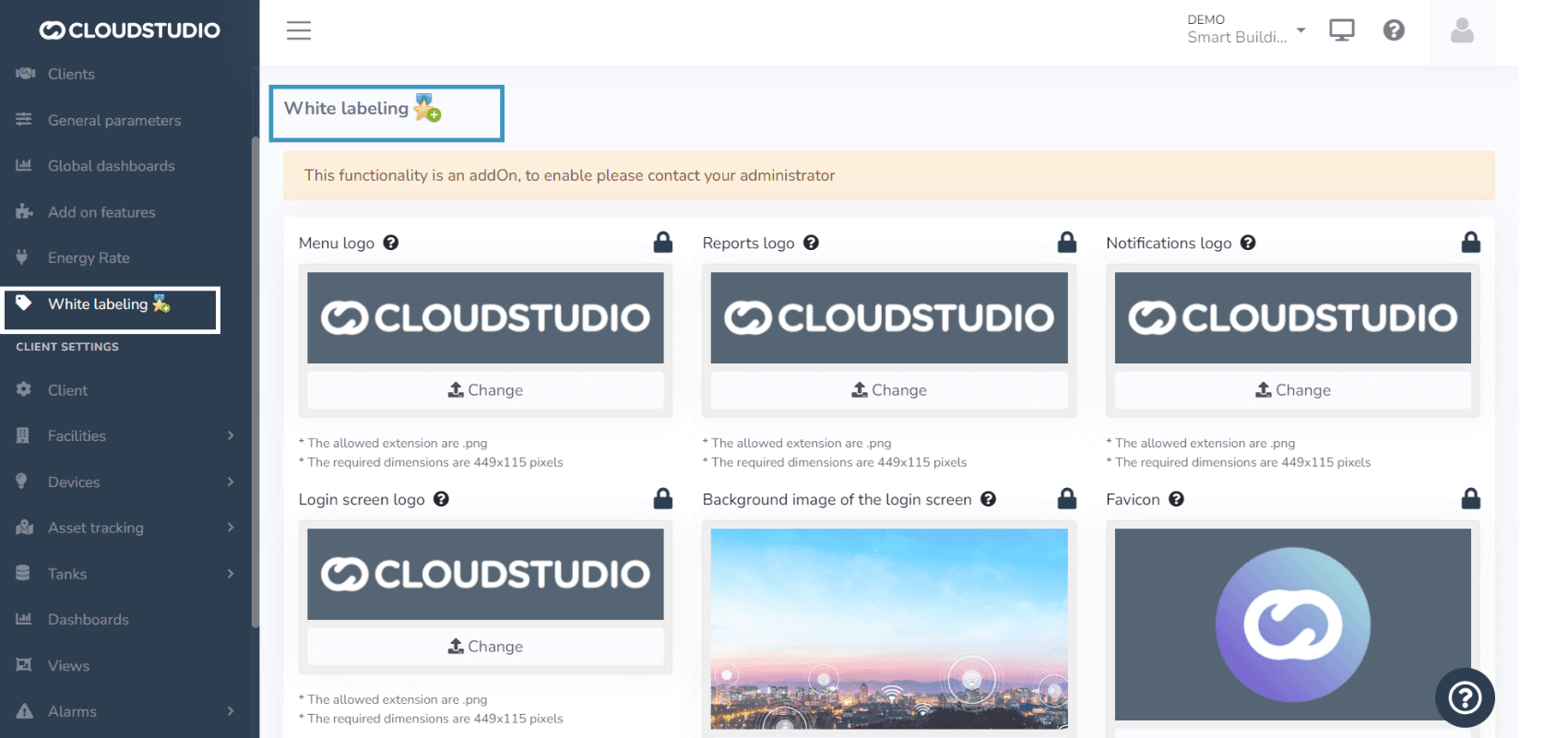
Hinweise: _ If Instance White Labeling is disabled, it will not be possible to enable Client White Labeling. Instance White Labeling must be enabled first. _ If Instance White Labeling is not enabled, the platform will display default colors, logos, and images corresponding to the Cloud Studio brand.
Activation Request
When the option is not enabled, the user can request the administrator to enable it. This is communicated through the following message: This feature is an add-on. To enable it, contact your administrator.
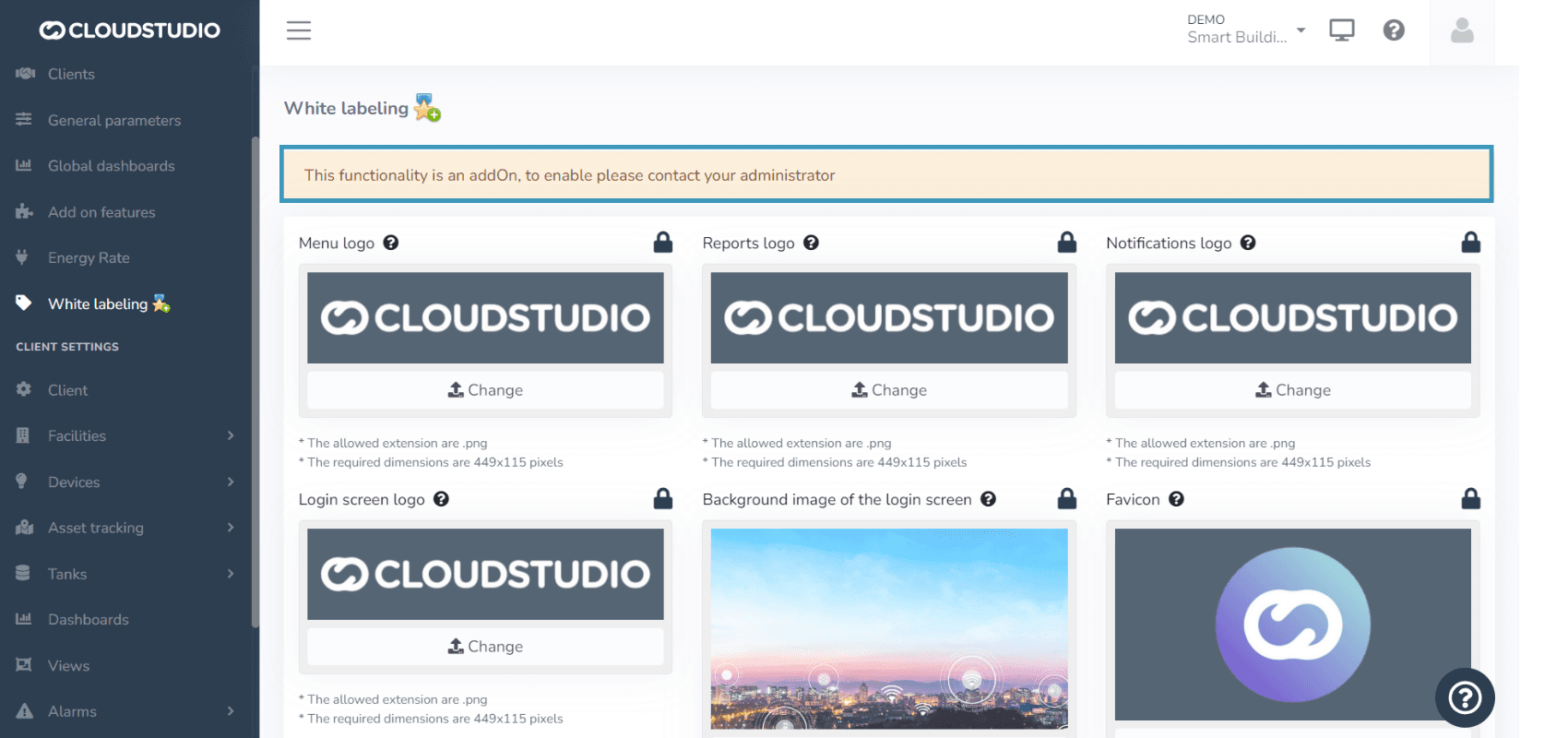
White Labeling Validation Message
Values configured at the Client White Labeling level will take priority and be maintained over those configured at the Instance White Labeling level. When a user wants to modify Instance White Labeling, they will be notified through an informational message that different options are configured at the client level. Similarly, if the client does not have client-level configurations applied, the platform will maintain the instance-level configurations.
_db26.png&w=1920&q=75&dpl=dpl_3Ti6EA5V1FbxvpPBodpY8mZ5Zt4H)
Check out our tutorial on YouTube
White Labeling — Benutzerebene
So wie es White Labeling auf Instanzebene gibt, und White Labeling auf Kundenebene, kann jeder Benutzer Logo, Hintergrundfarben und Text ändern, um die Oberfläche an persönliche Präferenzen anzupassen, die Sichtbarkeit zu verbessern und eine angenehmere und passendere Umgebung für jeden Benutzer zu schaffen. Diese Änderungen gelten nur für die Sitzung des aktiven Benutzers und sind für andere Benutzer nicht sichtbar.
Menü-Logo
Mit dieser Option kann der Benutzer das im Plattform-Menü angezeigte Logo für den Benutzer, der es konfiguriert hat, ändern, wenn er sich mit diesem Profil anmeldet, während für andere Benutzer das auf Instanzebene konfigurierte Erscheinungsbild beibehalten wird.
Drücken Sie Ändern und wählen Sie dann die Bilddatei von Ihrem Computer aus. Damit die Änderungen auf der Plattform wirksam werden, drücken Sie Speichern am unteren Seitenrand.
Bildanforderungen: * Die zulässige Erweiterung ist .png * Die erforderlichen Abmessungen sind 449×115 Pixel
Zuletzt aktualisiert am
Zusätzliche Funktionen
Einführung Zusätzliche Funktionen sind erweiterte Systemfunktionalitäten, die speziell entwickelt wurden, um die Reichweite des Tools zu erweitern und eine größere Anpassung und Nutzung der Plattform zu ermöglichen...
White-Label – Benutzerebene
Ebenso wie es White-Label auf Instanzebene und White-Label auf Kundenebene gibt, kann jeder Benutzer das Logo, die Hintergrundfarben und den Text ändern, um die Oberfläche an...