

Eine Kontaktgruppe bearbeiten
Um einen Kontakt im Adressbuch zu bearbeiten, öffnen Sie das Drei-Punkte-Menü, das rechts neben dem zu bearbeitenden Kontakt erscheint. Dieses Menü zeigt zwei Optionen: Bearbeiten und Löschen.
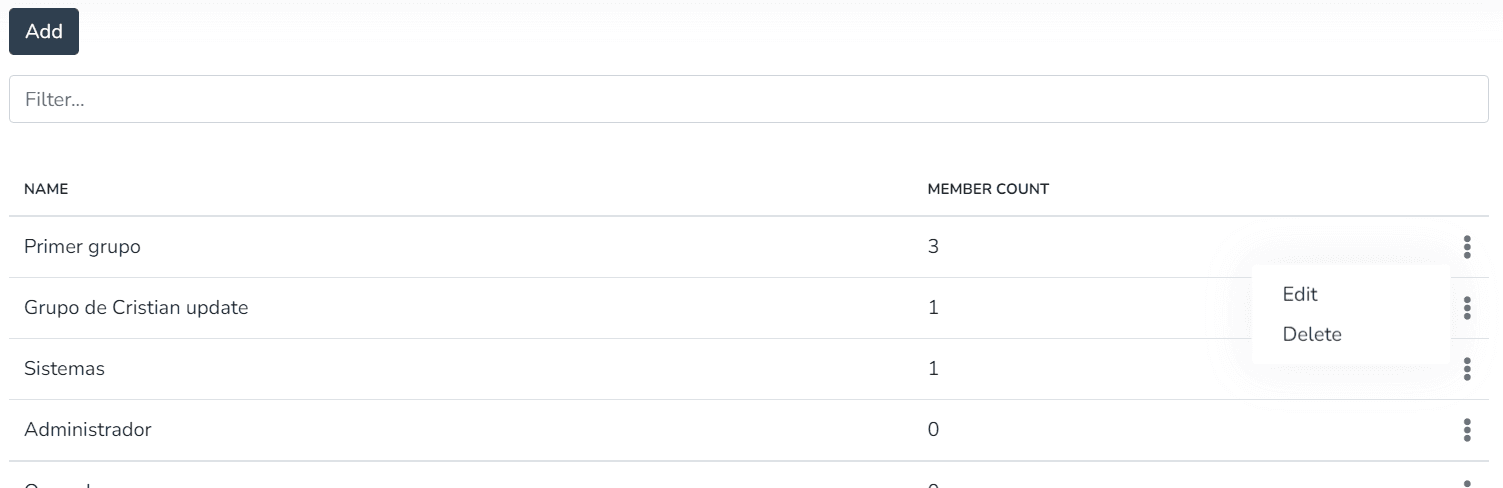
Klicken Sie auf die Option Bearbeiten im Menü, und es öffnet sich ein Bildschirm mit den Listendaten, die bearbeitet werden können.
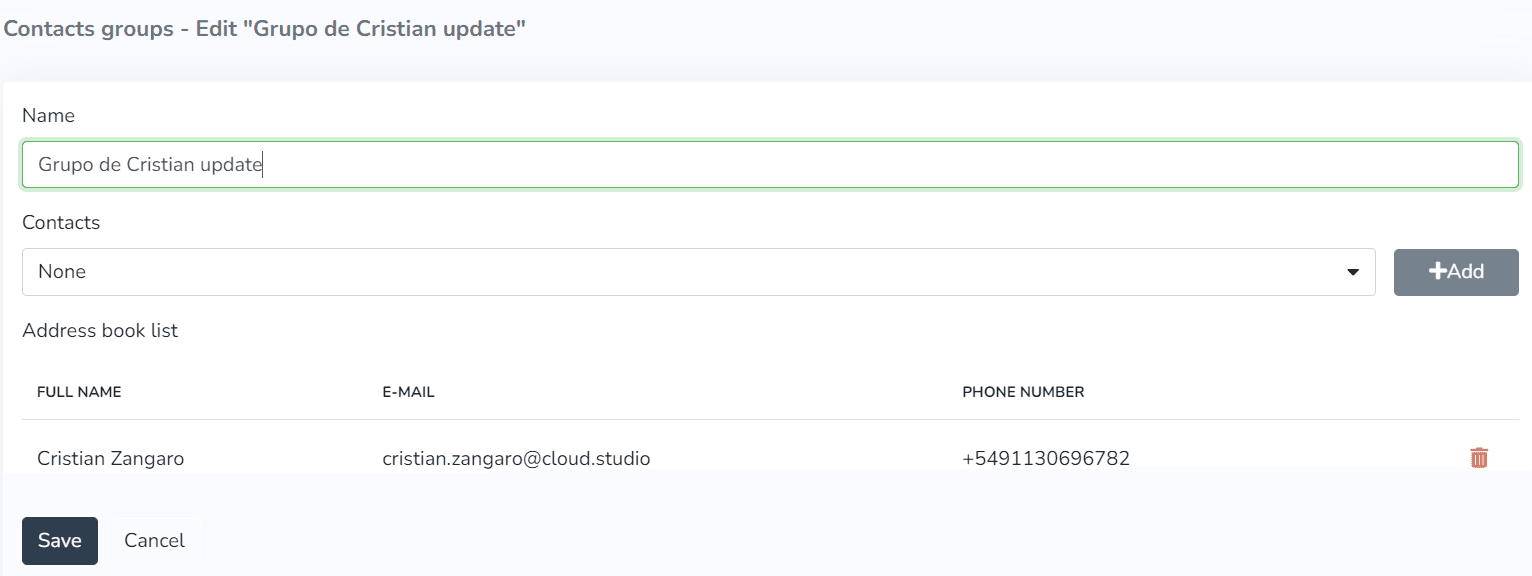
WICHTIG: Lassen Sie Pflichtfelder nicht leer.
Weitere Kontakte hinzufügen
Das Adressgruppen-Buch ermöglicht die Aufnahme folgender Daten in jedem Datensatz:
- Gruppenname (erforderlich)
- Kontakte
Geben Sie den Gruppennamen unter Name ein. Um Kontakte hinzuzufügen, müssen diese in der Plattform geladen sein. Weitere Informationen zum Erstellen von Kontakten finden Sie in diesem Abschnitt. Wählen Sie den Kontakt, den Sie hinzufügen möchten, aus der Dropdown-Liste aus und klicken Sie auf Hinzufügen.
_2b25.png&w=1920&q=75&dpl=dpl_3Ti6EA5V1FbxvpPBodpY8mZ5Zt4H)
_2bc7.png&w=1920&q=75&dpl=dpl_3Ti6EA5V1FbxvpPBodpY8mZ5Zt4H)
Kontakte löschen
Wenn das Ziel darin besteht, den ausgewählten Kontakt zu löschen, wird durch Klicken auf das Papierkorb-Symbol eine Bestätigungsmeldung angezeigt, bevor der Kontakt endgültig gelöscht wird.
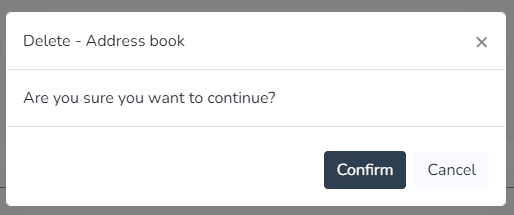
Drücken Sie die Schaltfläche Bestätigen, um den Kontakt endgültig ohne Wiederherstellungsmöglichkeit zu löschen. Sie können auf die Schaltfläche Abbrechen klicken, um den Kontakt unverändert zu lassen.
Weitere Informationen
Zuletzt aktualisiert am
Neue Kontaktgruppe erstellen
Um eine neue Kontaktgruppe im Adressbuch zu erstellen, gehen Sie zu Kundenkonfiguration > Adressbuch > Kontaktgruppen. Klicken Sie auf Hinzufügen und der folgende Bildschirm wird geöffnet...
Sicherheit
Unter "Client-Konfiguration" im Manager-Panel finden Sie die Option Sicherheit. Hier können Sie Benutzer hinzufügen, bearbeiten, ein Passwort festlegen, löschen und auch sperren.