

Schritte
Beim Erstellen eines neuen Schritts muss der Schritttyp angegeben werden sowie ob im Fehlerfall mit dem nächsten Schritt fortgefahren werden soll. Zusätzlich müssen die erforderlichen Attribute für jeden spezifischen Typ ausgefüllt werden.
Unabhängig vom Schritttyp kann für jeden Schritt angegeben werden, ob die Ausführung im Fehlerfall fortgesetzt werden soll, indem das Attribut Bei Fehler fortfahren verwendet wird: Dieses Feld gibt an, ob die Aktion bei Auftreten von Fehlern während der Ausführung des Schritts anhalten oder mit dem nächsten Schritt fortfahren soll. Wenn dieses Feld aktiviert ist, wird der Fehler protokolliert, aber die Aktion wird fortgesetzt mit der Ausführung des nächsten Schritts. Wenn das Feld deaktiviert ist, wird der Fehler protokolliert und die Aktion wird sofort beendet.
Schritte werden in folgende Typen unterteilt:
Setzen, Addieren und Subtrahieren
Diese drei Schritttypen werden mit derselben Benutzeroberfläche dargestellt, in der Sie den 1 Endpunkt auswählen können, auf den eingewirkt werden soll, die 1 Variable, die dem Endpunkt zugeordnet ist, und den 1 numerischen Wert, der den Zustand dieses Endpunkts ändern wird.
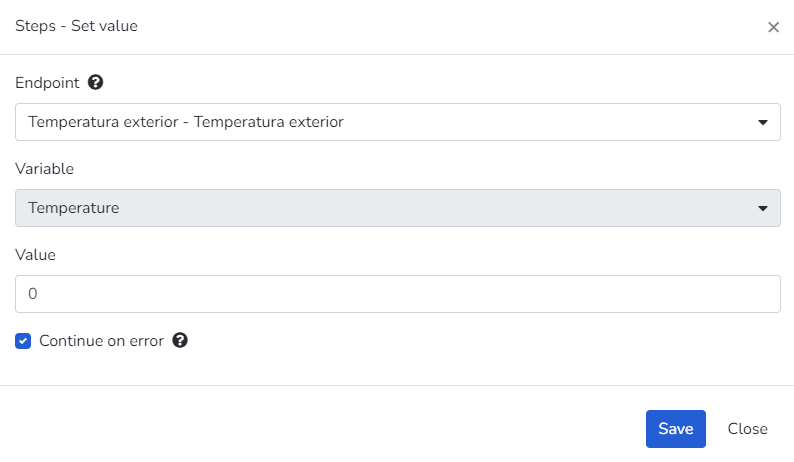
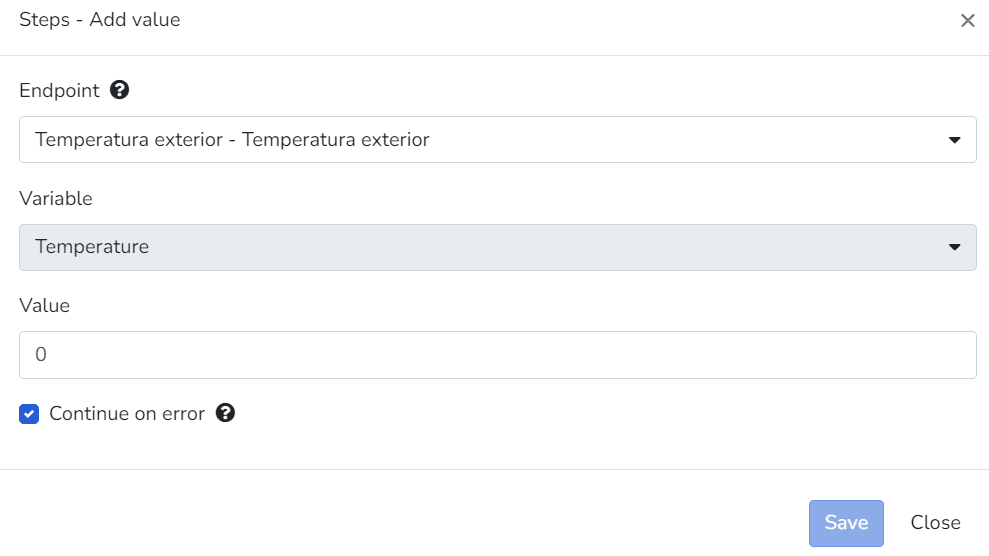
Wert addieren
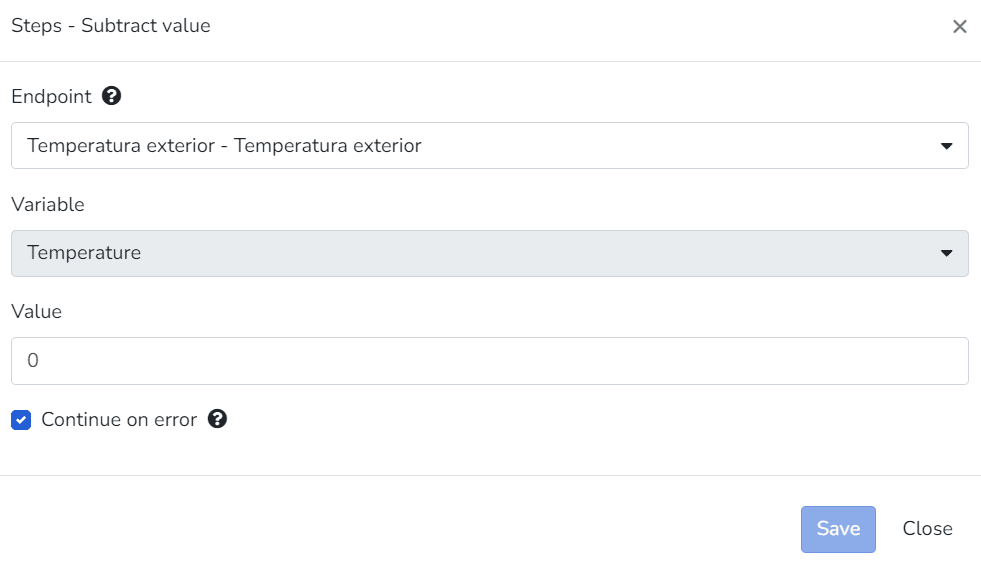
Wert subtrahieren
- Endpunkte, deren Zugriff auf den Modus "Nur Lesen" eingestellt ist, werden für diesen Schritttyp nicht zur Auswahl angezeigt. - Standardmäßig ist der Zugriff auf Endpunkte auf den Modus "Nur Lesen" eingestellt, und es gibt Fälle, in denen dies aufgrund des Endpunkttyps, mit dem er erstellt wurde, nicht geändert werden kann. - Wenn der Endpunkttyp das Ändern des Zugriffs erlaubt, kann dies durch Zugriff auf die Registerkarte "Sicherheit" innerhalb der Endpunkt-Konfiguration erfolgen.
Einschalten, Ausschalten und Umschalten
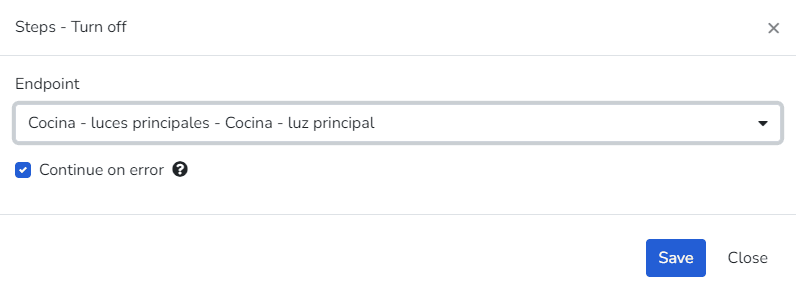
Diese drei Schritttypen werden mit derselben Benutzeroberfläche dargestellt, in der Sie den 1 Endpunkt auswählen können, auf den eingewirkt werden soll, um dessen Zustand zu ändern. Sie können nur für Endpunkte vom Typ Appliances, Dimmer und Thermostat verwendet werden.
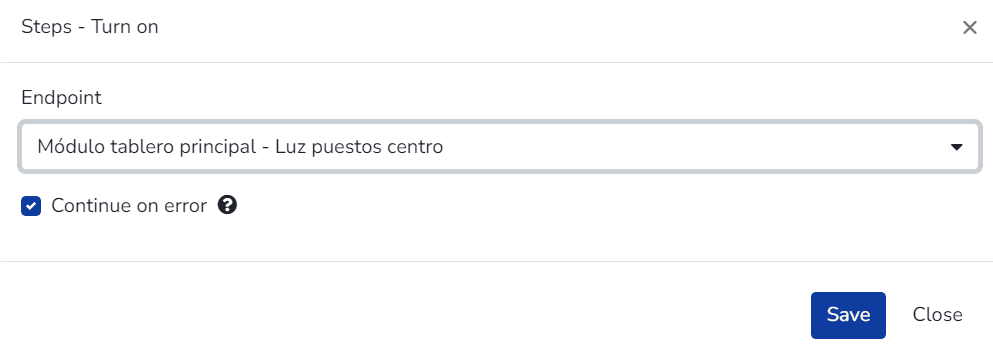
Einschalten
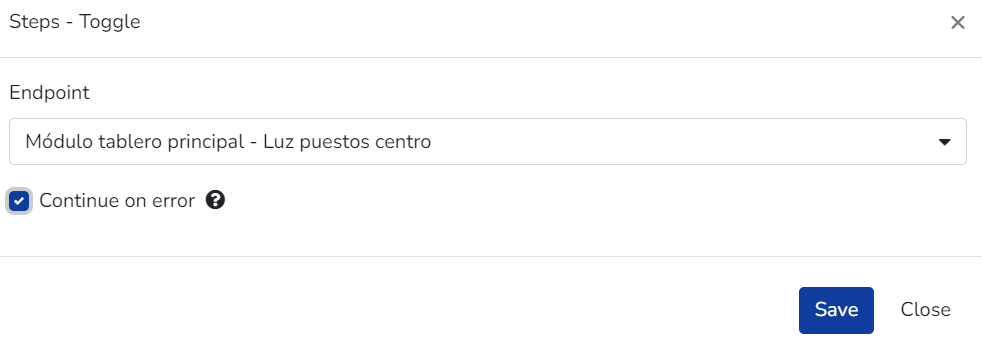
Umschalten
Beim Typ "Umschalten" besteht das Verhalten darin, den Zustand umzuschalten: Wenn er "ein" war, ändert dieser Schritt ihn auf "aus" und umgekehrt.
E-Mail, SMS und Sprachnachricht
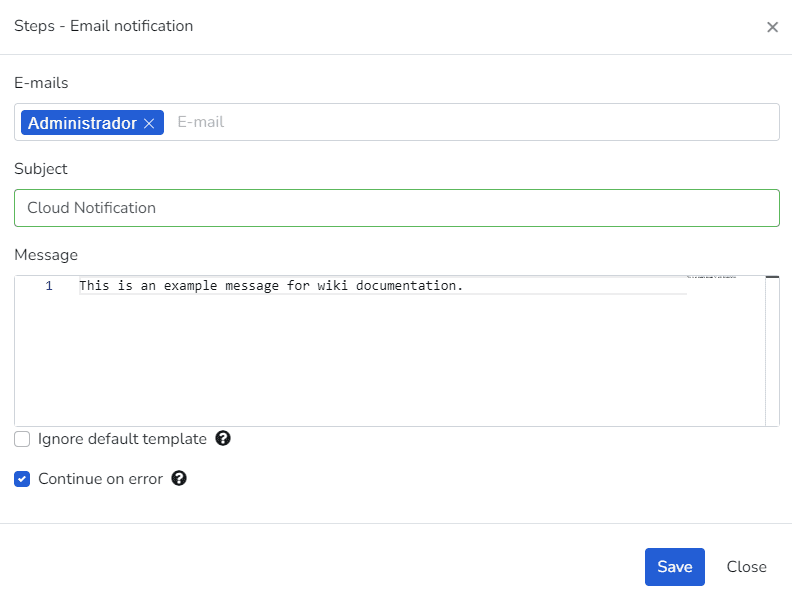
Diese drei Schritttypen ermöglichen das Senden einer Benachrichtigung per E-Mail, SMS oder Sprache.
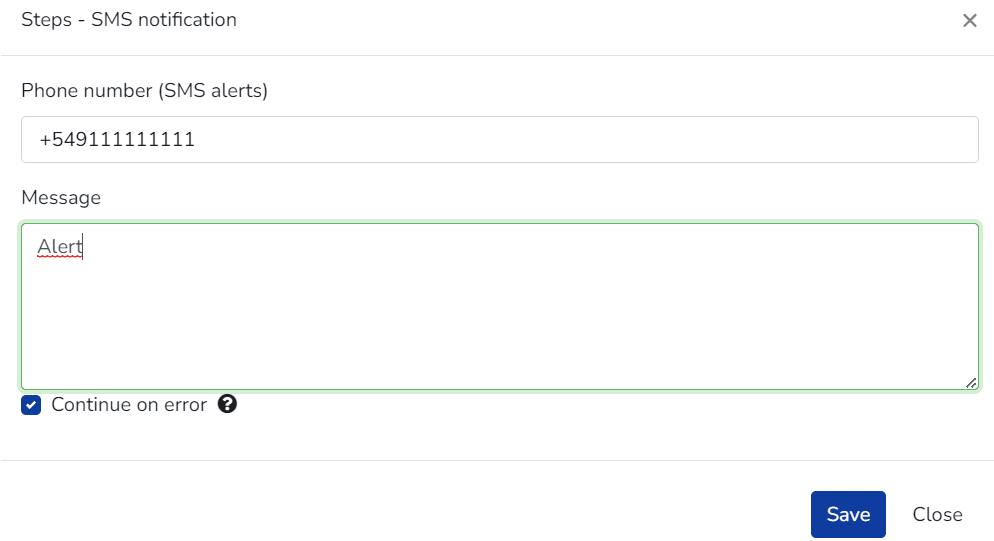
SMS-Benachrichtigung
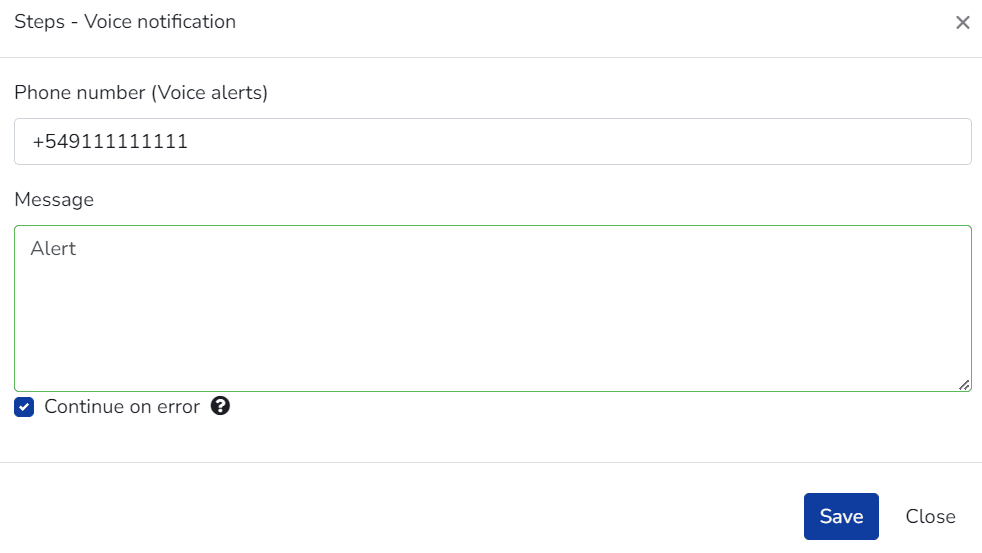
Sprachbenachrichtigung
Skript
Ein Code-Fragment in einer interpretierten Sprache (JavaScript), das leicht zu verstehen ist und die Palette der verfügbaren Werkzeuge bei der Verarbeitung einer spezifischen Geschäftslogik erweitert.
- Registerkarte "Code": Ermöglicht die Bearbeitung des JavaScript-Codes, den der Aktionsschritt ausführen wird. Diese Skripte können auch Methoden aus der Utility-Bibliothek von Cloud Studio für JavaScript enthalten.
- Registerkarte "Test": Ermöglicht das Testen der Ausführung des Skripts des Aktionsschritts und erlaubt die Änderung des von der Aktion empfangenen Ereignisses zu Testzwecken.
- Abhängigkeiten: Ermöglicht die Auswahl von Skripten aus der gemeinsamen und globalen Skript-Bibliothek, die Abhängigkeiten für das Skript des Aktionsschritts sein werden.
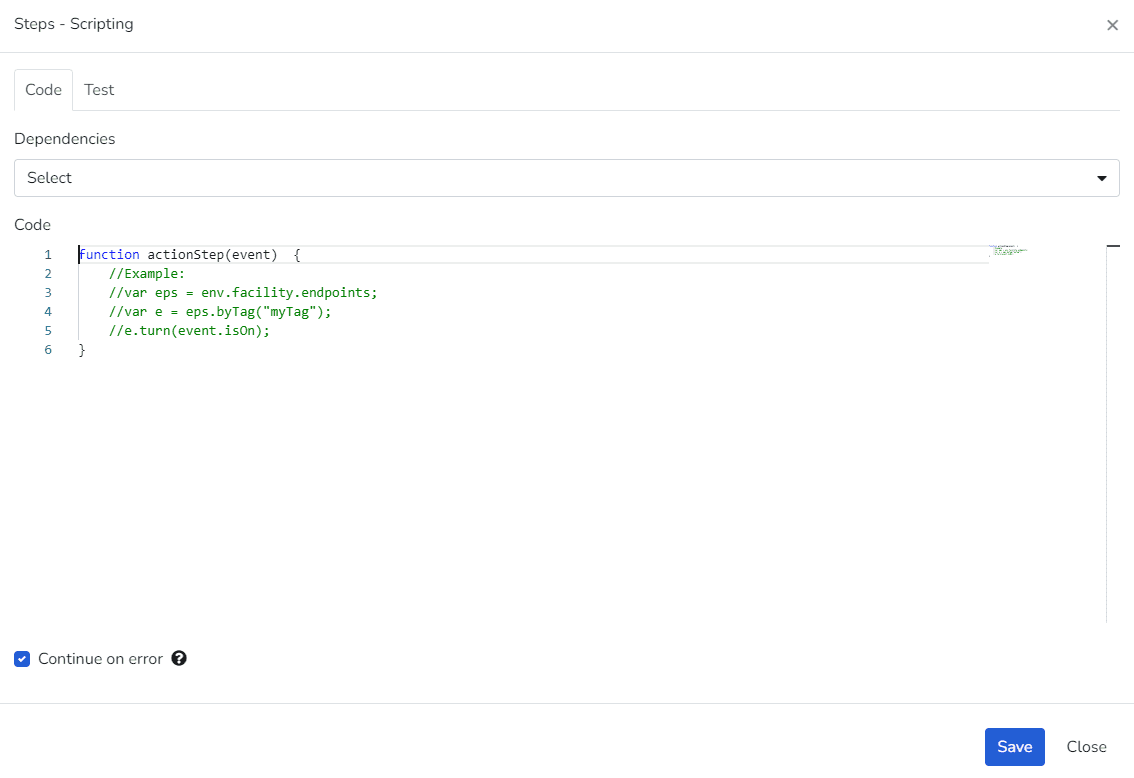
Scripting
Zuletzt aktualisiert am
Aktionen
Aktionen sind Gruppen von Schritten, die manuell oder als Folge konfigurierter Ereignisse ausgeführt werden können. Sobald eine Aktion startet, werden alle zugehörigen Schritte nacheinander in der festgelegten Reihenfolge ausgeführt, bis die Sequenz abgeschlossen ist.
Scripting-Objekte, -Methoden und -Eigenschaften
Auf diesen Seiten finden Sie die Anleitung zu den Objekten, ihren Eigenschaften und Methoden, die für die Entwicklung von Aktionsskripten verfügbar sind.