

Widgets con Zona de Confort
La plataforma de Cloud Studio cuenta con una serie de widgets específicos para el monitoreo de sucursales, consumo de energía, históricos de potencia, consumo, datos del tiempo, etc., para su uso en dashboards configurables por el usuario final.
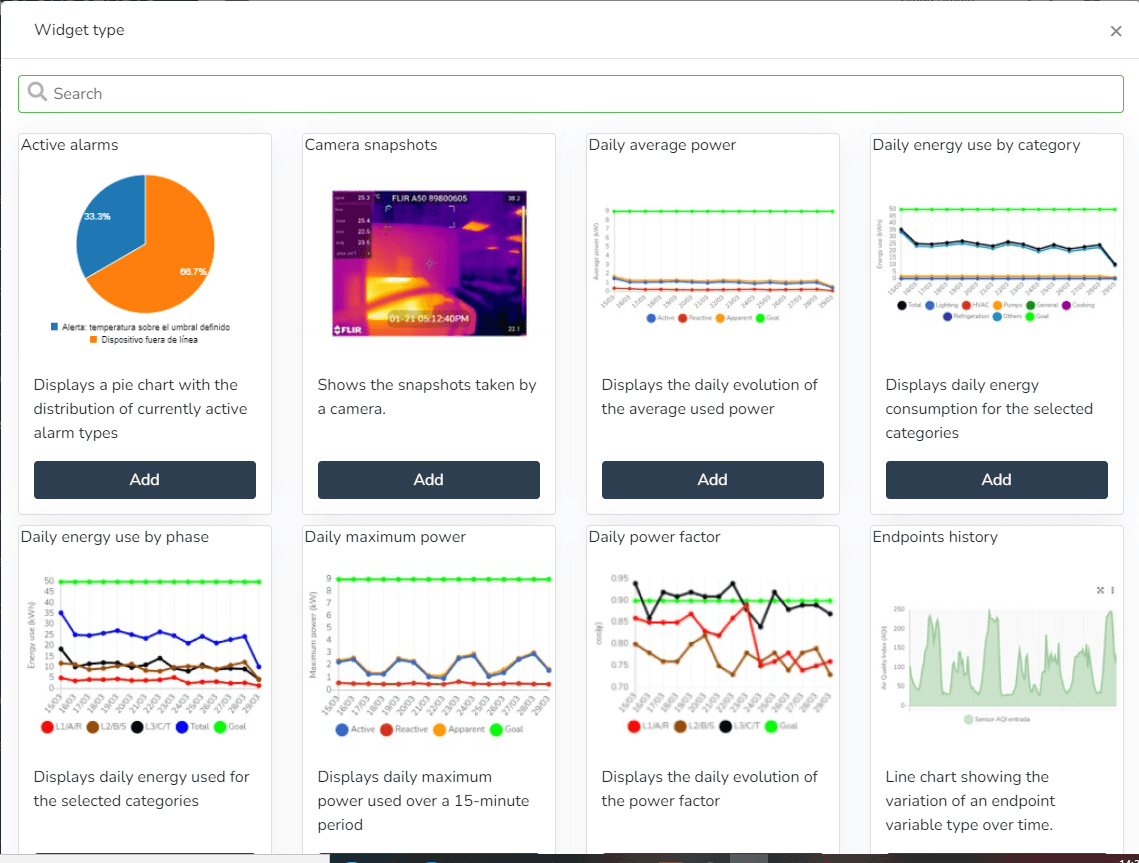
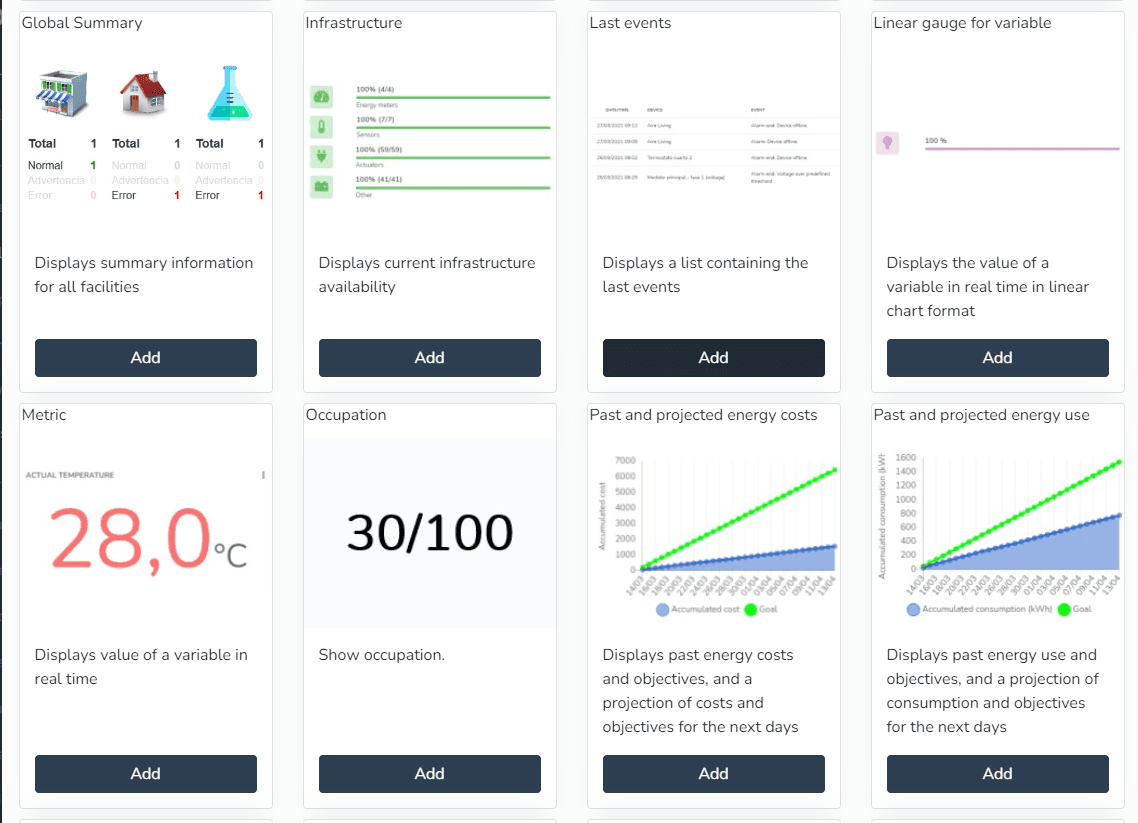
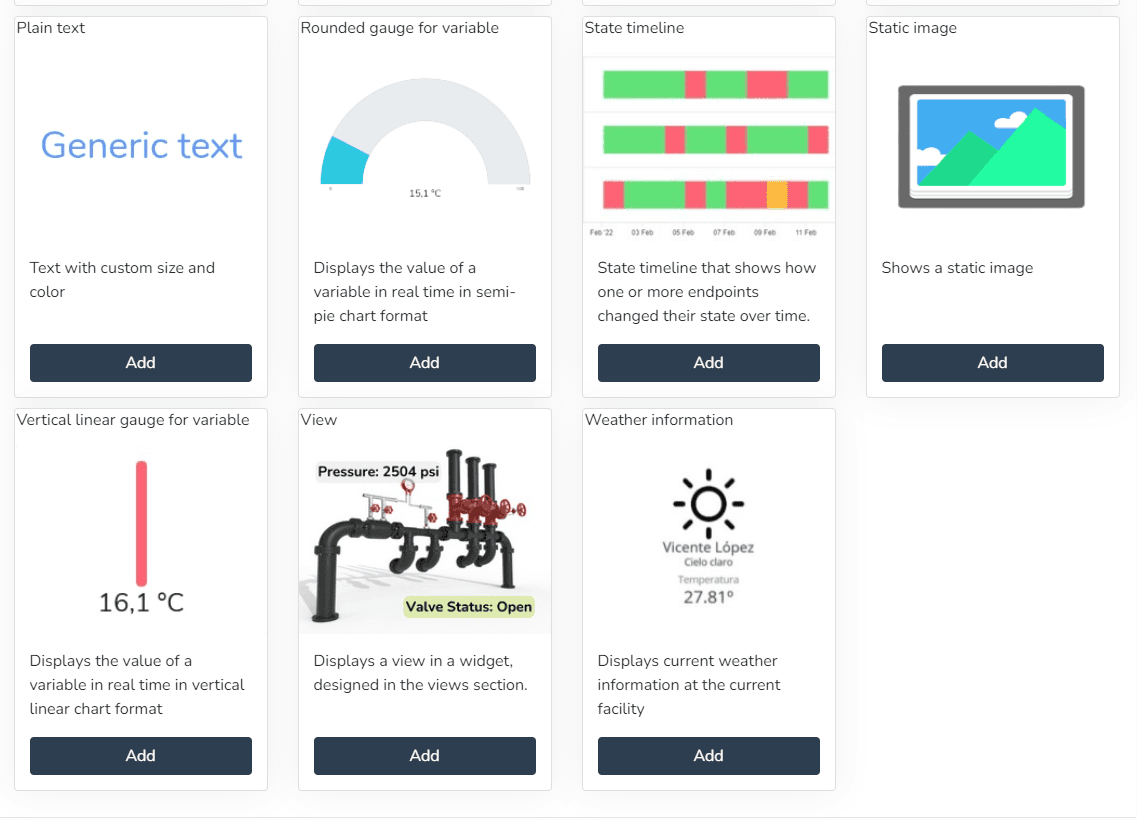
- Alarmas activas (Muestra un gráfico de torta con la distribución de los tipos de alarma actualmente activos)
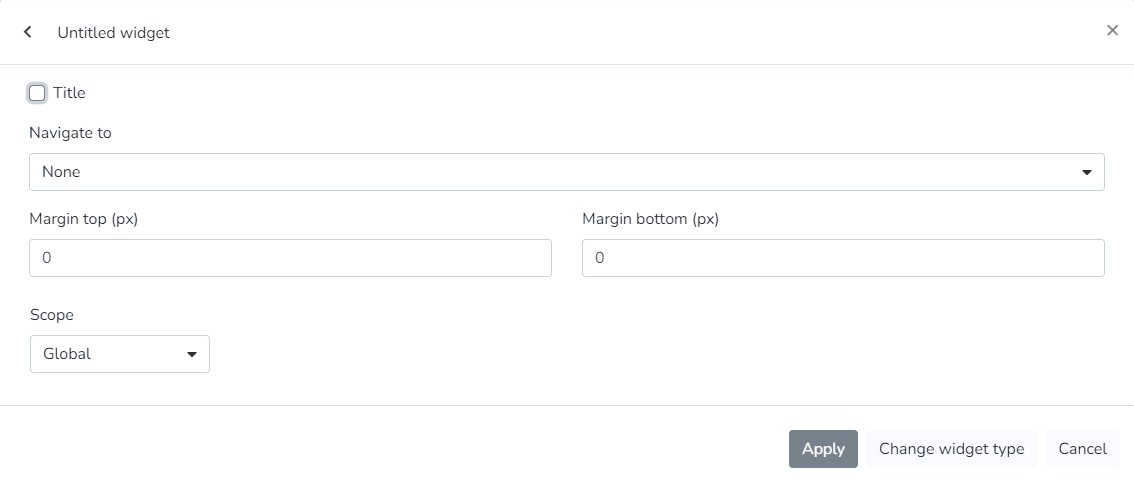
- Consumo de energía pasado y proyectado (Muestra objetivos y consumo de energía pasados, así como una proyección de consumo y objetivos para los próximos días)
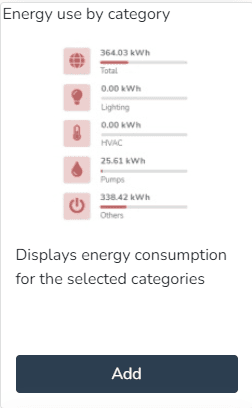
- Consumo de energía por categoría (Muestra el consumo de energía para las categorías seleccionadas)
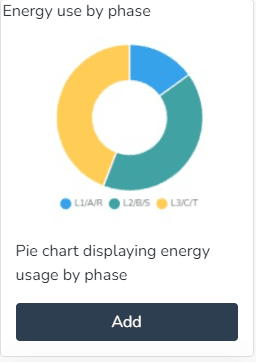
- Consumo de energía por fase (Gráfico de torta mostrando el consumo de energía por fase)
- Consumo diario de energía por categoría (Muestra el consumo diario de energía para las categorías seleccionadas)
- Consumo diario por fase (Muestra el consumo diario por fase, para las categorías seleccionadas)
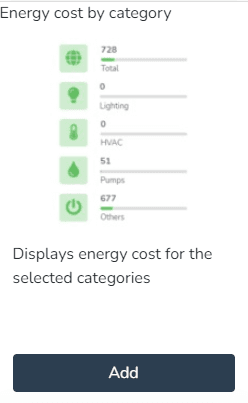
- Costo de energía por categoría (Muestra el costo de energía para las categorías seleccionadas)
- Costos de energía pasados y proyectados (Muestra objetivos y costos de energía pasados, así como una proyección de costos y objetivos para los próximos días)
- Estado del tiempo (Muestra el estado del tiempo en la instalación actual)
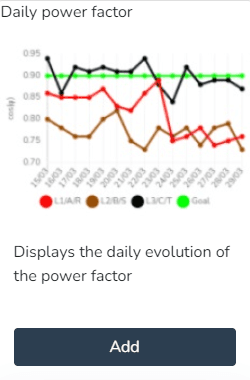
- Factor de potencia diario (Muestra la evolución diaria del factor de potencia)
- Infraestructura (Muestra la disponibilidad actual de la infraestructura)
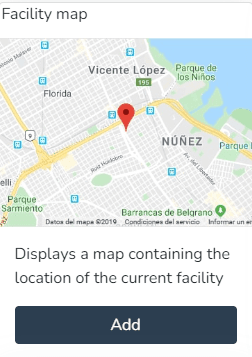
- Mapa de la instalación (Muestra un mapa conteniendo la ubicación de la instalación actual)
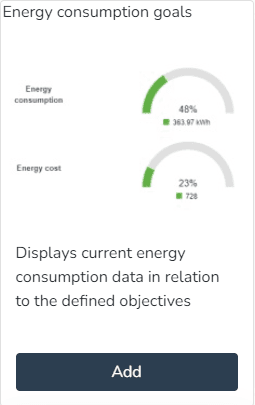
- Objetivos de consumo de energía (Muestra información de consumo de energía en relación con los objetivos definidos)
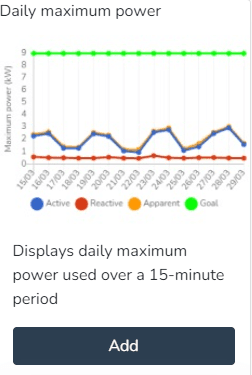
- Potencia máxima diaria (Muestra la máxima potencia diaria utilizada en un período de 15 minutos)
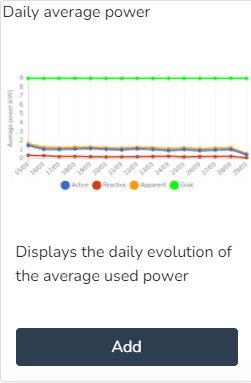
- Potencia media diaria (Muestra la evolución diaria de la potencia utilizada)
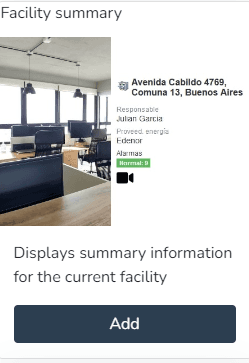
- Resumen de la instalación (Muestra información de resumen de la instalación actual)
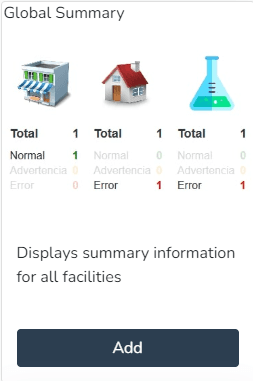
- Resumen global (Muestra información de resumen de todas las instalaciones)
- Últimos eventos (Muestra una lista con los últimos eventos)
- Instantáneas de la cámara(Muestra las instantáneas tomadas por una cámara)
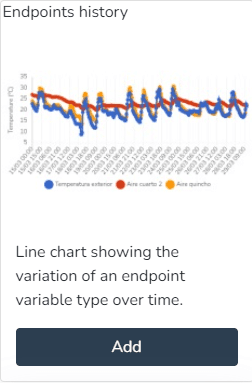
- Histórico de endpoints (Gráfico de líneas que muestra la variación de un tipo de variable de punto final a lo largo del tiempo)
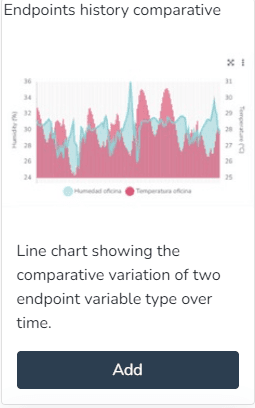
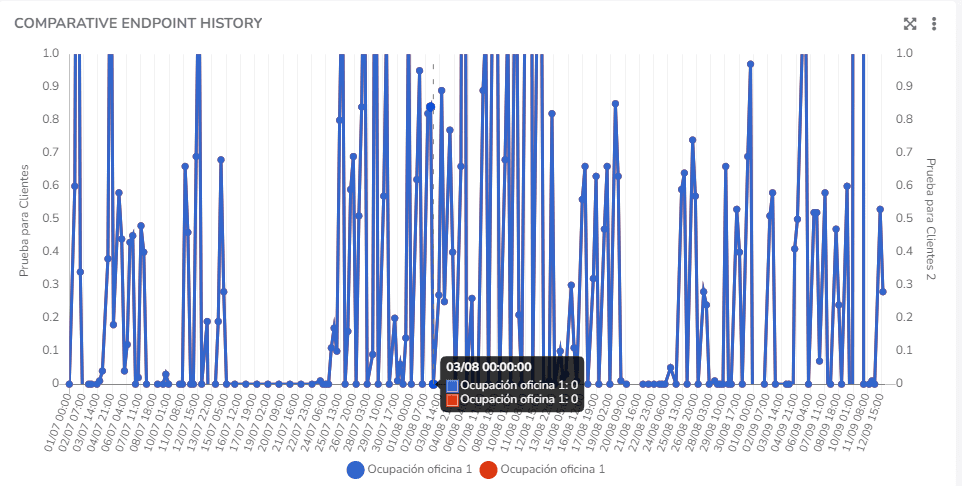
- Histórico de endpoints comparativo (Gráfico de líneas que muestra la variación comparativa de dos tipos de variables de punto final a lo largo del tiempo)
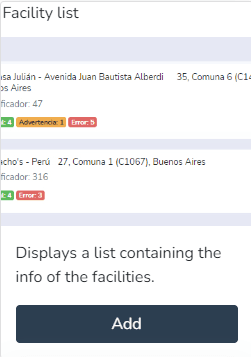
- Lista de instalaciones (Muestra una lista que contiene la información de las instalaciones)
- Resumen Mundial (Muestra información resumida de todas las instalaciones)
- Infraestructura (Muestra la disponibilidad actual de la infraestructura)
- Últimos Eventos(Muestra la lista que contiene los últimos elementos)
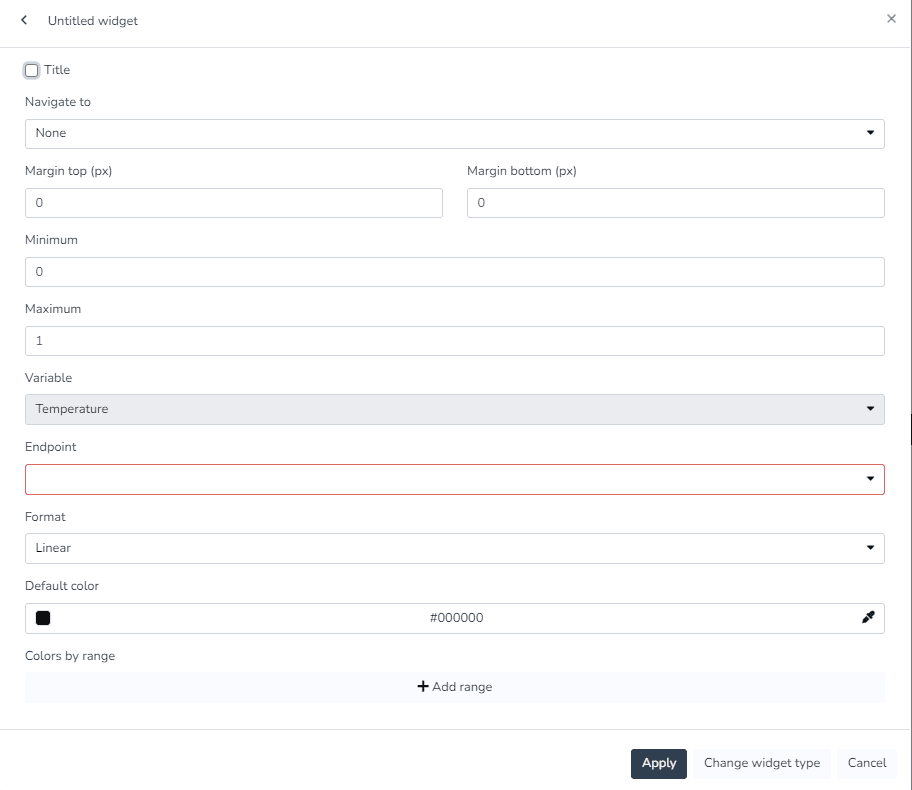
- Galga lineal para variable (Muestra el valor de una variable en tiempo real en formato de gráfico lineal)
- Métrico (Muestra el valor de una variable en tiempo real)
- Ocupación (Muestra la ocupación)
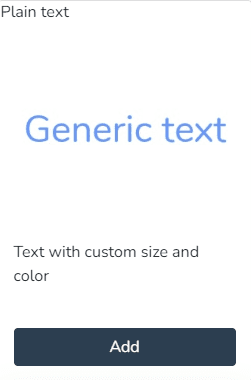
- Texto sin formato (Muestra texto con colores y formato personalizados)
- Calibre redondeado para variable (Muestra el valor de una variable en tiempo real en formato de grafico semicircular)
- Cronología de estados (Línea de tiempo estatal que muestra cómo uno o más puntos finales cambiaron su estado a lo largo del tiempo.)
- Imagen estática(Muestra una imagen estática)
- Indicador lineal vertical para variable (Muestra el valor de una variable en tiempo real en formato de gráfico lineal vertical)
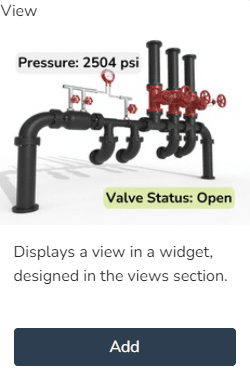
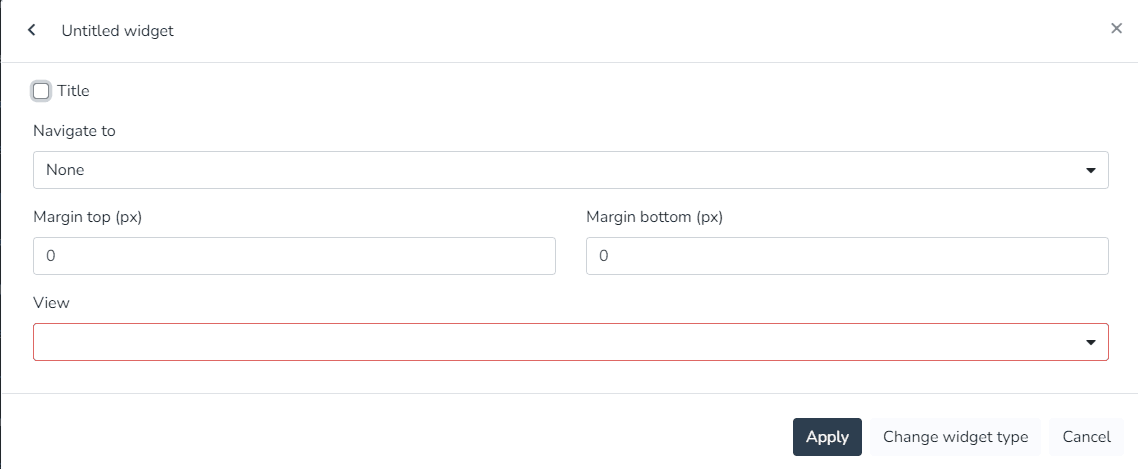
- Vista (Muestra una vista en un widget, diseñado en la sección de vistas)
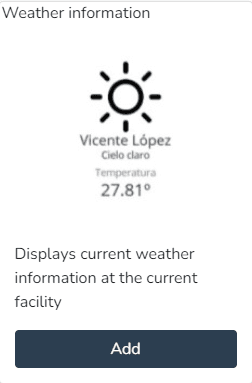
- Información meteorológica (Muestra la información meteorológica actual en la instalación actual)
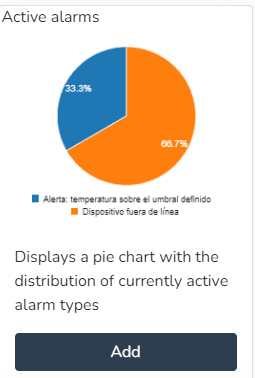
Alarmar Activas:
El usuario puede utilizar este Widget para armar un gráfico de torta con la distribución de los tipos de alarma actualmente activos.
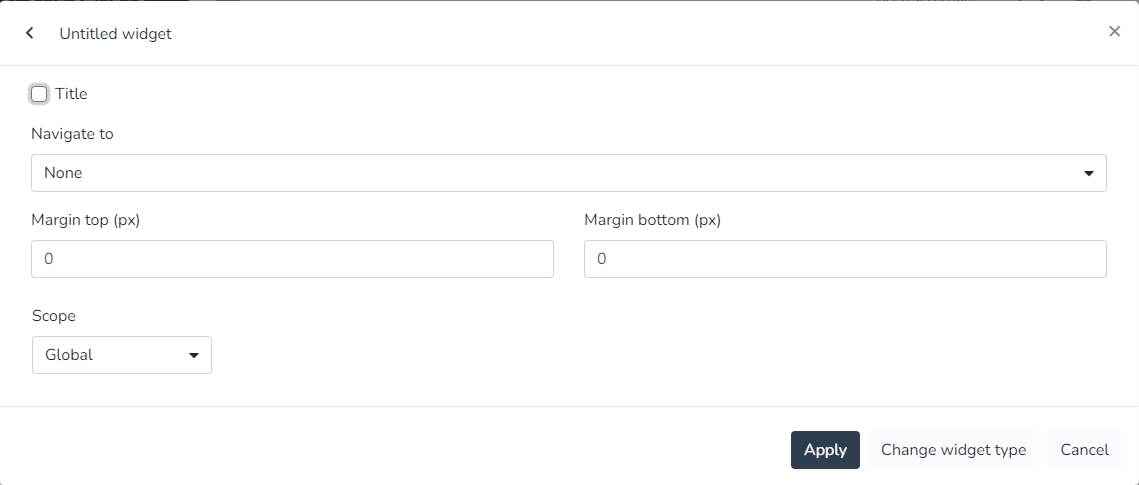
Instantáneas de la cámara:
El usuario puede utilizar este Widget para visualizar las instantáneas tomadas por una cámara.
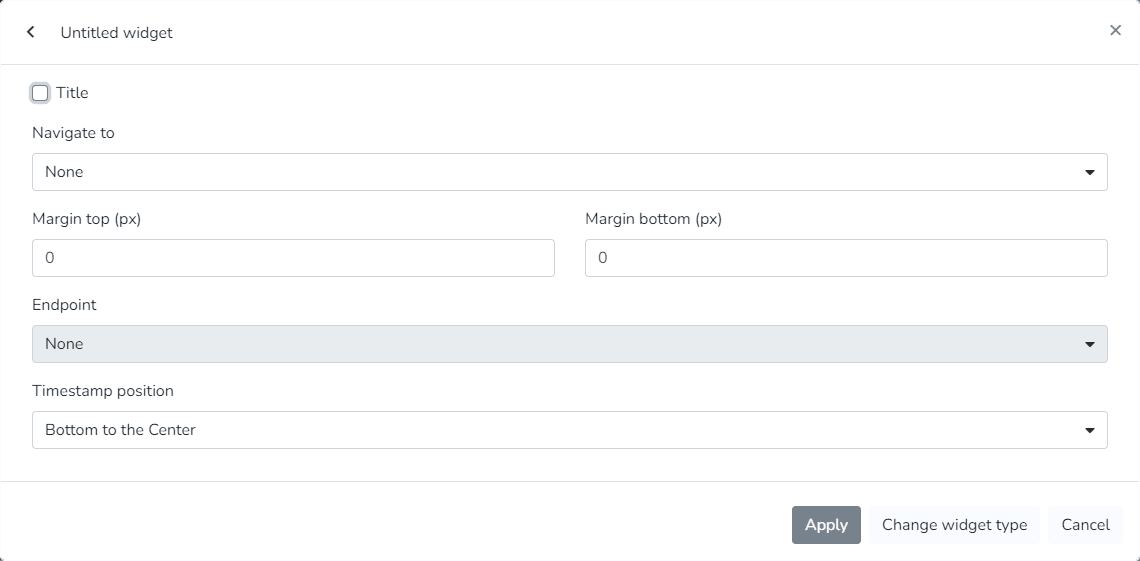
Potencia media diaria:
El usuario puede utilizar este Widget para visualizar la evolución diaria de la potencia utilizada.
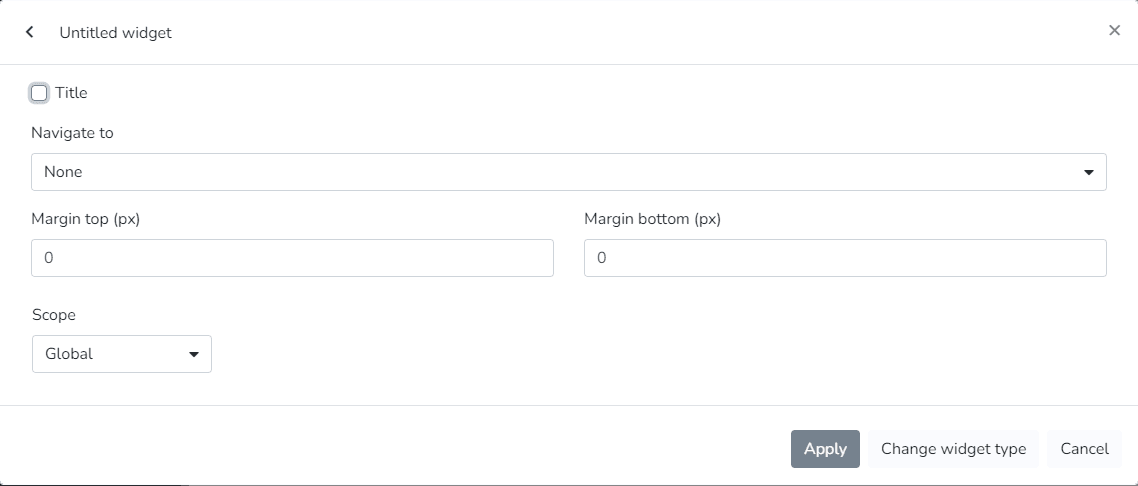
Consumo diario de energía por categoría:
El usuario puede utilizar este Widget para visualizar el consumo diario de energía para las categorías seleccionadas.
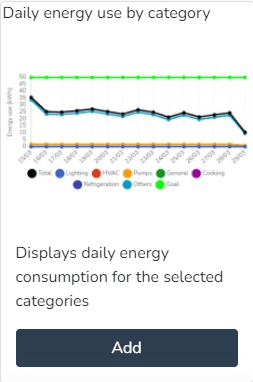
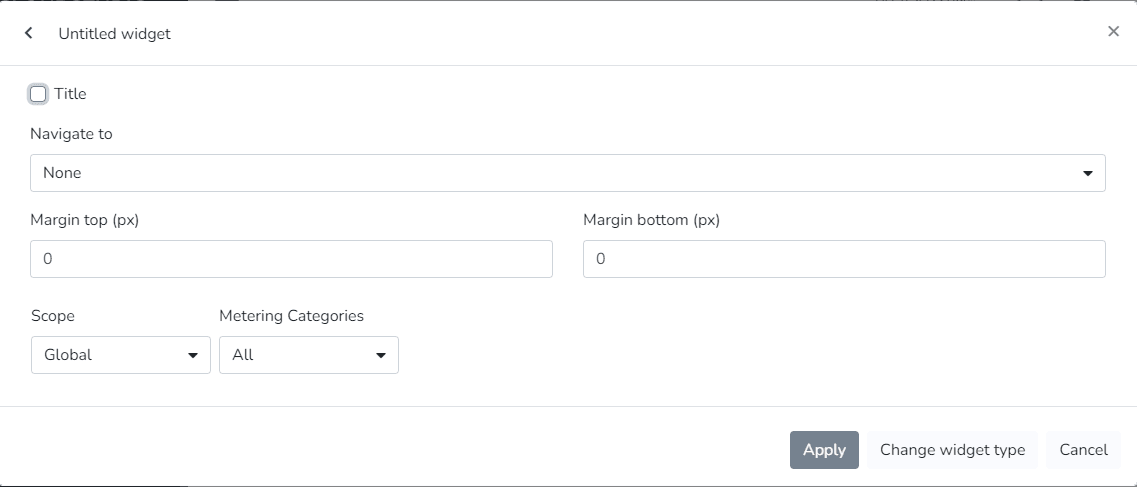
Consumo diario de energía por fase:
El usuario puede utilizar este Widget para visualizar la energía diaria utilizada para las categorías seleccionadas
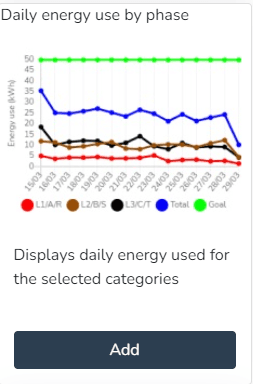
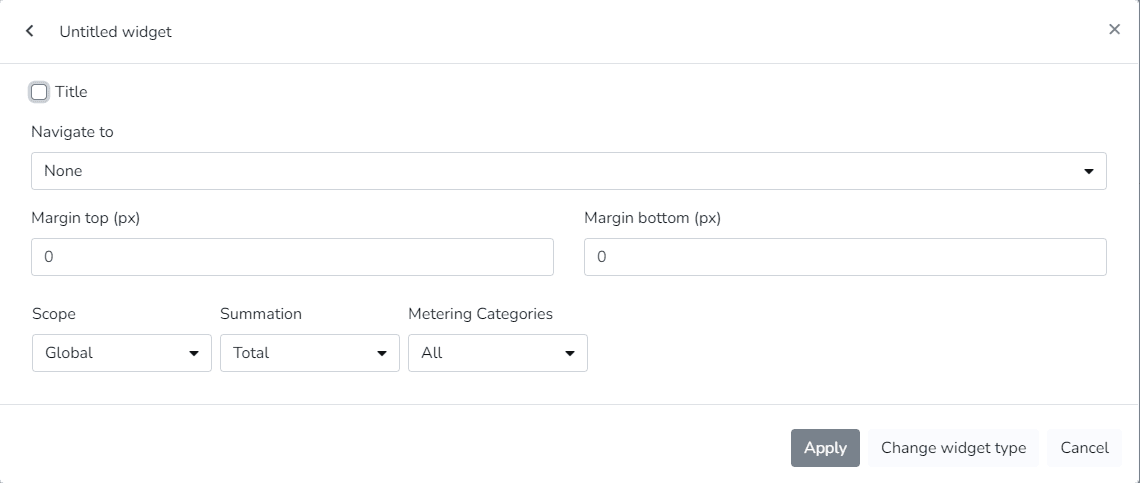
Potencia máxima diaria:
El usuario puede utilizar este Widget para visualizar la máxima potencia diaria utilizada en un período de 15 minutos.
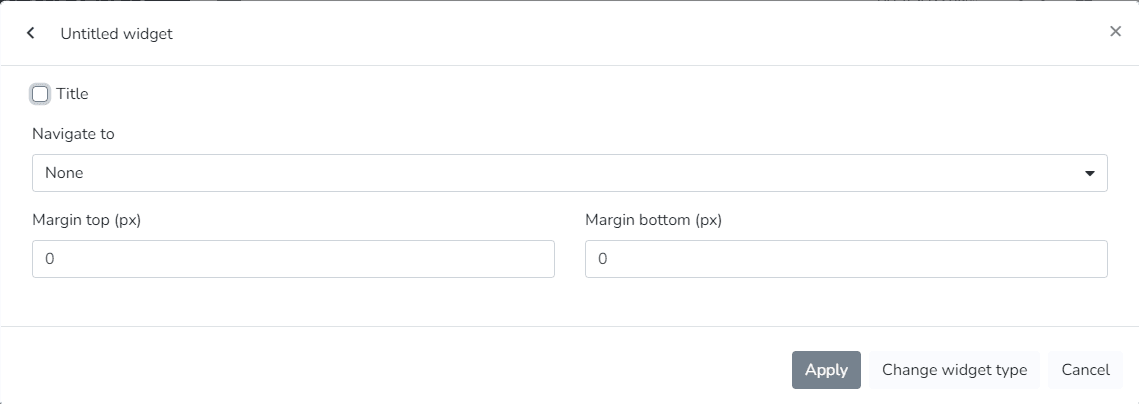
Factor de potencia diario:
El usuario puede utilizar este Widget para visualizar la evolución diaria del factor de potencia.
Factor de potencia diario:
El usuario puede utilizar este Widget para visualizar la evolución diaria del factor de potencia.
Historial de terminales:
El usuario puede utilizar este Widget para generar un gráfico de líneas que muestra la variación de un tipo de variable de punto final a lo largo del tiempo.
Historial de terminales comparativo:
El usuario puede utilizar este Widget para generar un gráfico de líneas que muestra la variación comparativa de dos tipos de variables de punto final a lo largo del tiempo.
Objetivos de consumo de energía :
El usuario puede utilizar este Widget para visualizar los datos actuales de consumo de energía en relación con los objetivos definidos.
Objetivos de consumo de energía :
El usuario puede utilizar este Widget para visualizar el costo de energía para las categorías seleccionadas.
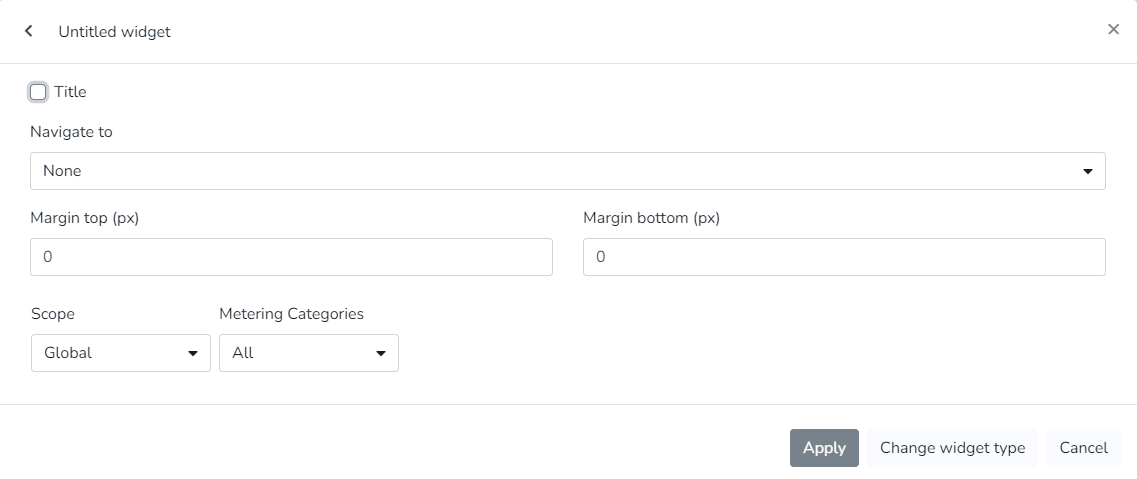
Consumo de energía por categoría :
El usuario puede utilizar este Widget para visualizar el consumo de energía para las categorías seleccionadas.
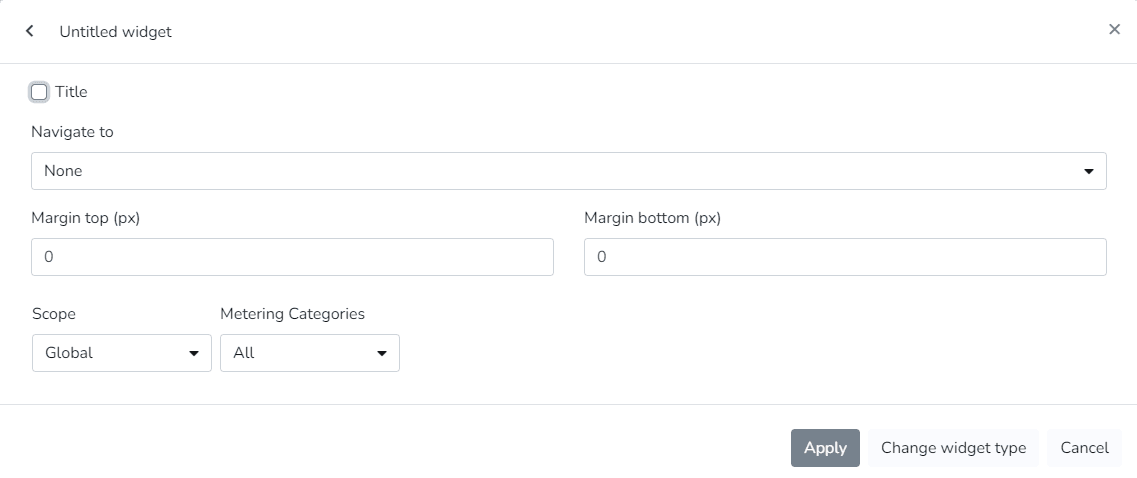
Consumo de energía por fase :
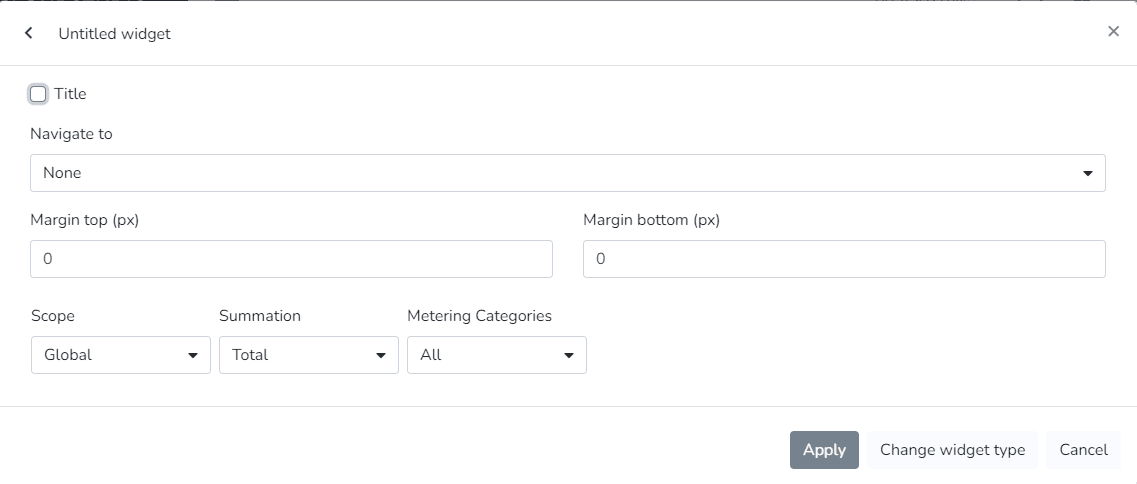
El usuario puede utilizar este Widget para visualizar un gráfico circular que muestra el uso de energía por fase.
Consumo de energía por fase :
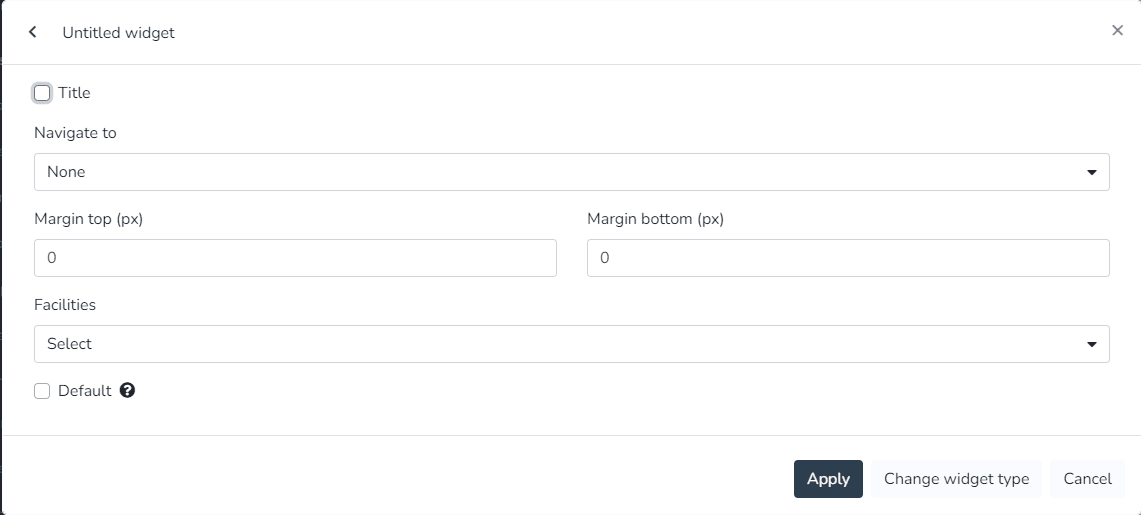
El usuario puede utilizar este Widget para visualizar una lista que contiene la información de las instalaciones.
Mapa de instalaciones :
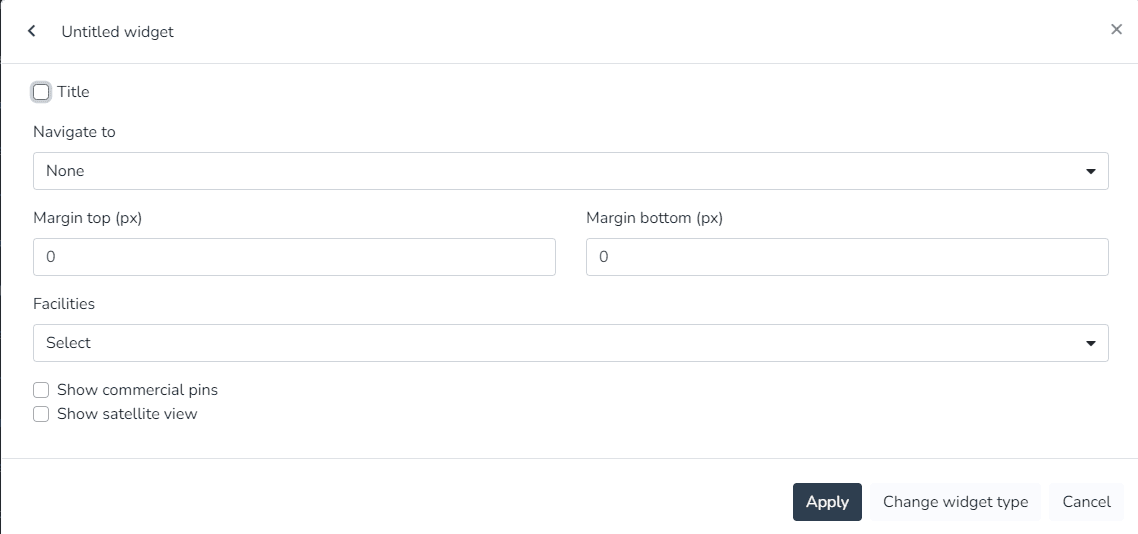
El usuario puede utilizar este Widget para visualizar un mapa que contiene la ubicación de la instalación actual.
Resumen de instalaciones :
El usuario puede utilizar este Widget para visualizar la información resumida de la instalación actual.
Resumen mundial :
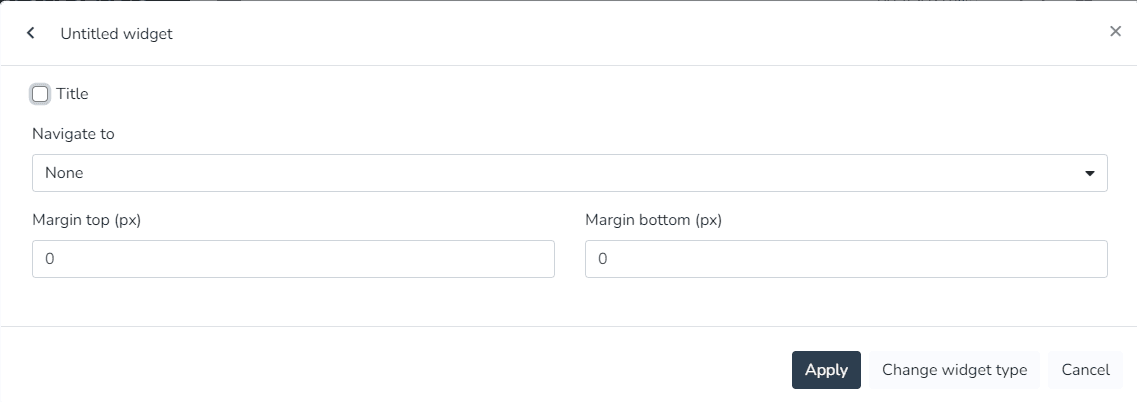
El usuario puede utilizar este Widget para visualizar la información resumida de todas las instalaciones.
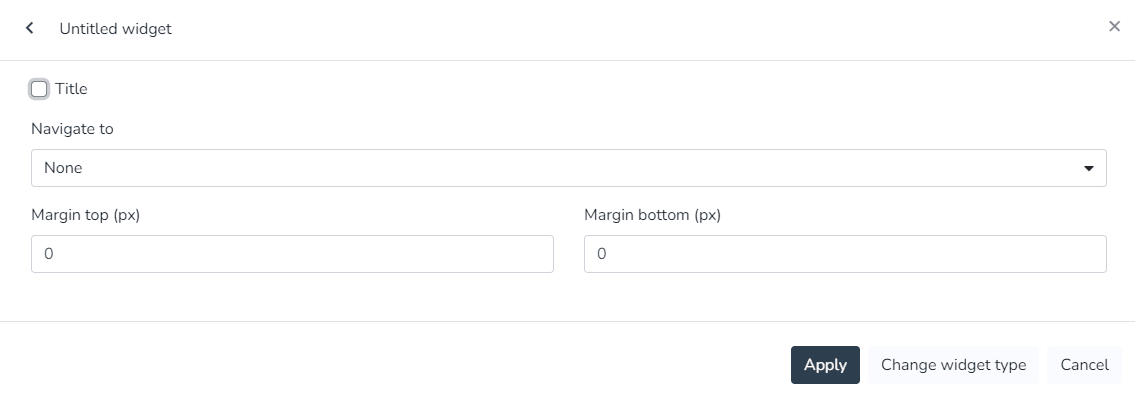
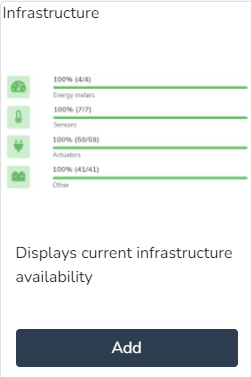
Infraestructura :
El usuario puede utilizar este Widget para visualizar la disponibilidad actual de la infraestructura.
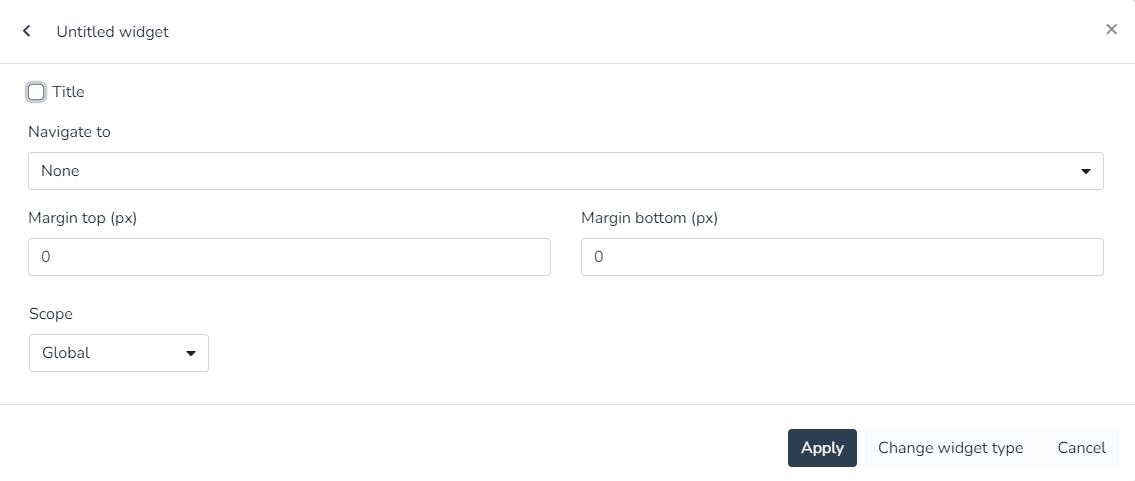
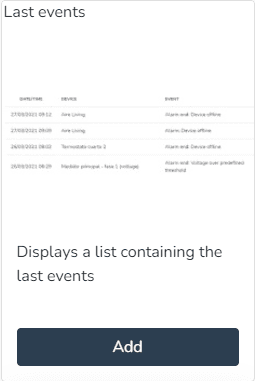
Últimos eventos :
El usuario puede utilizar este Widget para visualizar una lista que contiene los últimos eventos.
Galga lineal para variable :
El usuario puede utilizar este Widget para visualizar el valor de una variable en tiempo real en formato de gráfico lineal.
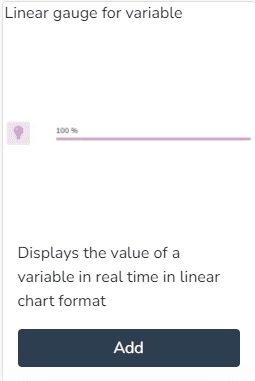
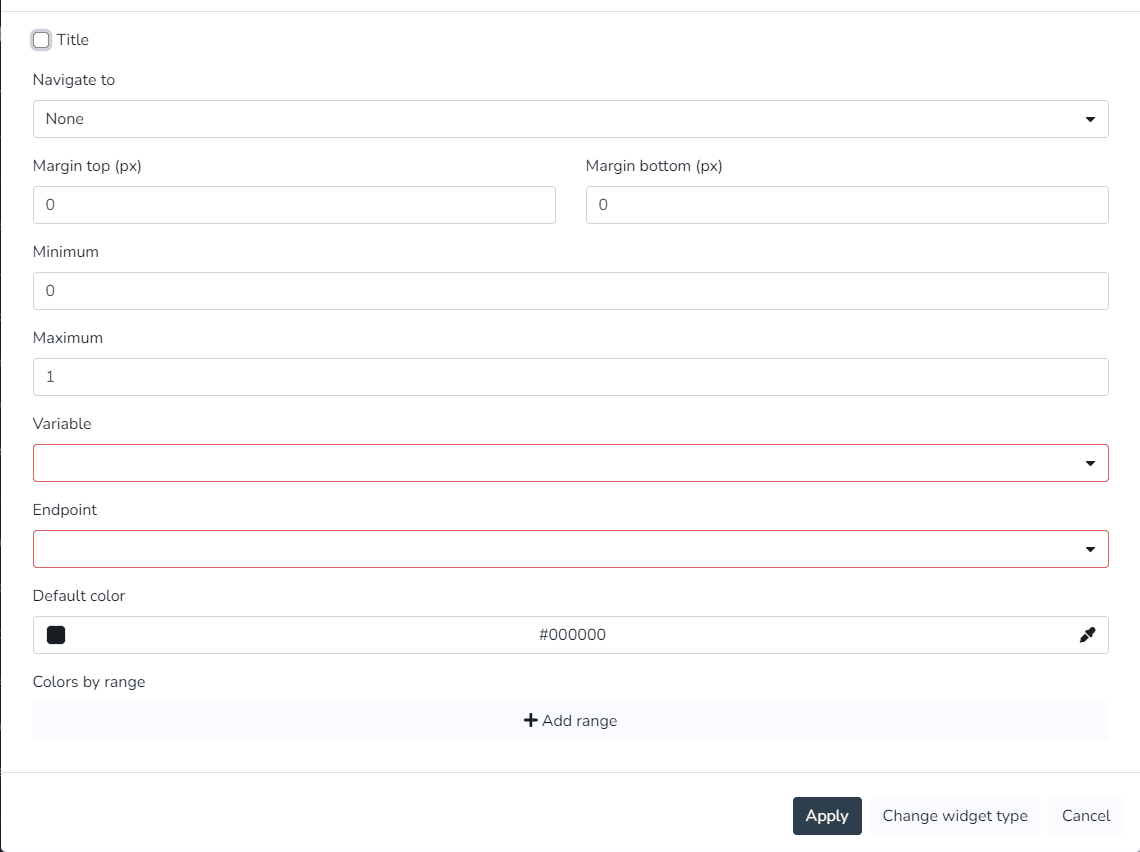
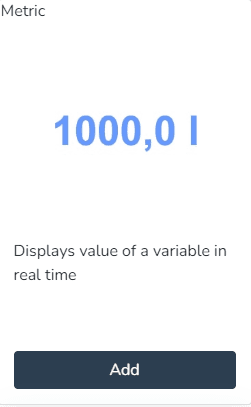
Métrica :
El usuario puede utilizar este Widget para visualizar el valor de una variable en tiempo real.
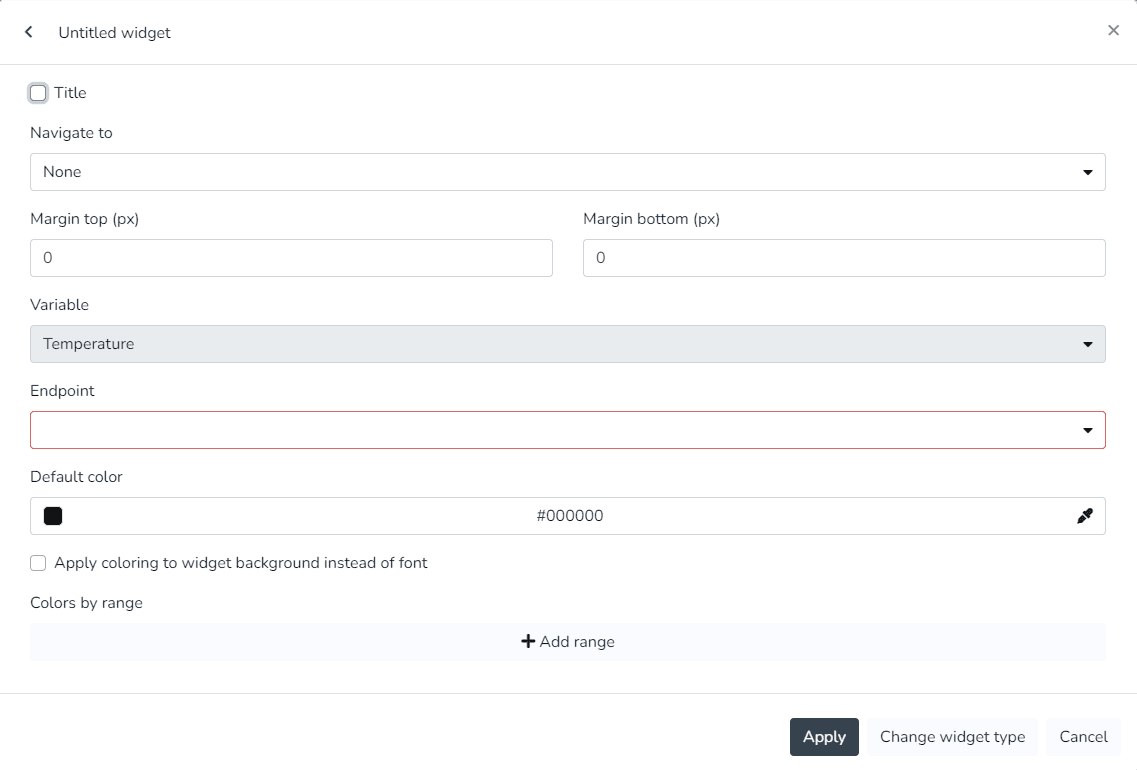
Ocupación :
El usuario puede utilizar este Widget para visualizar la ocupación.
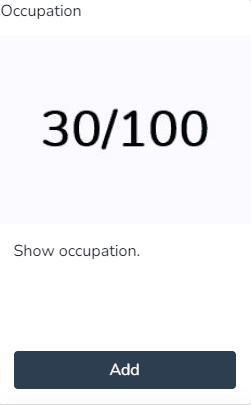
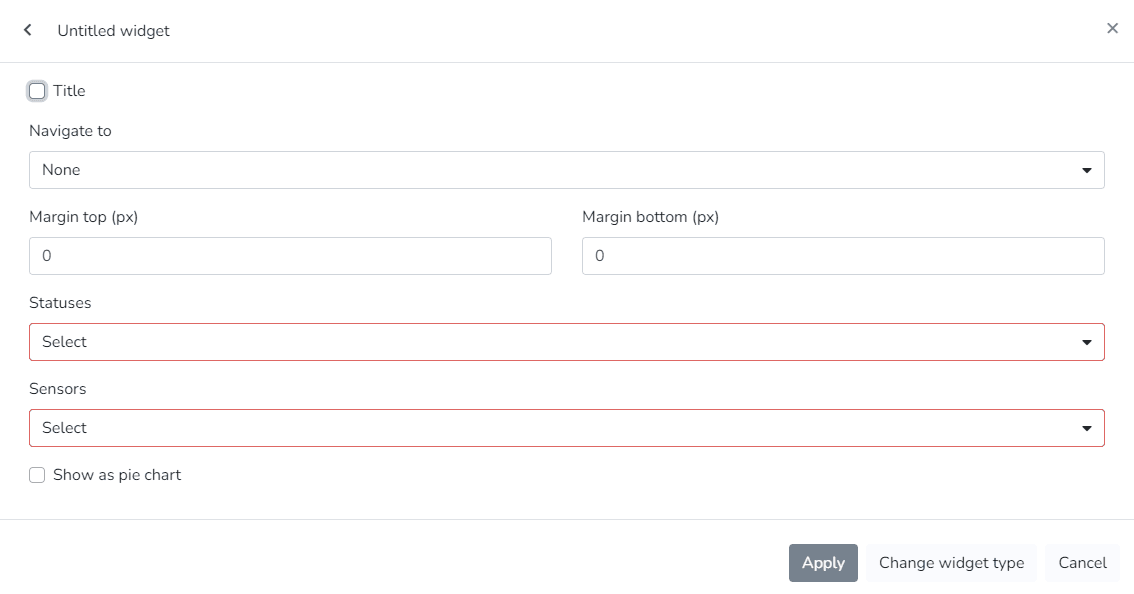
Costos de energía pasados y proyectados :
El usuario puede utilizar este Widget para visualizar costos y objetivos de energía pasados, y una proyección de costos y objetivos para los próximos días.
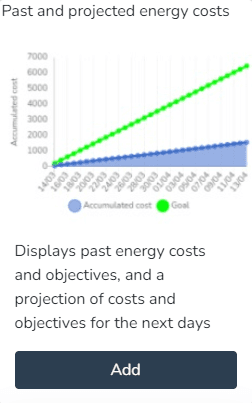
Costos de energía pasado y proyectado:
El usuario puede utilizar este Widget para visualizar el consumo de energía y los objetivos pasados, y una proyección del consumo y los objetivos para los próximos días.
Texto sin formato:
El usuario puede utilizar este Widget para ingresar texto con color y tamaños personalizados.
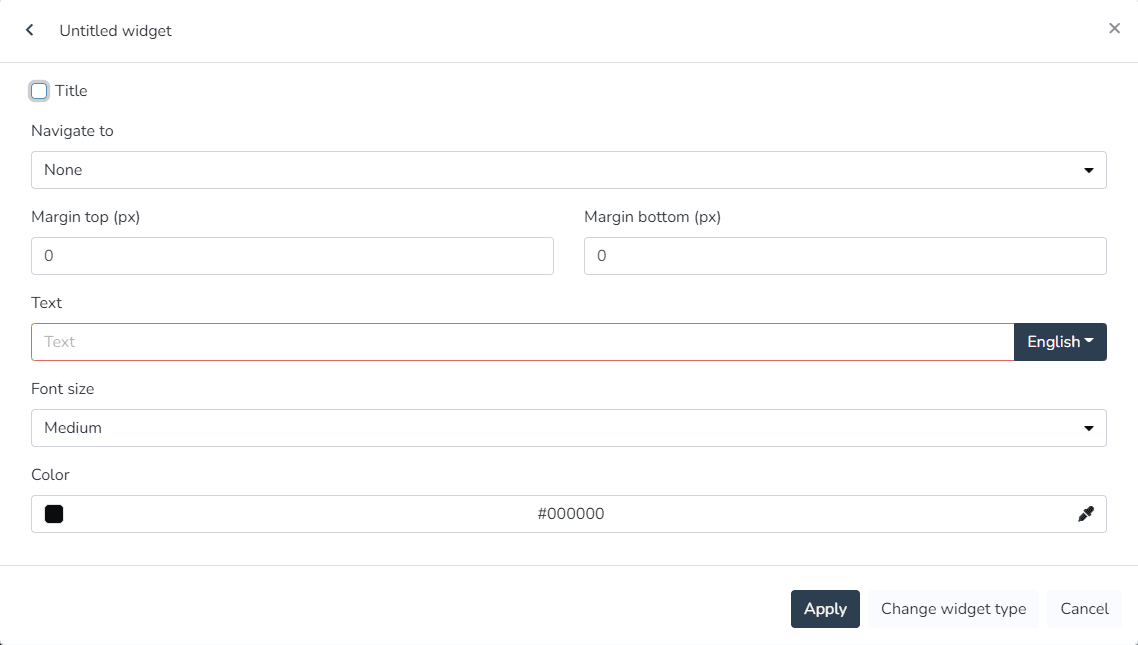
Calibre redondeado para variable:
El usuario puede utilizar este Widget para visualizar el valor de una variable en tiempo real en formato de gráfico semicircular.
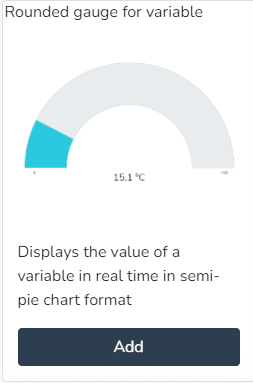
Cronología de estados:
El usuario puede utilizar este Widget para visualizar línea de tiempo estatal que muestra cómo uno o más puntos finales cambiaron su estado a lo largo del tiempo.
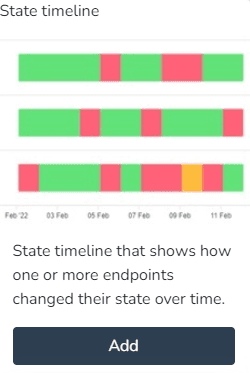
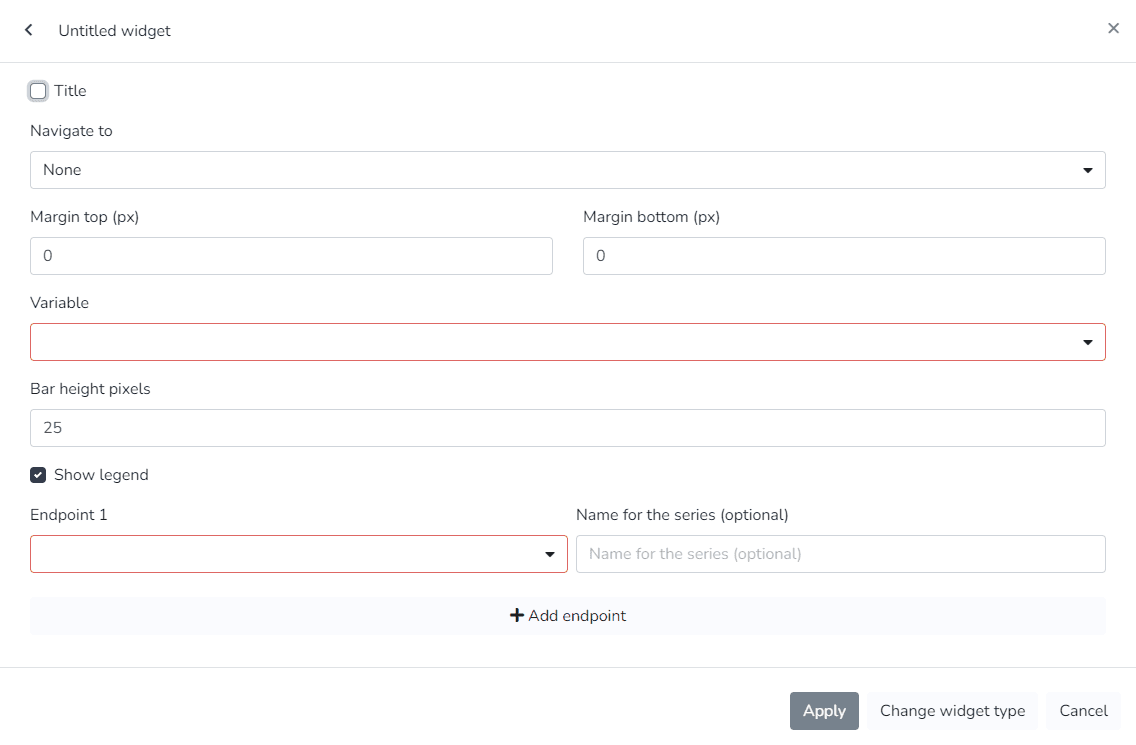
Imagen estática:
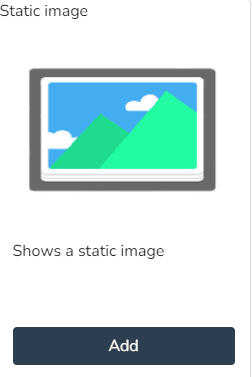
El usuario puede utilizar este Widget para visualizar una imagen estática.
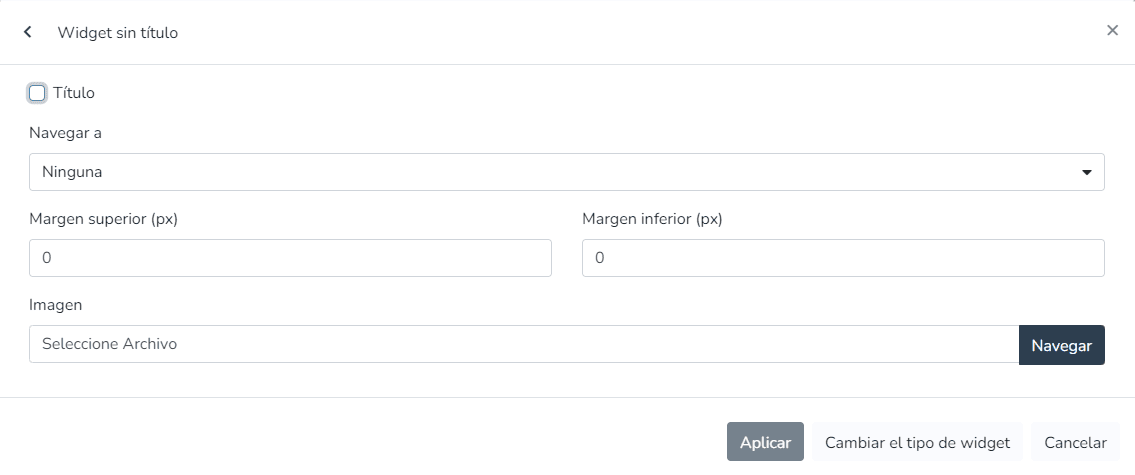
Indicador lineal vertical para variable:
El usuario puede utilizar este Widget para visualizar el valor de una variable en tiempo real en formato de gráfico lineal vertical.
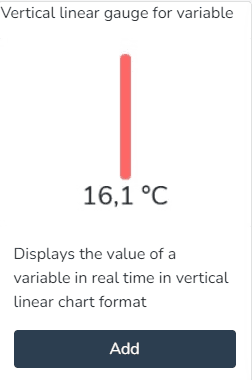
Vistas:
El usuario puede utilizar este Widget para visualizar una vista en un widget, diseñado en la sección de vistas.
Información meteorológica:
El usuario puede utilizar este Widget para visualizar la información meteorológica actual en la instalación actual.
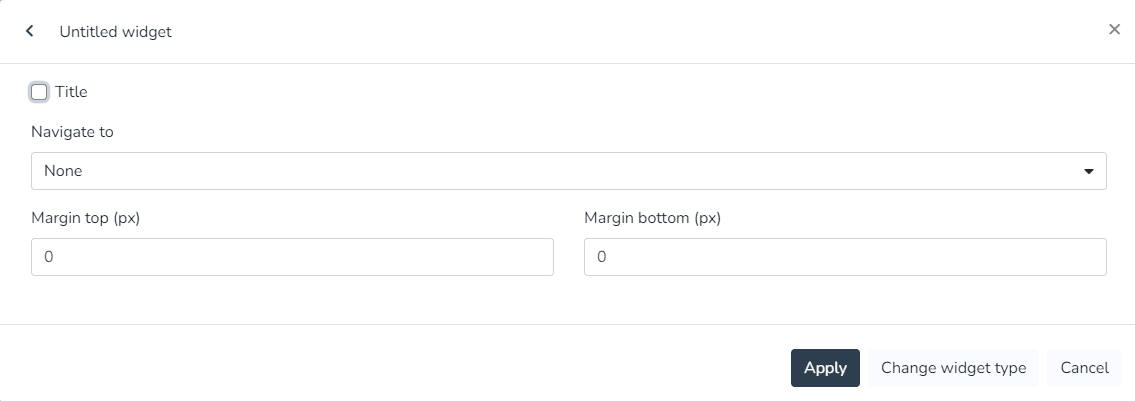
Widgets de dashboard (Monitor)
En el monitor se puede configurar el dashboard a necesidad del cliente, utilizando cualquier combinación de los widgets disponibles:
Widget Histórico de Endpoints:
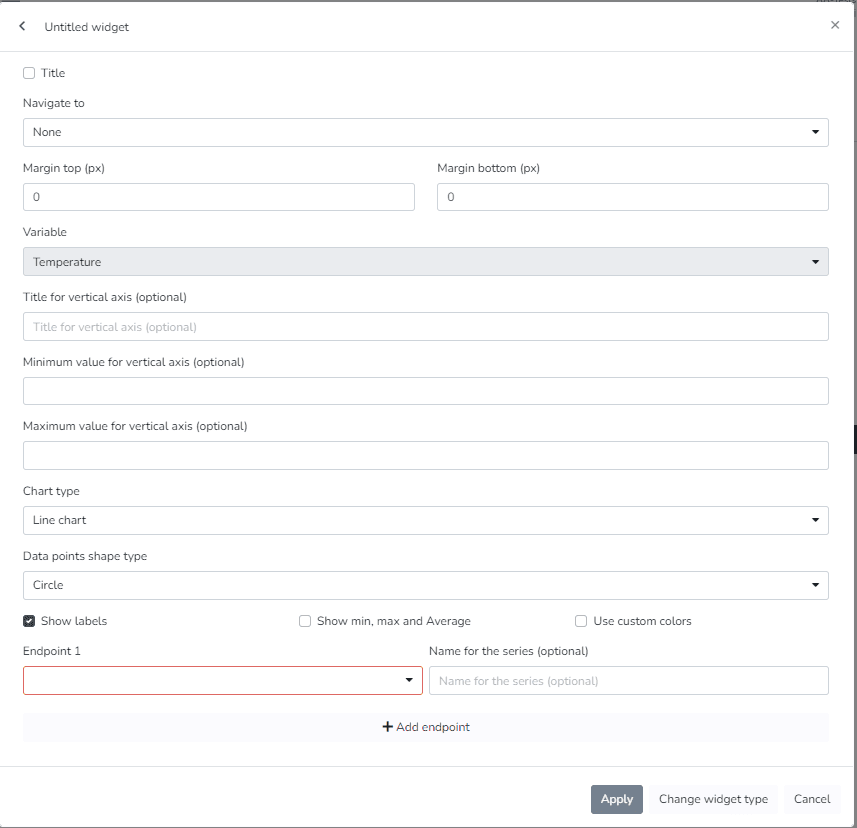
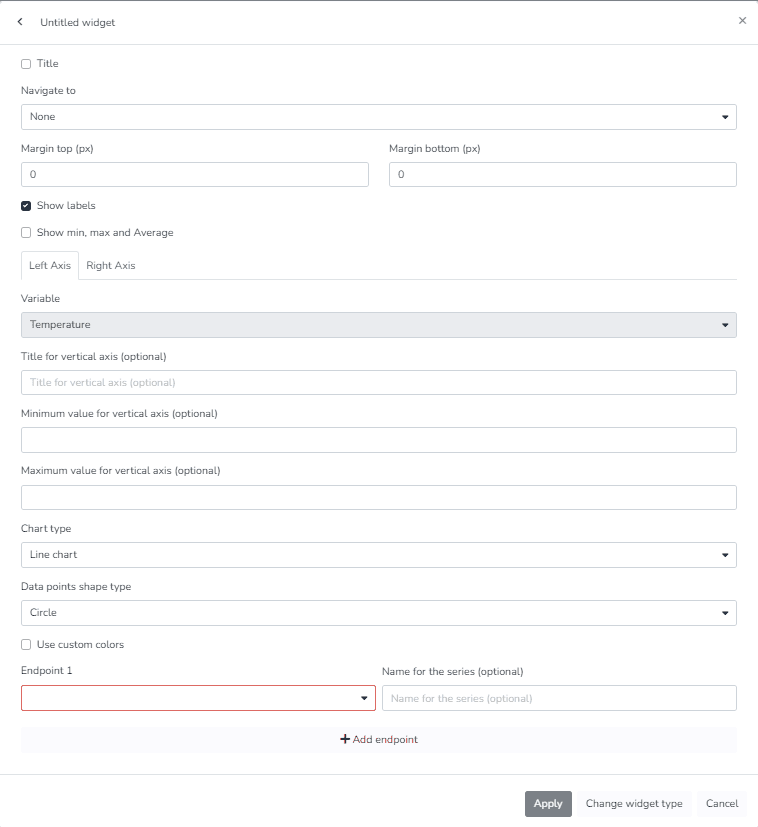
Gráfico de líneas que muestra la variación de un tipo de variable de punto final a lo largo del tiempo, en gráficos históricos de endpoints, el usuario puede ingresar los valores mínimos y máximos con lo que se representarán los rangos del eje Y de los gráficos, además de poder modificar el nombre de las variables asociadas a los títulos de los ejes Y.
Dashboard
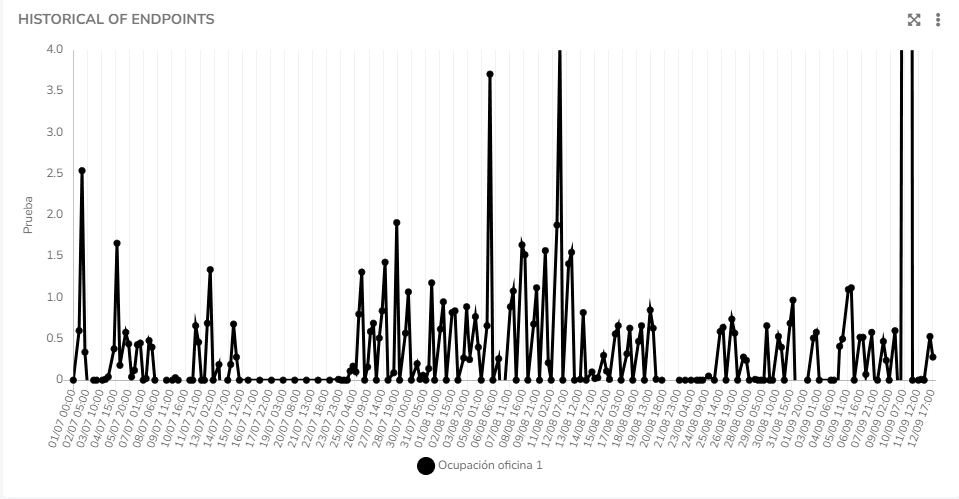
- El usuario puede editar los valores mínimos y máximos con lo que se representarán los rangos del eje Y de los gráficos.
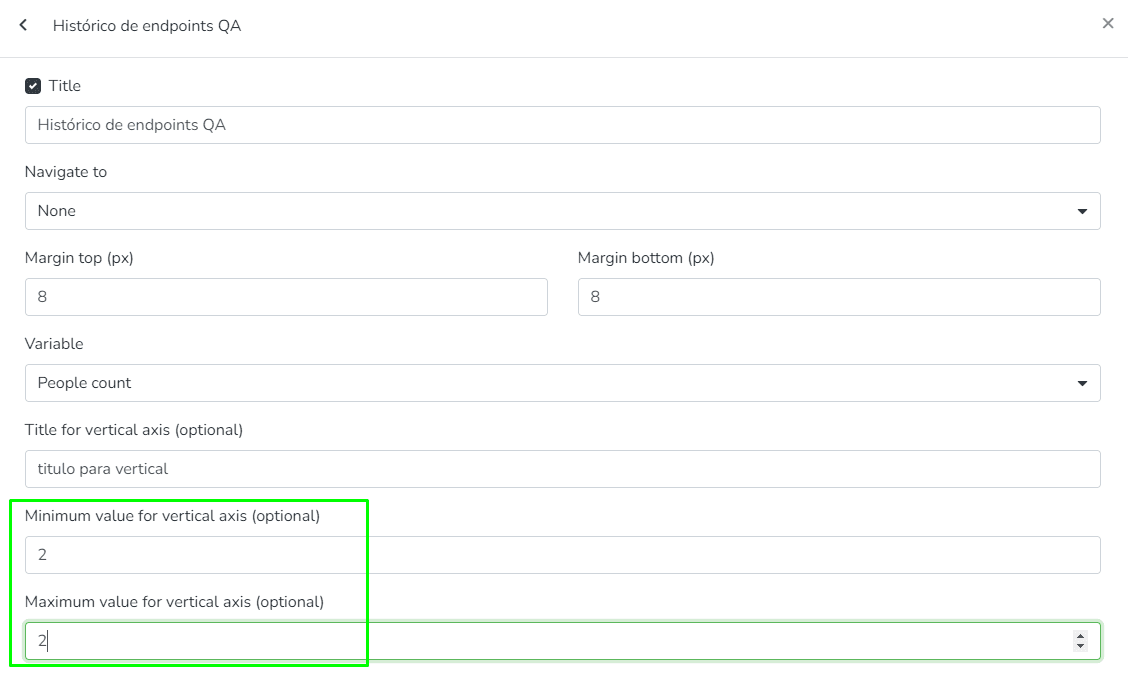
Es una visualización los valores mínimos y máximos con lo que se representarán los rangos del eje Y de los gráficos.
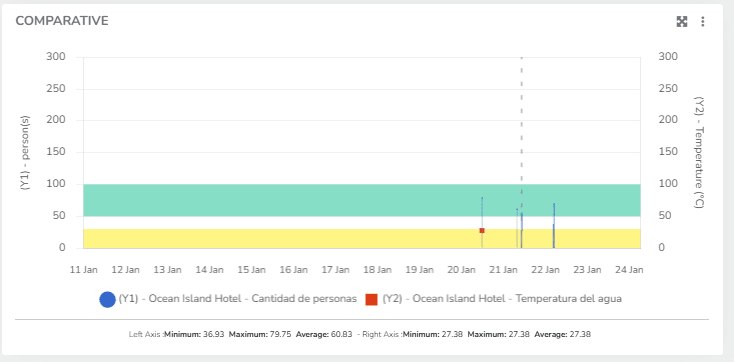
- El usuario puede definir Zonas de Confort para los históricos. Permite la configuración de rangos de valores en donde las mediciones son esperables. Es a fines de visualización y pueden configurarse varias zonas para el mismo gráfico.
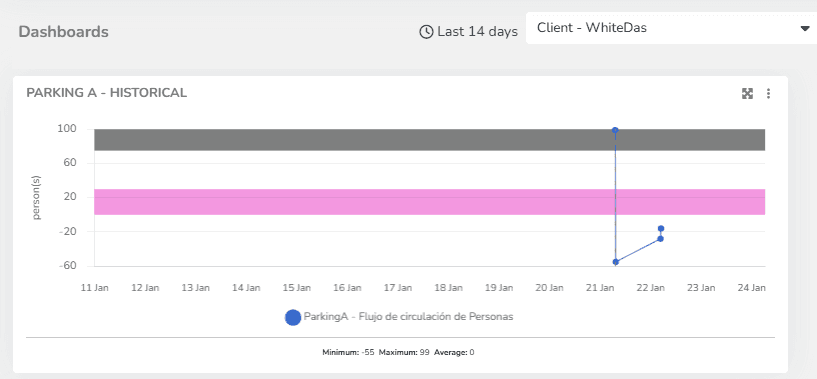
El usuario también puede definir Zonas de Confort para el Widget de Histórico Comparativo
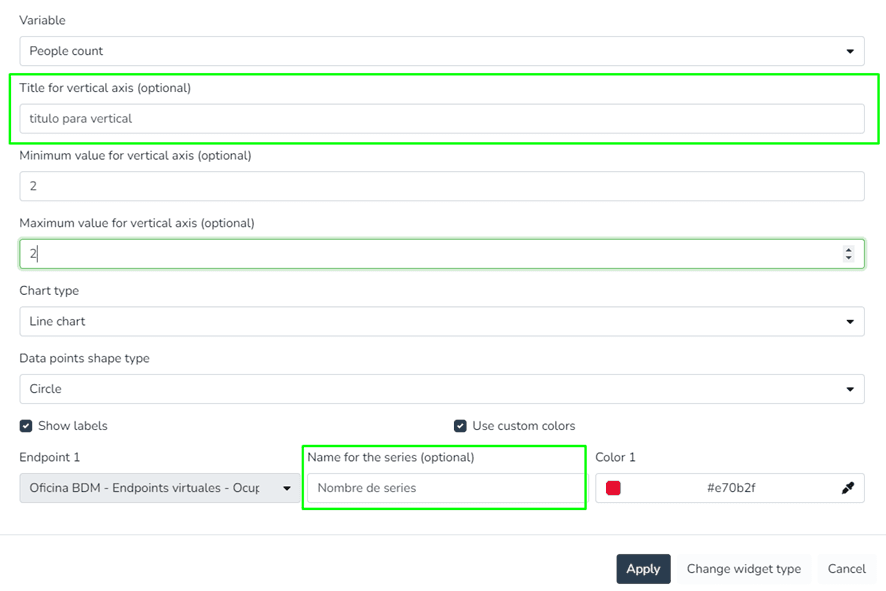
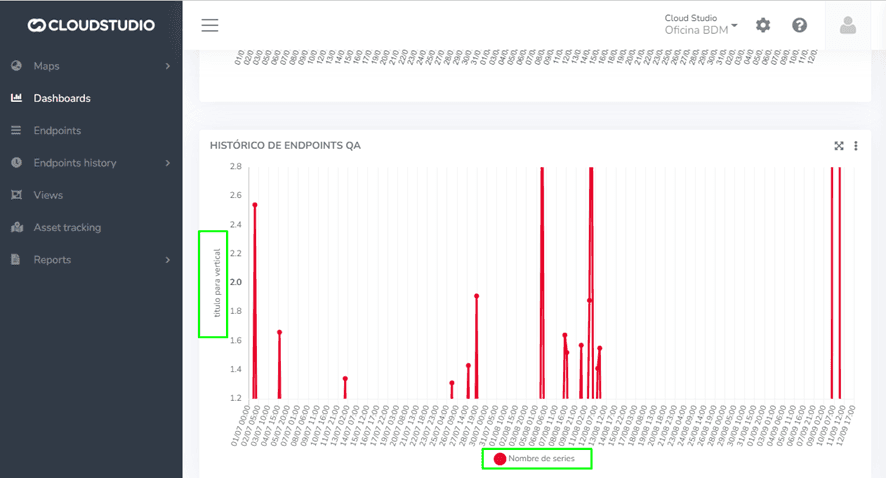
- El usuario puede modificar los títulos de los ejes Y (en lugar de mostrar los nombres de los tipos de variables).
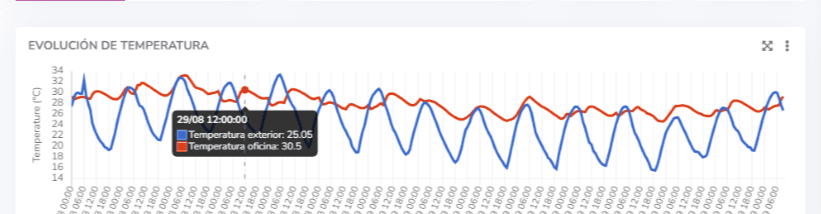
- El usuario puede visualizar los tooltips de los gráficos de históricos, los cuales muestran todos los puntos asociados a una posición X.
Widget Histórico de Endpoints Comparativo:
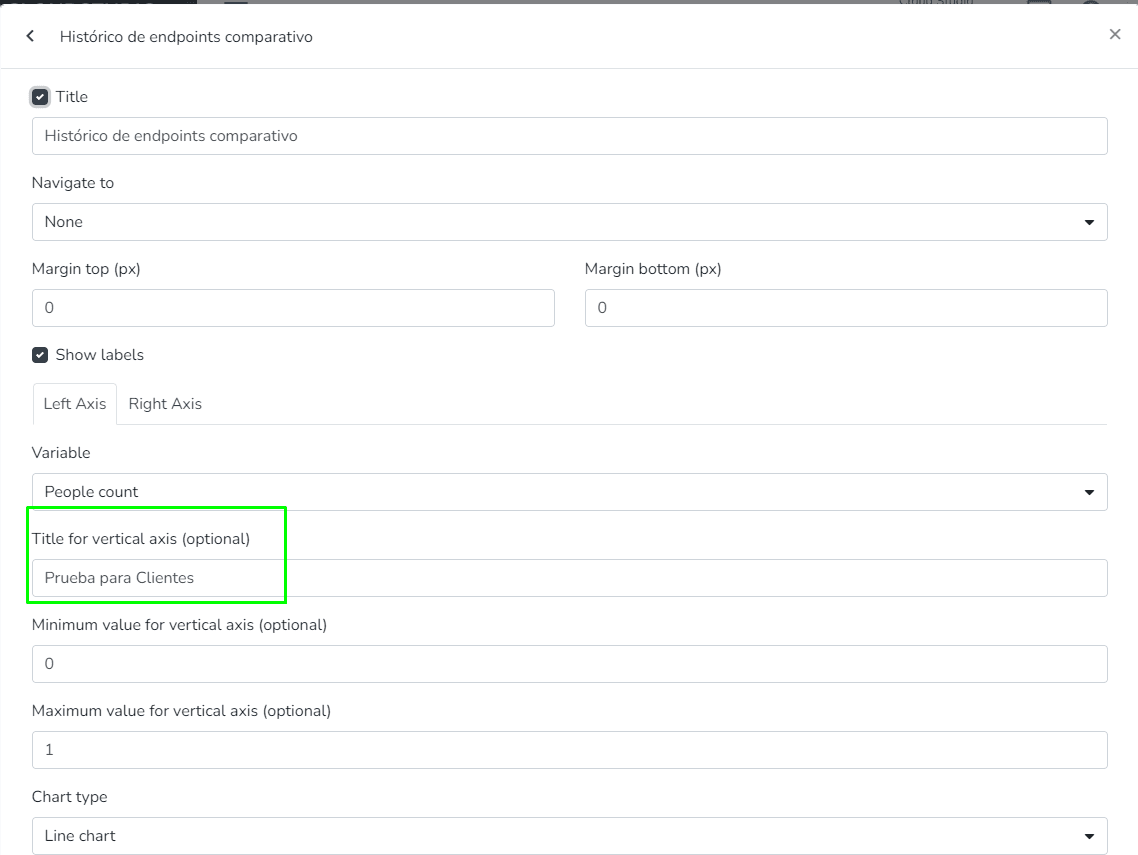
Gráficos históricos de endpoints, el usuario puede ingresar los valores mínimos y máximos con lo que se representarán los rangos del eje Y de los gráficos, además de poder modificar el nombre de las variables asociadas a los títulos de los ejes Y.
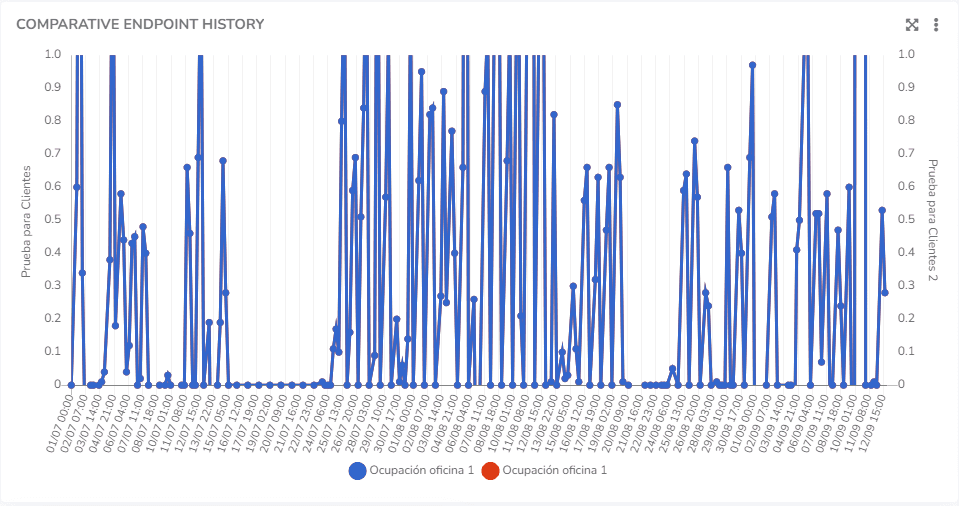
El usuario puede editar los valores mínimos y máximos con lo que se representarán los rangos del eje Y de los gráficos.
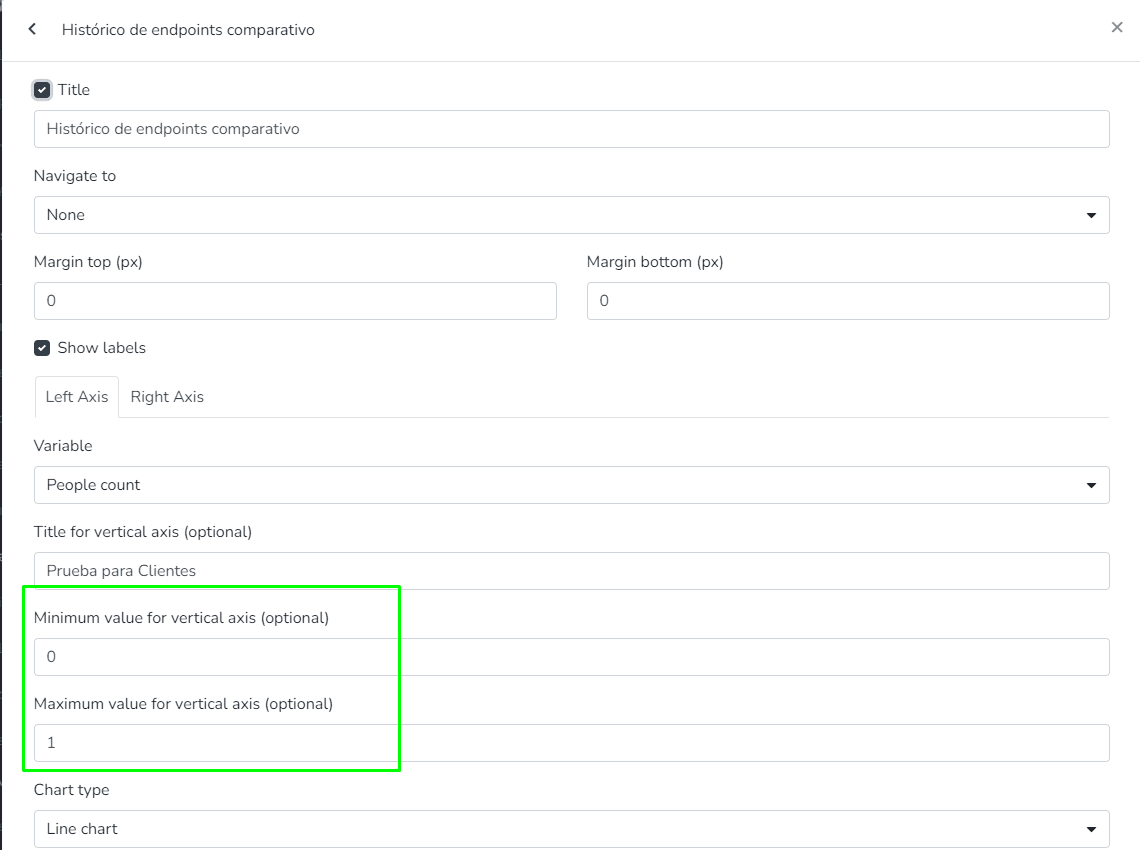
El usuario puede modificar los títulos de los ejes Y (en lugar de mostrar los nombres de los tipos de variables).
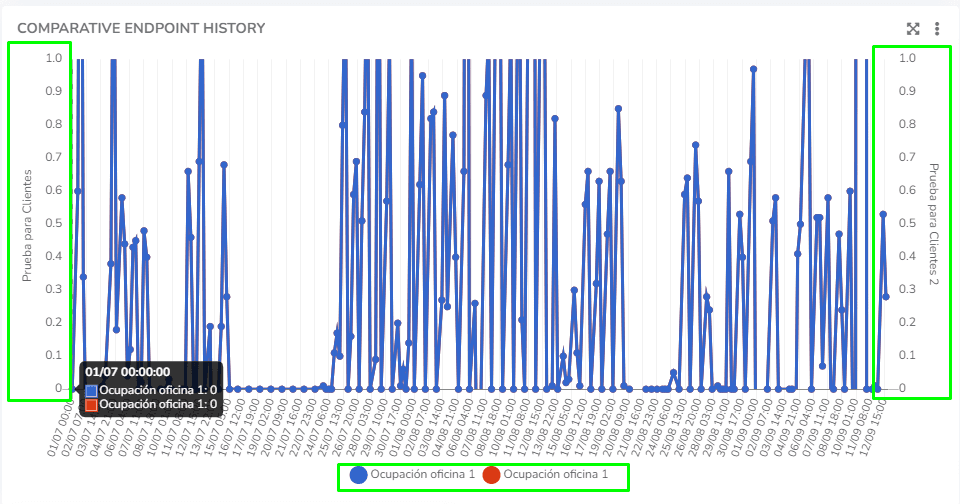
El usuario puede visualizar los tooltips de los gráficos de históricos, los cuales muestran todos los puntos asociados a una posición X.
Última actualización