

08-07-2022
Para este deploy a producción se ingresaron las siguientes mejoras y/o correcciones sugeridas por el cliente:
- Cambio de dirección de un dispositivo.
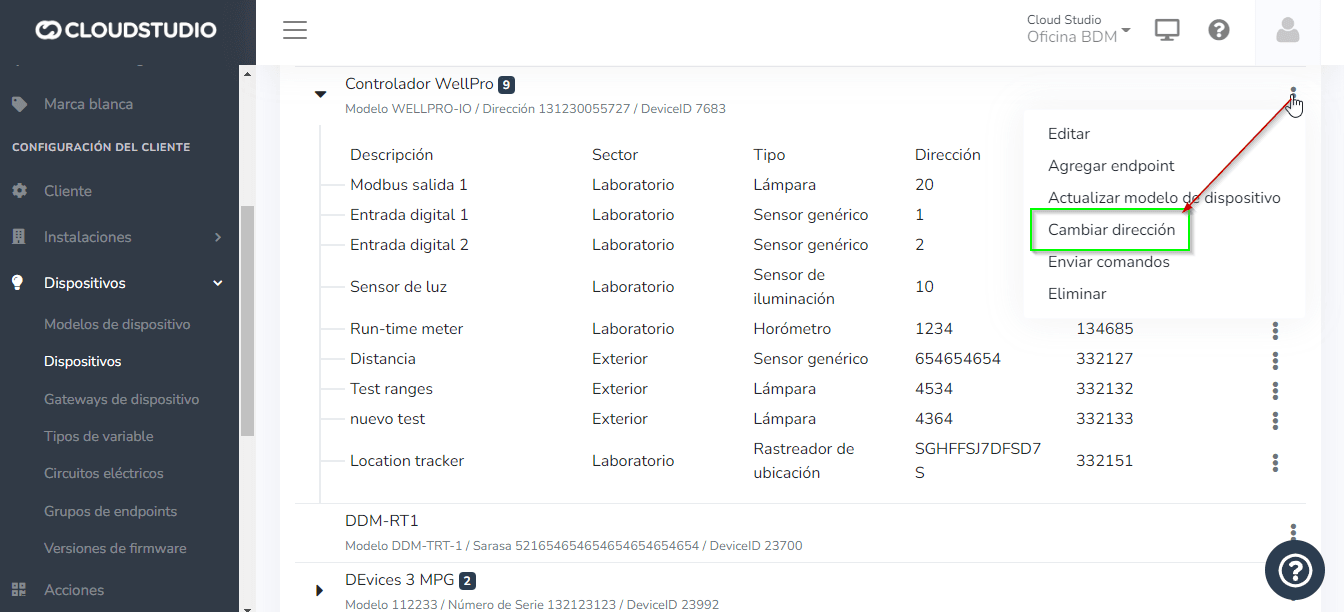
- En el listado de dispositivos del manager se encuentra la acción en los tres puntos que se llama "Cambiar dirección".
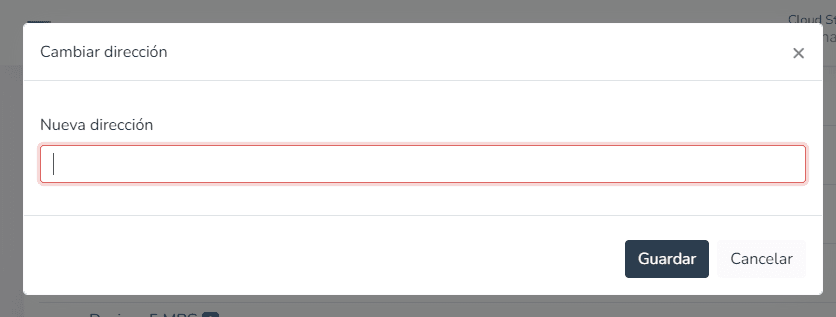
- Debe abrir un modal, con un sólo campo de texto, que permitirá cambiar la dirección del dispositivo. En caso de que el cambio se efectúe correctamente, se debe cerrar el modal automáticamente y refrescar la lista de endpoints.
- En caso de error, debe mostrarse dentro del modal.
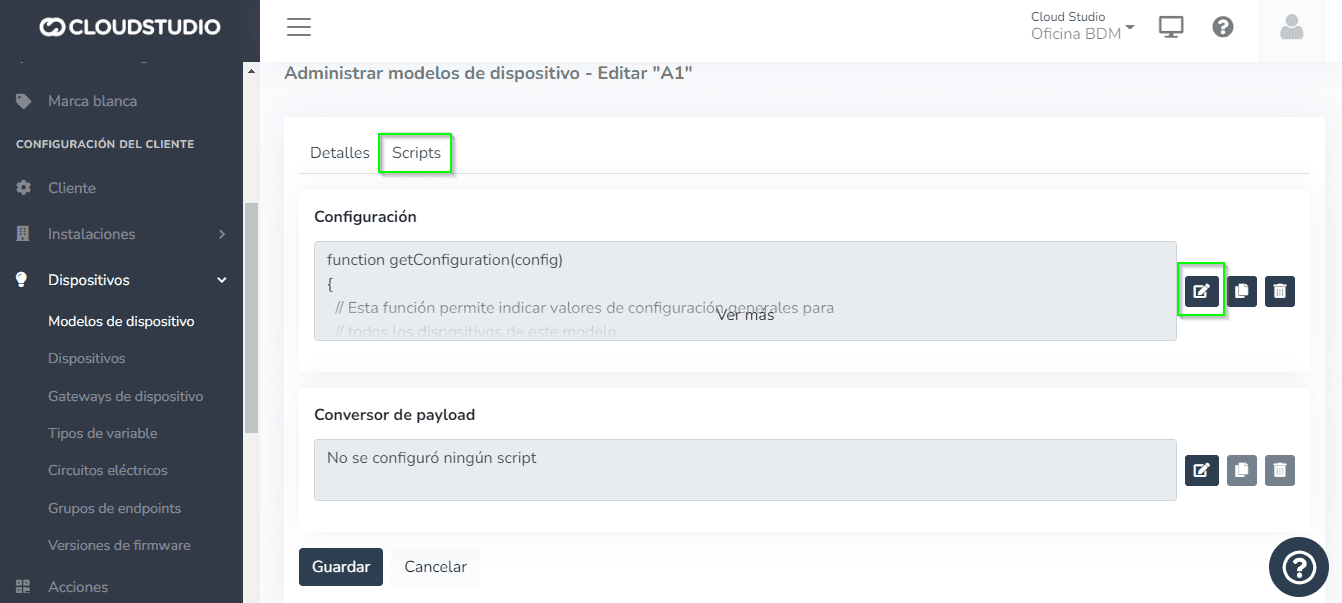
- Otra manera para realizar el cambio de "Dirección" es mediante el scripts, ubicado en Dispositivo-Modelos de Dispositivos.
- Una vez estemos dentro de "Editar script" procedemos a modificar la dirección como se muestra a continuación:
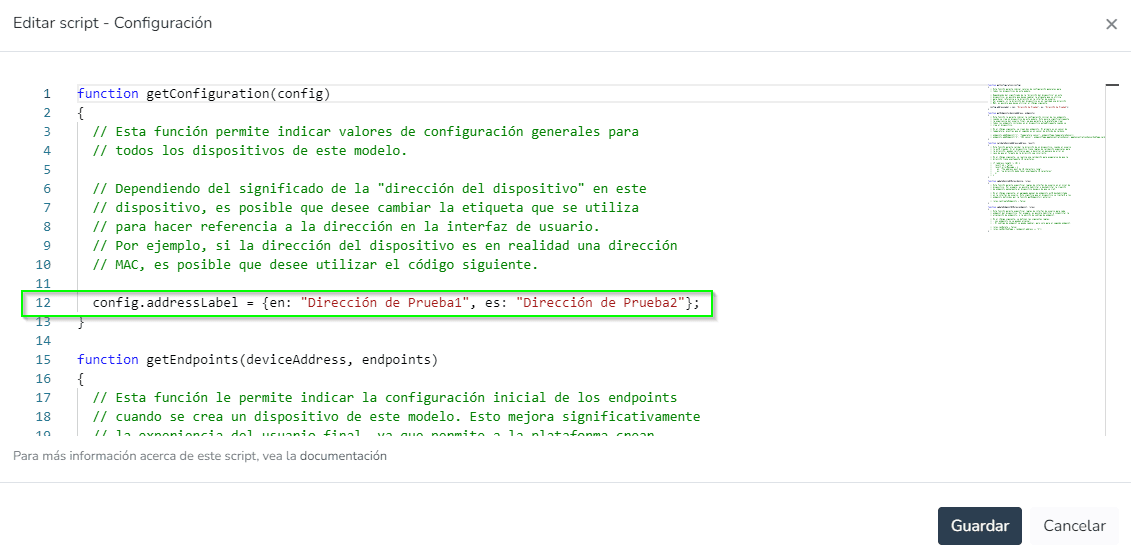
- Podemos elegir cambiar la dirección tanto en inglés como español, dependiendo del idioma que tengan configurado en la plataforma.
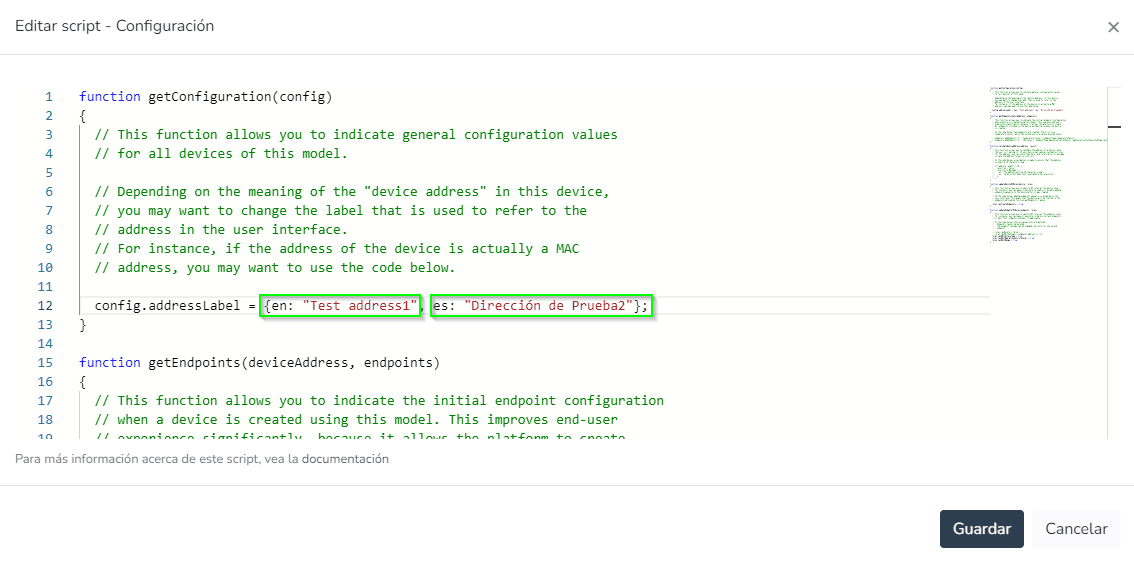
- Procedemos a guardar los cambios realizados, se requiere refrescar la lista de endpoints y poder visualizar la nueva dirección.

- Alarmas de tipo Informativas.
- Los niveles de severidad en las alertas permiten indicar cuál es la criticidad asociada a las alarmas. Y se definen en los siguientes niveles de seguridad:
- Existen 4 niveles de severidad definidos para las alarmas: Info, baja, media y alta.
En el ABM de alertas, se puede definir el nivel de severidad al momento de crear una alerta, debido a esto en todos los lugares donde se represente la alerta, por ejemplo los reportes de alarmas activas, ó el histórico de alarmas, esta va a estar representada según su nivel de la severidad con la que se creó dicha alerta.
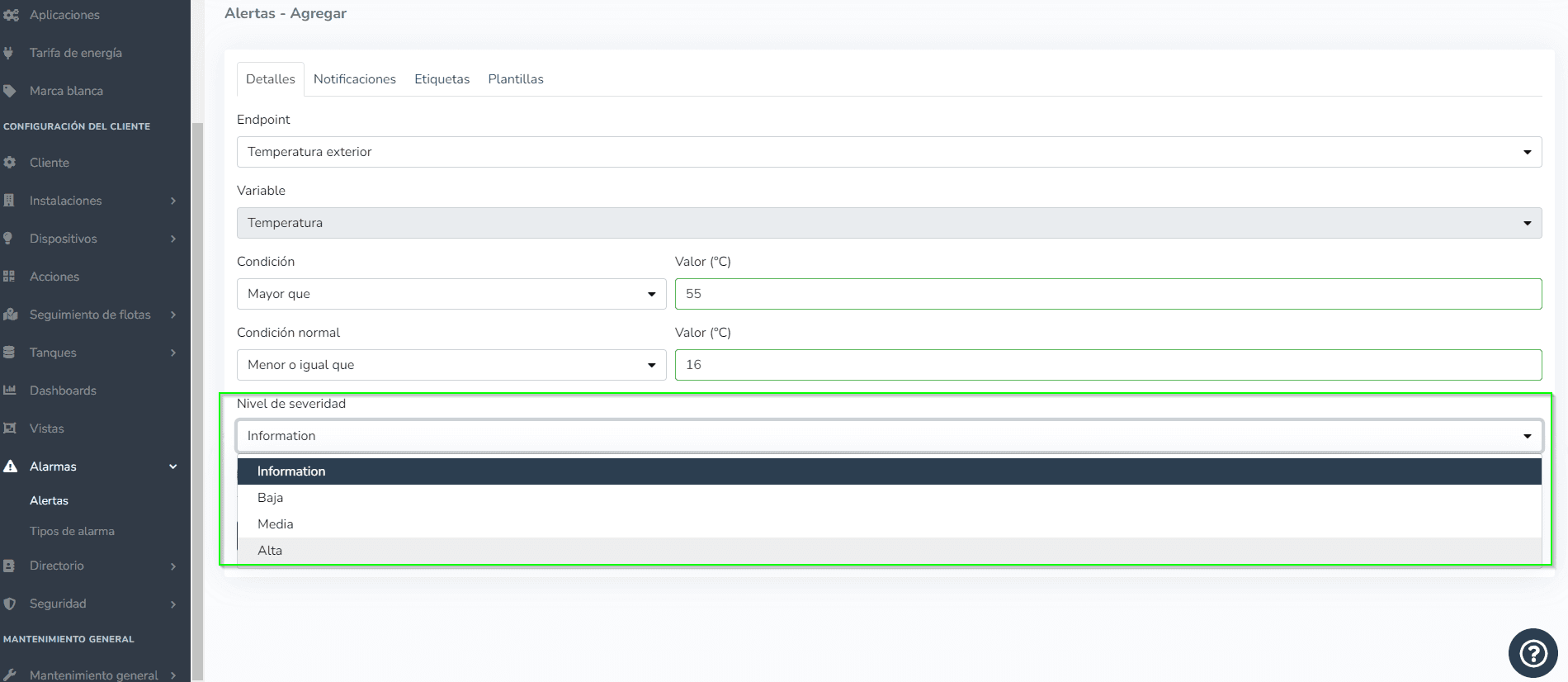
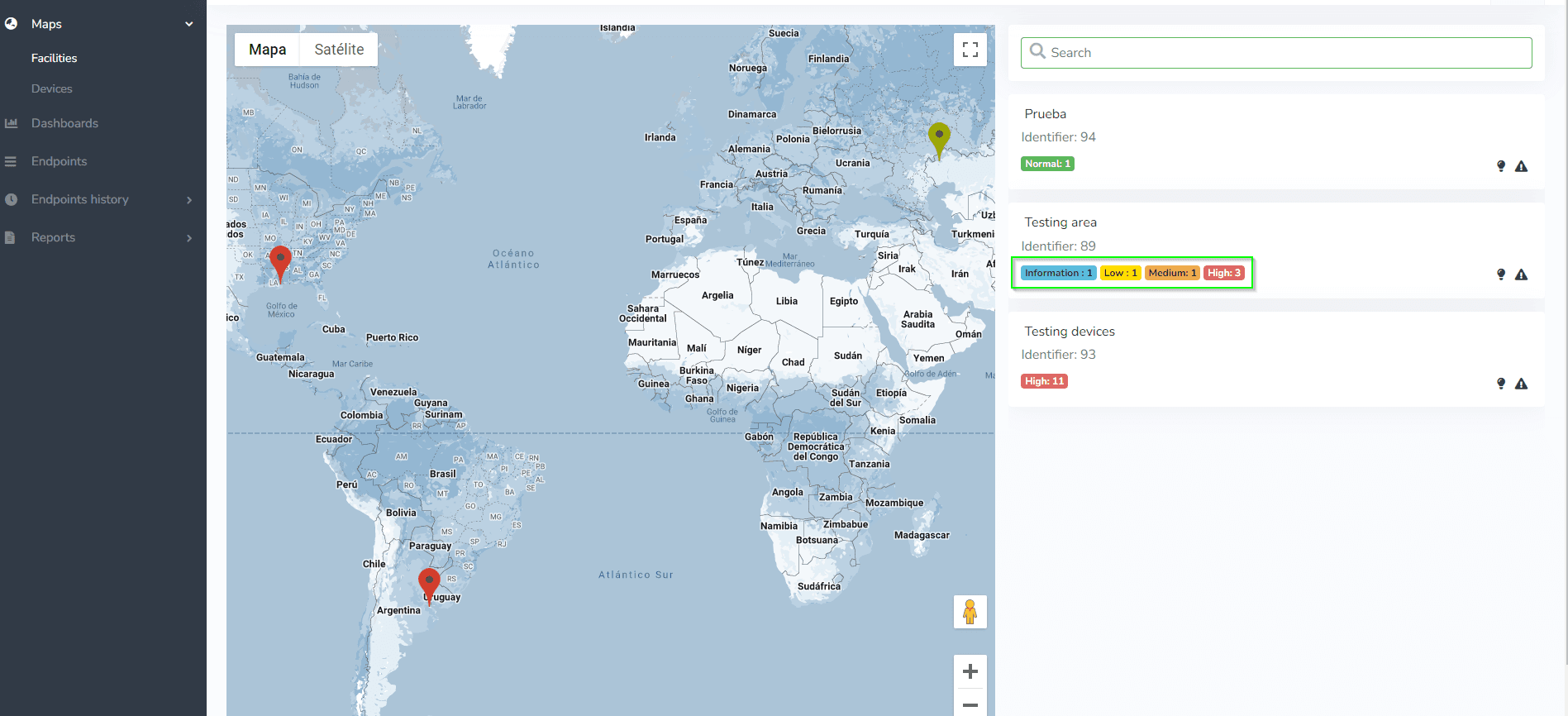
- Los niveles de severidad identificados con colores son los siguientes:
- Nivel de severidad “Información” se identifica con el color azul.
- Nivel de severidad “Baja” se identifica con el color amarillo.
- Nivel de severidad “Media” se identifica con el color naranja.
- Nivel de severidad “Alta” se identifica con el color rojo.
Última actualización
04/04/2022
Cambios publicados el 04/04/2022: API para reportar la geolocalización de dispositivos, mapas de dispositivos e instalaciones y severidad de alertas.
18-07-2022
Mejoras publicadas el 18/07/2022: IDs visibles en la configuración de vistas y unidades de medida para las alertas definidas por instalación.