

Asset-Tracking-Filter
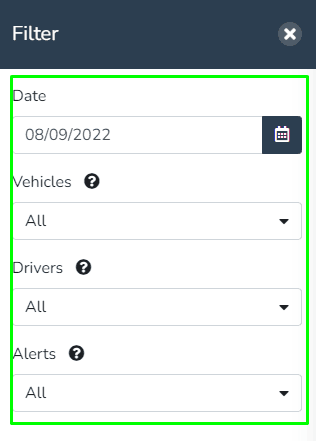
In Filtern kann der Benutzer die Anzeige filtern.
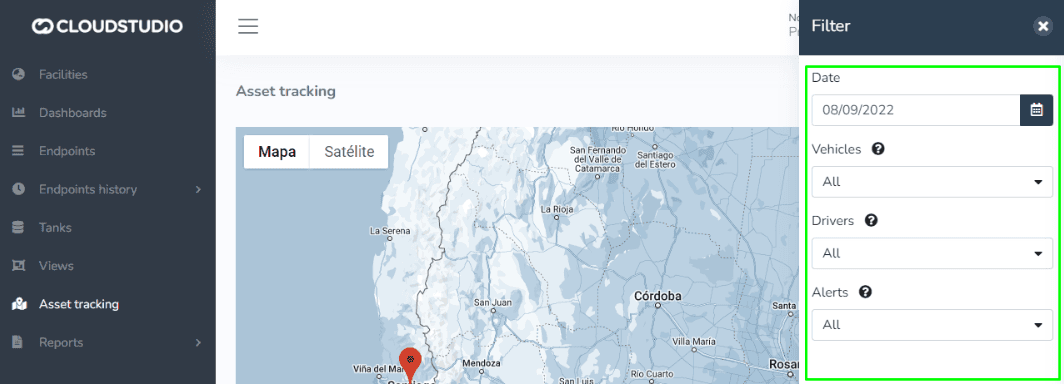
Wichtiger Hinweis zur Filteranzeige:
Abhängig von den Konfigurationsoptionen jeder Instanz sind einige dieser Optionen möglicherweise nicht verfügbar.
Schaltflächenanzeige auf dem Asset-Tracking-Bildschirm.
Filter/Konfigurationen/Asset-Tracking teilen.

Beschreibung
Beim Laden des Bildschirms werden alle ausgewählten Filter mit dem aktuellen Datum angezeigt.
Wenn kein Filter ausgewählt ist und/oder keine Informationen (Asset) vorhanden sind, wird die Karte auf die Anlage zentriert.
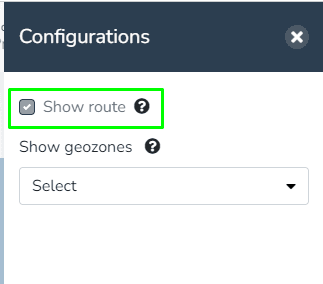
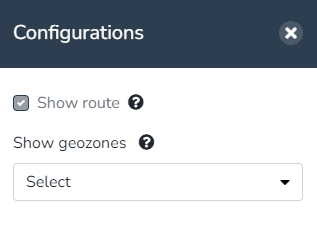
Die Option "Route anzeigen" wird für vergangene Daten im Reiter Konfigurationen aktiviert.
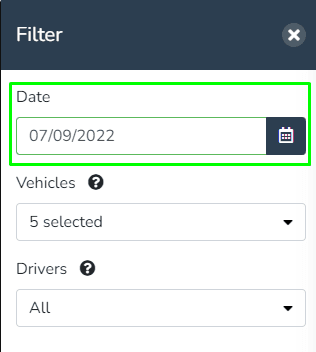
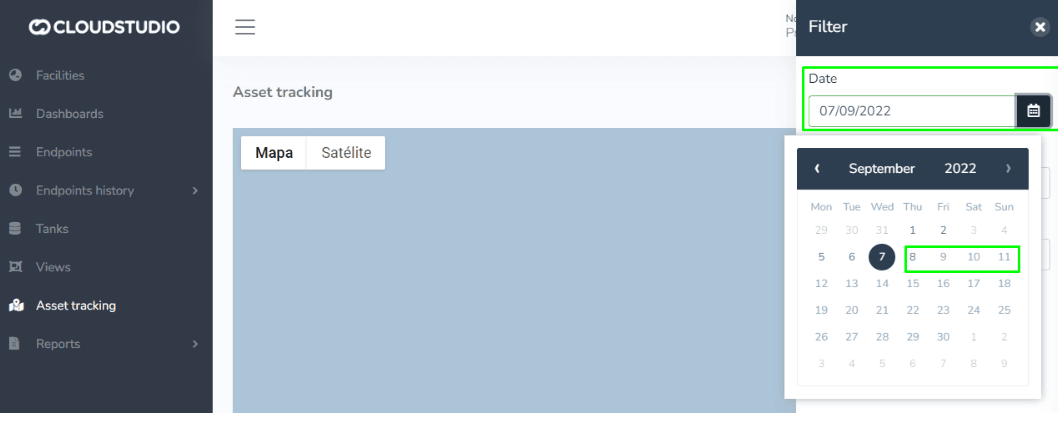
Zukünftige Daten im Datumsfilter sind deaktiviert.
Die Filterreihenfolge ist wie folgt:
Reiter Filter:
- Datum
- Fahrzeuge
- Fahrer
- Benachrichtigungen
Benachrichtigungen:
Der Filter "Benachrichtigungen" verfügt über folgende Funktionalität:
Alle "TAGS", die mit Benachrichtigungen für die Fahrzeuge des Kunden verknüpft sind, werden aufgelistet, zusammen mit Optionen zur Anzeige derjenigen, die keine aktiven Alarme haben oder mit keinem "TAG" verknüpft sind.
Beispiel: Es gibt 2 Benachrichtigungen, bei denen jede die folgenden zugeordneten Tags hat:
- Benachrichtigung 1 -> Tags: Taxi, Panic, Emergency
- Benachrichtigung 2 -> Tags: Patrol, Emergency
Der Benachrichtigungsfilter zeigt verschiedene Elemente entsprechend den Anforderungen jedes Kunden an, beginnend mit:
*Keine aktiven Alarme.
*Alarme ohne Tags.
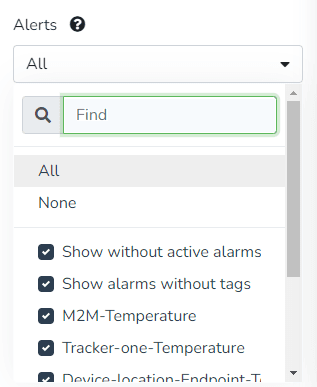
Hinweis: Das bedeutet, dass für den Benachrichtigungsfilter mehr als ein Element in der Liste vorhanden sein muss, müssen Tags für jede Benachrichtigung konfiguriert werden, die im Filter "Benachrichtigungen" angezeigt werden soll.
Diese Benachrichtigungs-TAG-Konfiguration kann auch über Scripting mit den aktuellen Funktionen durchgeführt werden.
Reiter Konfiguration:
- Route anzeigen
- Geozonen
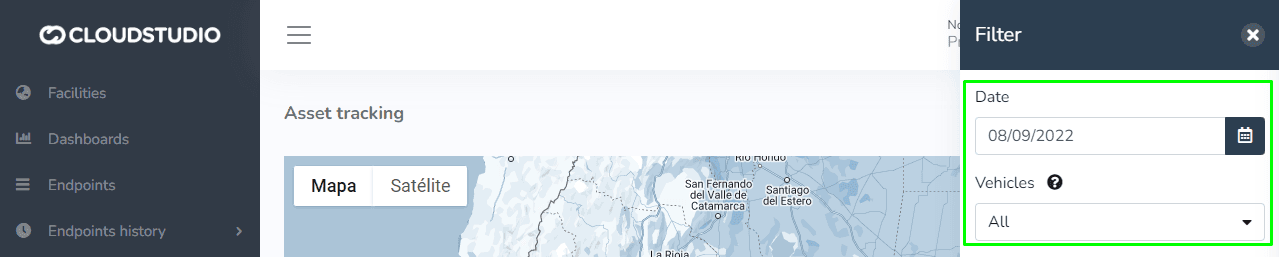
Änderbare Standardfilter.
- Datum
- Fahrzeuge
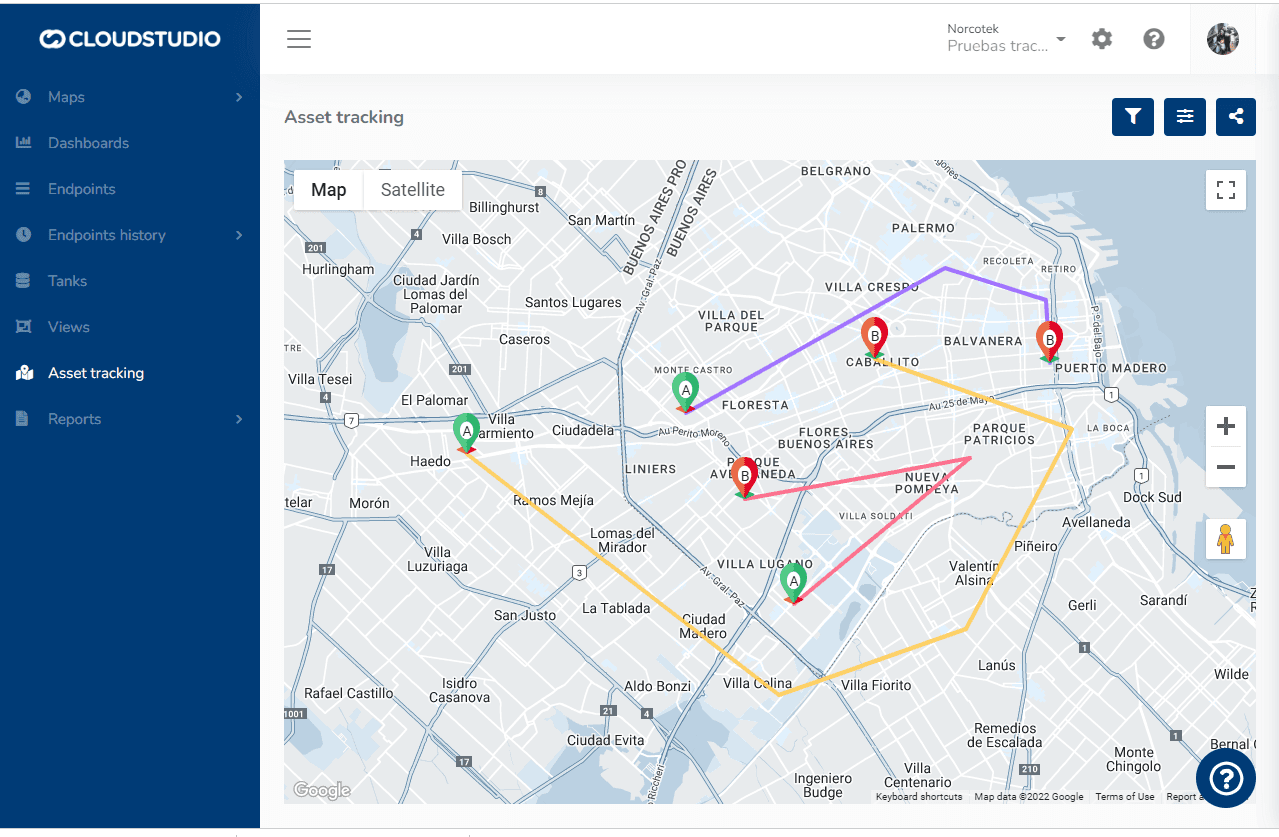
Routenverfolgung: In dieser Option kann der Benutzer die Route des Assets anzeigen. Die Start- und Endpunkte der Route (A, B) können ebenfalls eingesehen werden.
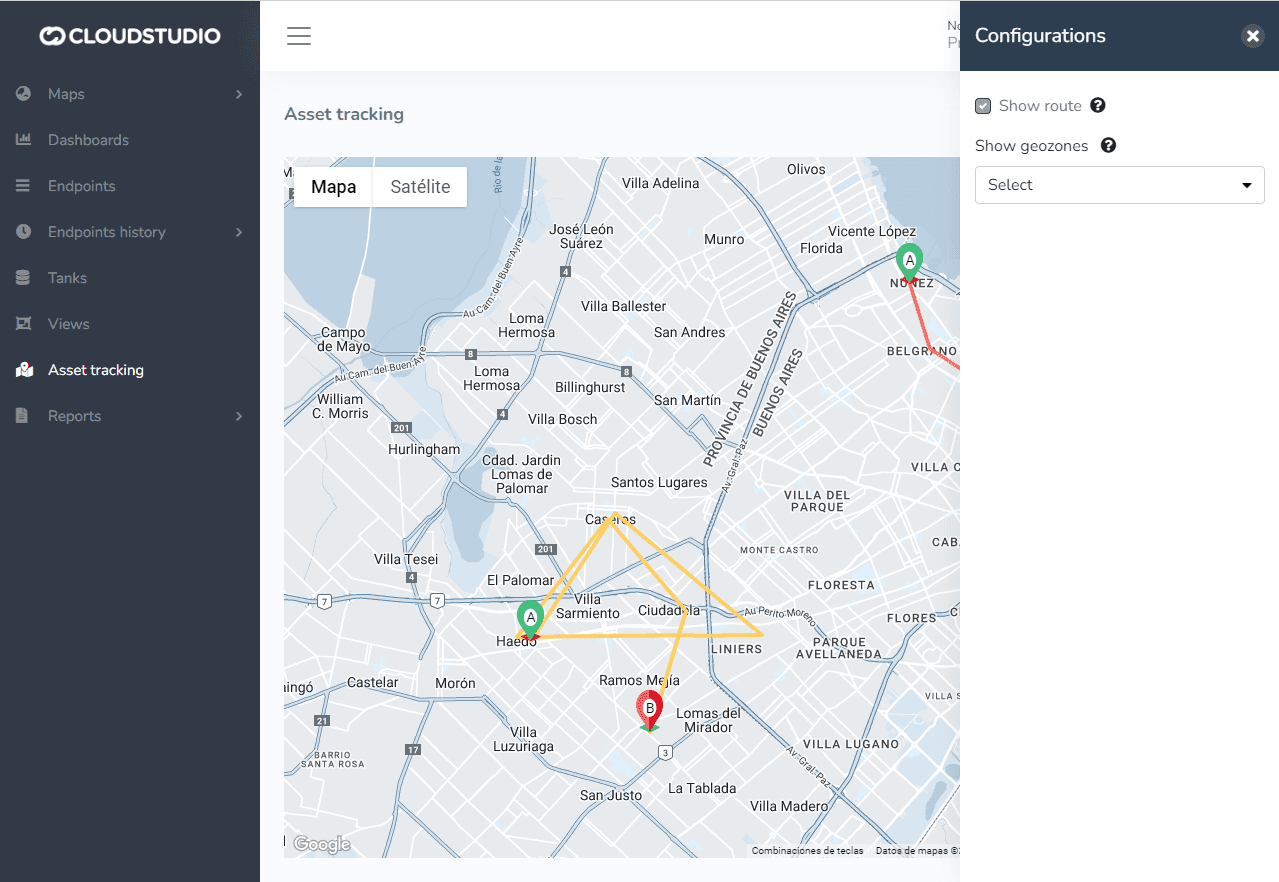
Start und Ende der Routenverfolgung: In dieser Option kann der Benutzer die Route des Assets anzeigen. Der Benutzer kann die Start- und Endpunkte der Routen der gefilterten Fahrzeuge (A, B) einsehen.
Zuletzt aktualisiert am
Asset-Tracking
Einführung Asset-Tracking ermöglicht Ihnen den Zugriff auf Echtzeitdaten Ihrer Flotte mithilfe detaillierter Analysen, die Sie mit Ihren Mitarbeitern teilen können. Dies bedeutet, dass Sie vollstes Vertrauen haben können...
Benachrichtigungen und Alarme
Die Gear Studio-Plattform ermöglicht es Ihnen, Benachrichtigungen zu definieren, die ausgelöst werden, wenn die Werte bestimmter Variablen definierte Schwellenwerte überschreiten. Alarme hingegen sind Zustände...