

08-07-2022
Für diese Produktionsbereitstellung wurden die folgenden vom Kunden vorgeschlagenen Verbesserungen und/oder Korrekturen aufgenommen:
- Änderung der Geräteadresse.
- In der Geräteliste des Managers finden Sie die Aktion im Drei-Punkte-Menü mit der Bezeichnung „Adresse ändern".
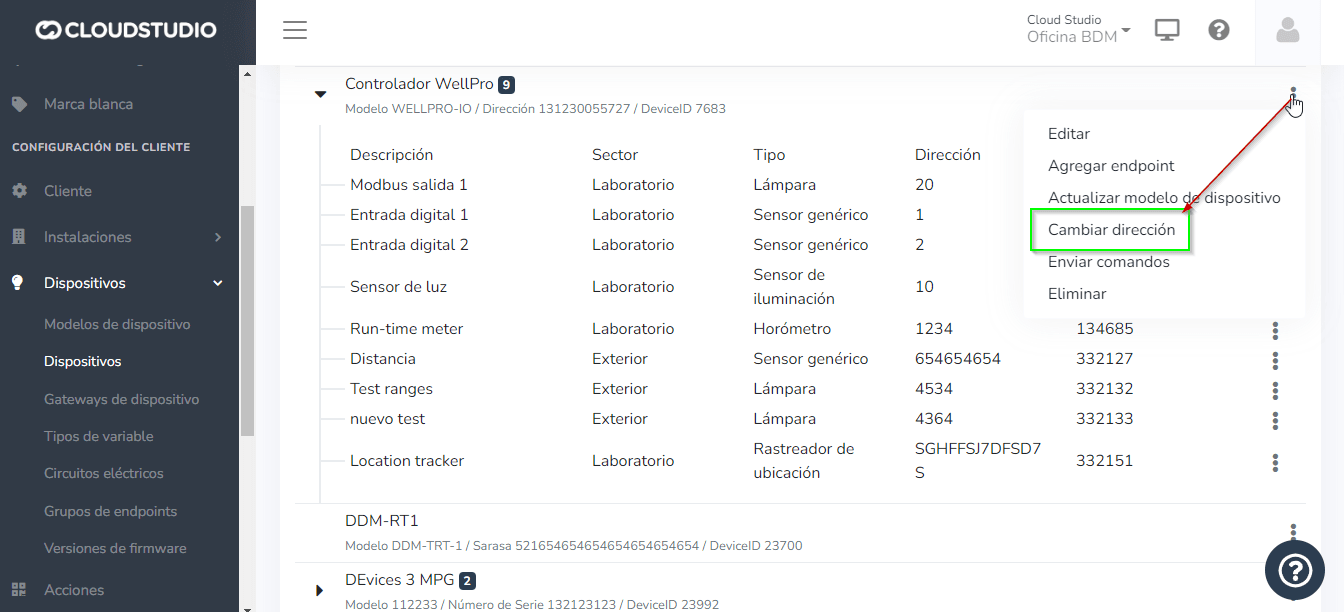
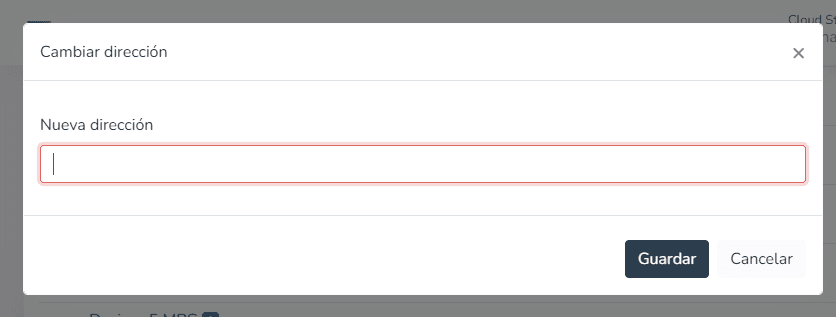
- Es sollte sich ein Modal mit einem einzelnen Textfeld öffnen, das die Änderung der Geräteadresse ermöglicht. Wenn die Änderung erfolgreich ist, sollte sich das Modal automatisch schließen und die Endpunkt-Liste aktualisieren.
- Im Fehlerfall sollte dieser innerhalb des Modals angezeigt werden.
- Eine weitere Möglichkeit, die „Adresse" zu ändern, besteht über Skripte, die sich unter Gerät > Gerätemodelle befinden.
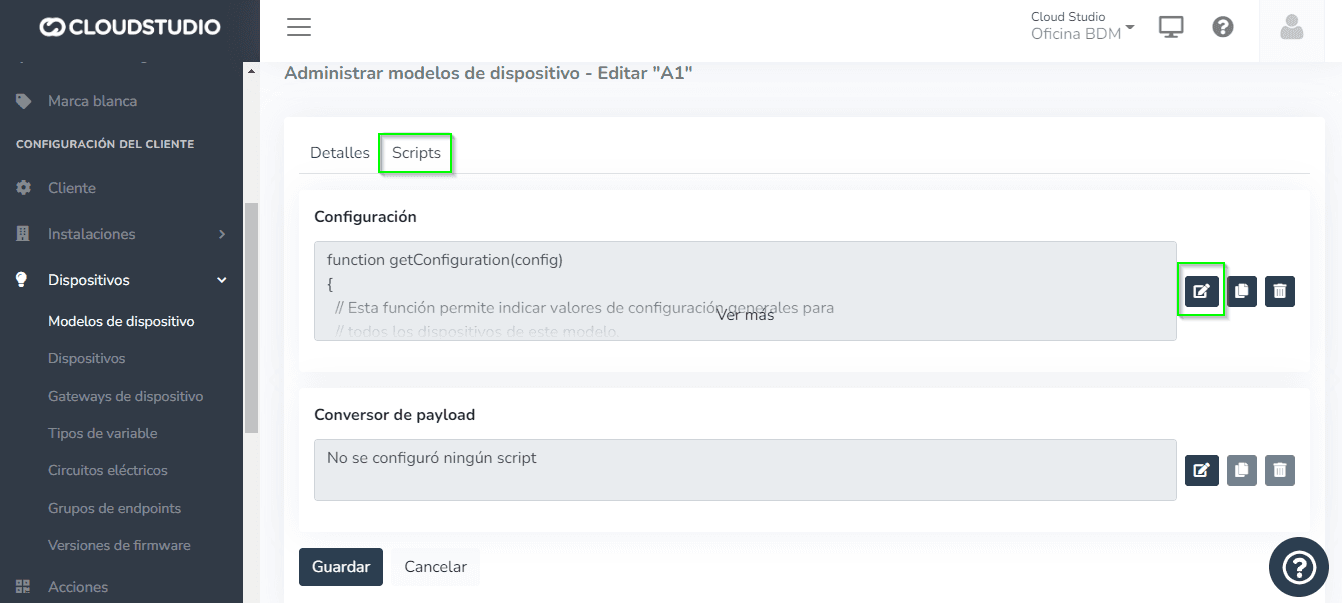
- Sobald Sie sich in „Skript bearbeiten" befinden, fahren Sie fort, die Adresse wie unten gezeigt zu ändern:
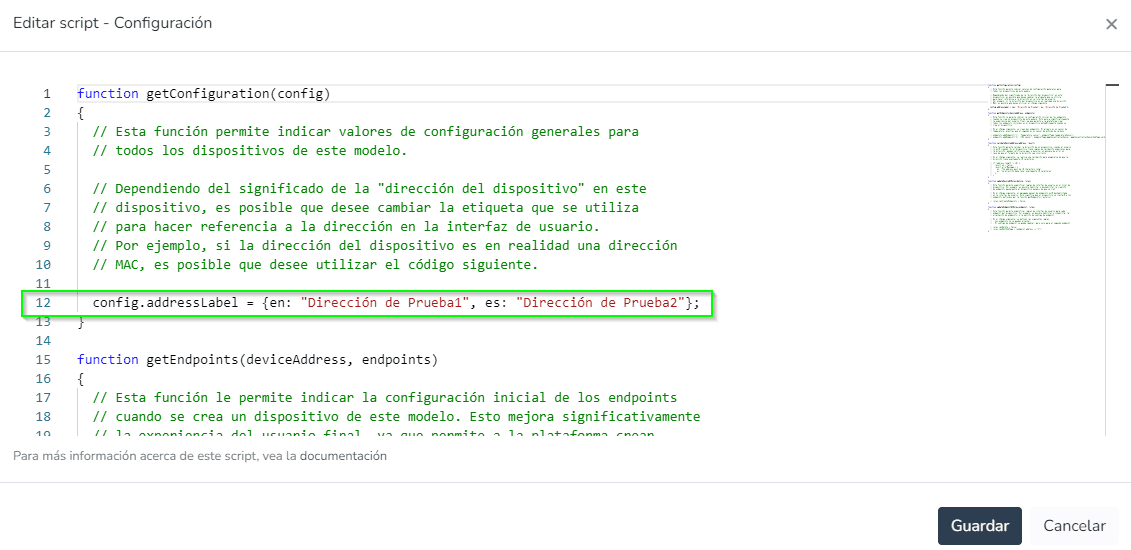
- Sie können wählen, ob Sie die Adresse auf Englisch oder Spanisch ändern möchten, abhängig von der auf der Plattform konfigurierten Sprache.
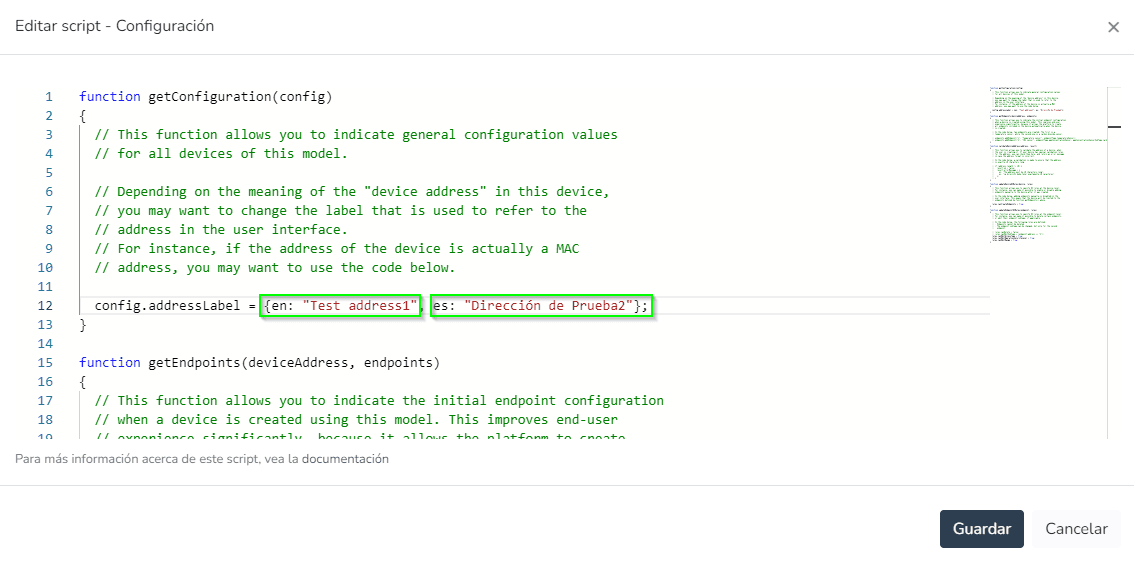
- Fahren Sie fort, die Änderungen zu speichern. Eine Aktualisierung der Endpunkt-Liste ist erforderlich, um die neue Adresse anzuzeigen.

- Informationsalarme.
- Schweregrade in Benachrichtigungen geben die mit Alarmen verbundene Kritikalität an. Sie sind in den folgenden Sicherheitsstufen definiert:
- Es gibt 4 für Alarme definierte Schweregrade: Info, niedrig, mittel und hoch.
Im Benachrichtigungs-CRUD kann der Schweregrad beim Erstellen einer Benachrichtigung festgelegt werden. Aus diesem Grund wird überall dort, wo die Benachrichtigung dargestellt wird, beispielsweise in Berichten über aktive Alarme oder im Alarmverlauf, diese entsprechend dem Schweregrad dargestellt, mit dem die Benachrichtigung erstellt wurde.
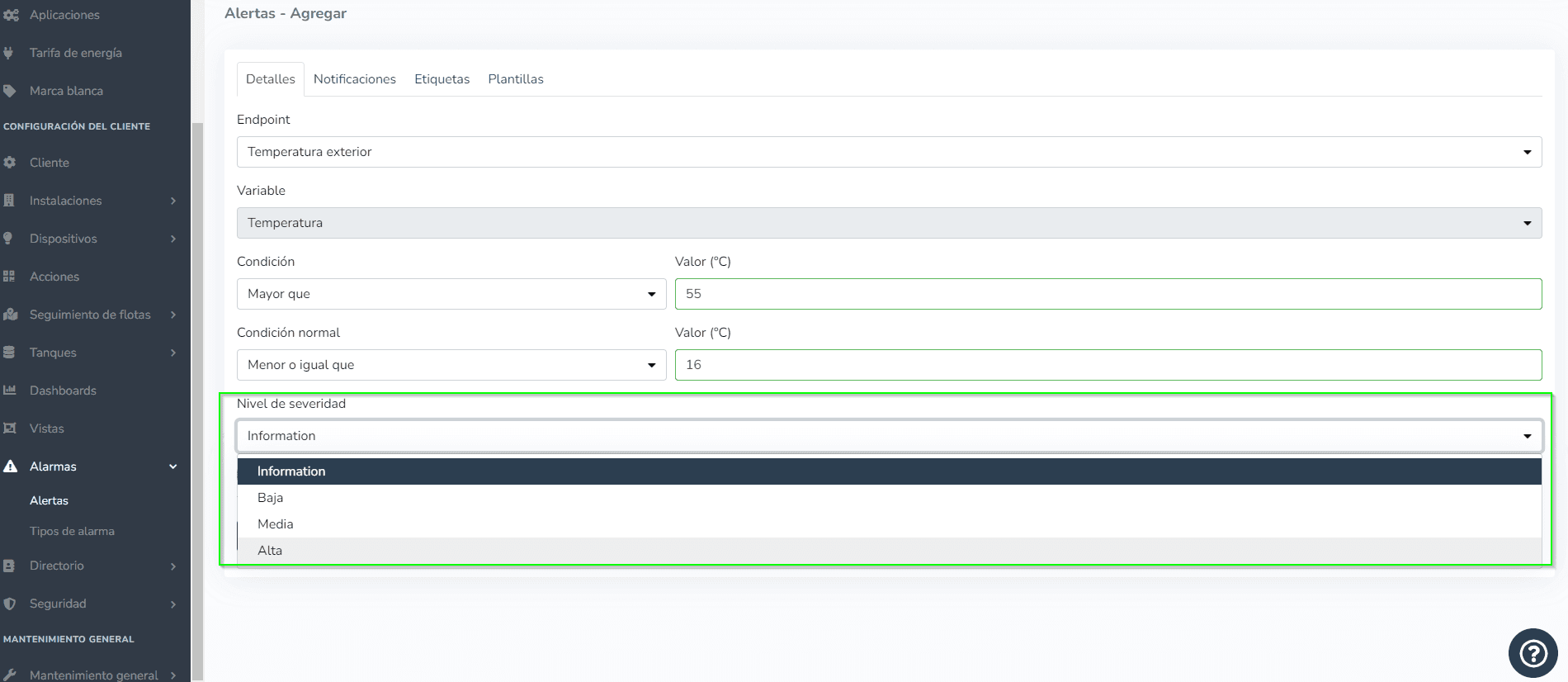
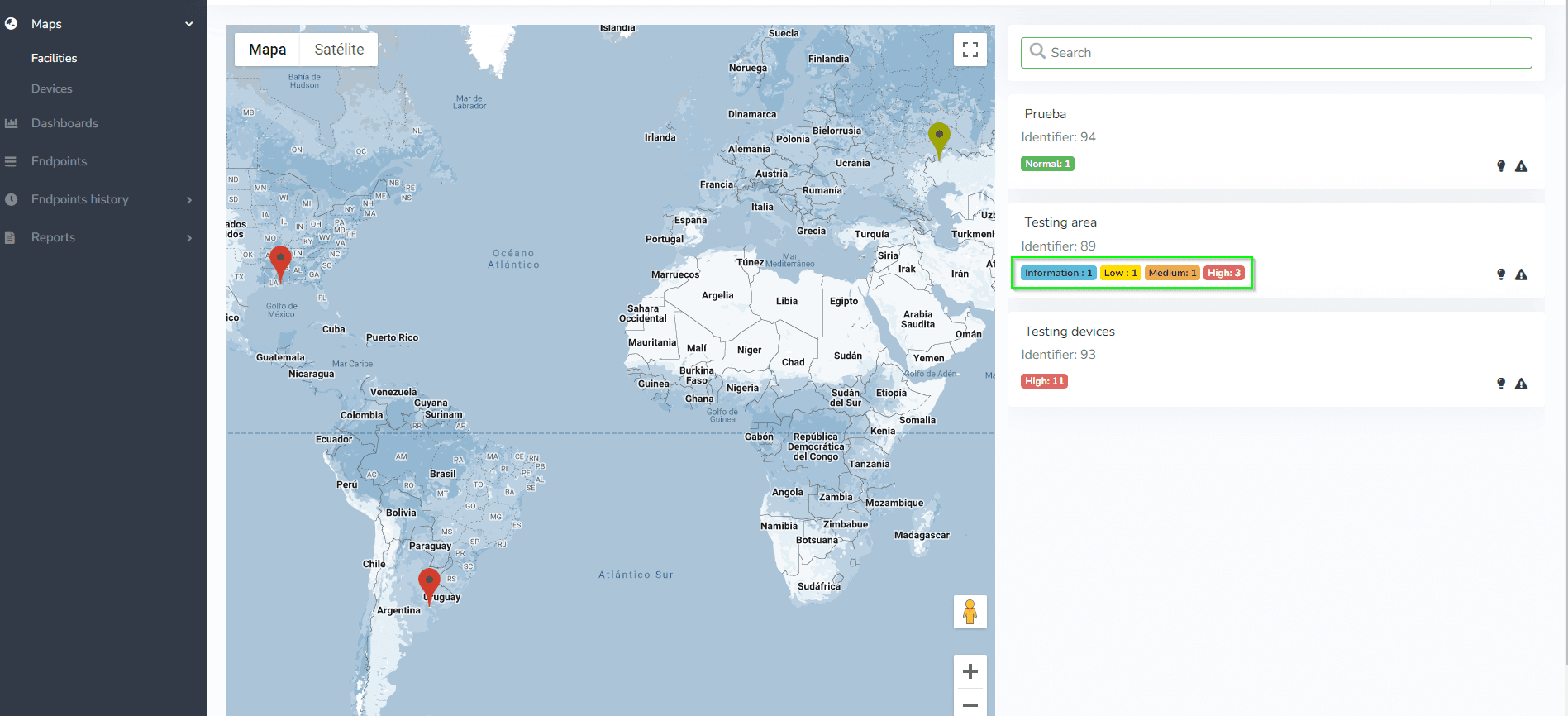
- Die durch Farben gekennzeichneten Schweregrade sind wie folgt:
- Der Schweregrad „Information" wird mit der Farbe blau gekennzeichnet.
- Der Schweregrad „Niedrig" wird mit der Farbe gelb gekennzeichnet.
- Der Schweregrad „Mittel" wird mit der Farbe orange gekennzeichnet.
- Der Schweregrad „Hoch" wird mit der Farbe rot gekennzeichnet.
Zuletzt aktualisiert am
04/04/2022
Change Summary API to report device geolocation # Maps Device maps # Facility maps # Alert severity # Notification report...
18-07-2022
Für diese Produktionsbereitstellung wurden die folgenden vom Kunden vorgeschlagenen Verbesserungen und/oder Korrekturen aufgenommen: Anzeige von Ansichts-IDs auf dem Ansichts-Konfigurationsbildschirm...